

اندیکاتور سشنهای معاملاتی (Session Windows Pro)
اندیکاتور سشنهای معاملاتی برای متاتریدر ۴ و ۵، سه سشن اصلی آسیا، لندن و نیویورک را در قالب یازده بازه زمانی رنگی و درجهبندیشده روی نمودار نشان میدهد. پنل زنده آن هم مشخص میکند الان در کدام بازه هستید و چقدر تا نقطه زمانی بعدی مانده است.
- متاتریدر ۴ و ۵
- نسخه 3.0
- دانلود رایگان برای اعضای سایت
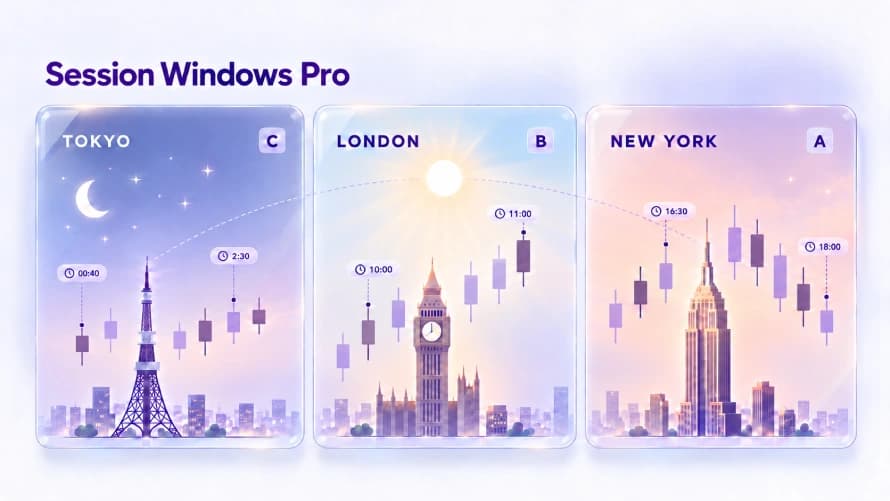
معرفی اندیکاتور سشنهای معاملاتی Session Windows Pro
اندیکاتور سشنهای معاملاتی ابزاری برای متاتریدر ۴ و ۵ است که ساعتهای کاری بازار فارکس را روی نمودار نشان میدهد. رفتار قیمت در سشن آسیا، سشن لندن و سشن نیویورک یکسان نیست و معاملهگر باید بداند در هر لحظه داخل کدام سشن معاملاتی قرار دارد. Session Windows Pro شبانهروز را به یازده بازه زمانی رنگی و درجهبندیشده تقسیم میکند و با یک پنل زنده، سشن فعلی و زمان باقیمانده تا نقطه زمانی بعدی را نمایش میدهد.
بازههای این اندیکاتور سشن فارکس با مباحث استراتژی زمان هماهنگاند. اندیکاتور سشنهای معاملاتی فقط نمایش میدهد و هیچ معاملهای را باز، بسته یا ویرایش نمیکند.
نمایش سشنهای فارکس روی نمودار متاتریدر
بعد از نصب، اندیکاتور سشنهای فارکس پنج عنصر را روی نمودار متاتریدر رسم میکند. تصویر زیر نمونه سادهشدهای از این نمایش است و شمارههای آن در فهرست بعد توضیح داده شدهاند.
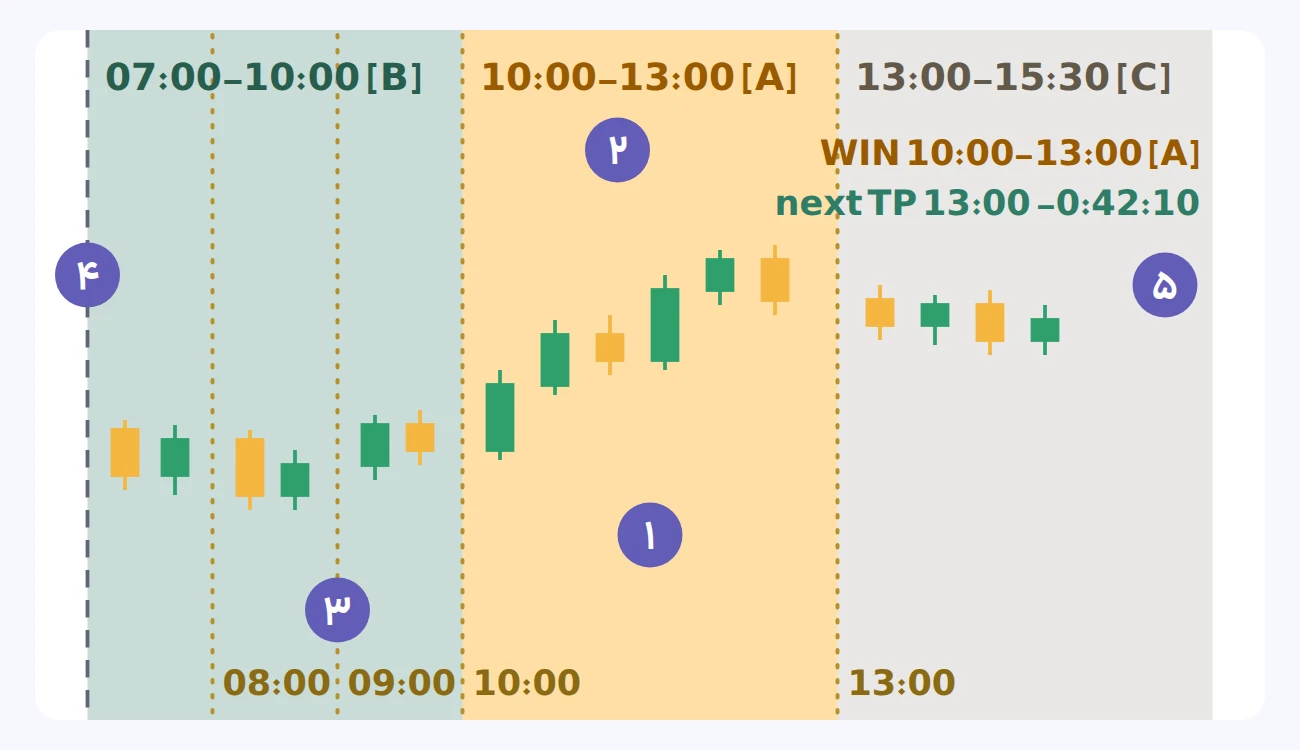
- بازههای سشن: هر سشن معاملاتی با رنگ خودش در پسزمینه نمودار کشیده میشود؛ پُرشده، فقط کادر، یا هر دو.
- برچسب سشن: ساعت شروع و پایان سشن و درجه آن.
- نقاط زمانی: ساعتهای کلیدی روز با خط عمودی نقطهچین و برچسب ساعت.
- خط شروع روز: یک خطچین که مرز روز معاملاتی جدید را نشان میدهد.
- پنل زنده: سشن فعلی، درجه آن و شمارش معکوس تا نقطه زمانی بعدی. در پنج دقیقه آخر رنگ شمارشگر عوض میشود؛ صدایی پخش نمیشود.
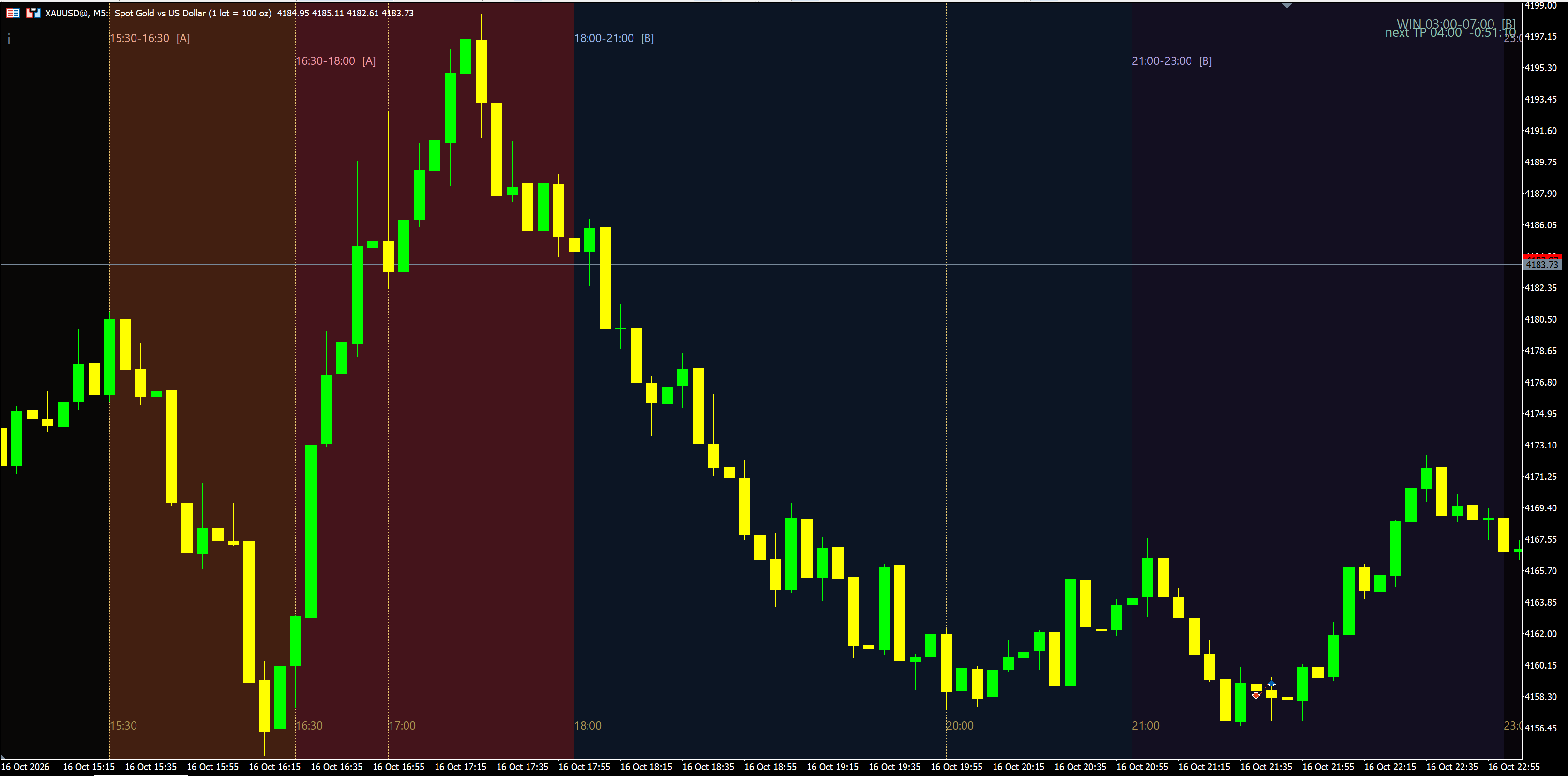
درجهبندی سشنهای معاملاتی (A، B و C)
همه سشنهای معاملاتی ارزش یکسانی برای معامله ندارند. به همین دلیل اندیکاتور سشن هر بازه را از پیش با یکی از سه درجه A، B یا C علامت میزند و هرچه درجه سشن بالاتر باشد، پررنگتر روی نمودار کشیده میشود. درجه هر سشن در تنظیمات قابل تغییر است.
- سشن درجه A: پررنگترین؛ اولویت بالا برای معامله
- سشن درجه B: وضوح متوسط؛ اولویت میانی
- سشن درجه C: کمرنگترین؛ اولویت پایین
حالتهای نمایش اندیکاتور سشن معاملاتی
اندیکاتور سشن معاملاتی هفت حالت نمایش دارد. با گزینه Teaching view انتخاب میکنید کدام بخش از نقشه یازدهبازهای سشنها روی نمودار بیاید:
حالت نمایش | چه چیزی نشان میدهد |
|---|---|
Main sessions | فقط سه سشن اصلی فارکس: آسیا، لندن و نیویورک. سادهترین نما و نقطه شروع خوب. |
New York start | فقط بخش اول سشن نیویورک |
New York middle | فقط بخش میانی سشن نیویورک |
New York end | فقط بخش پایانی سشن نیویورک |
London start | فقط بخش اول سشن لندن |
Full map | هر یازده بازه سشن با درجههایشان. حالت پیشفرض. |
Points only | فقط خطهای نقاط زمانی، بدون رسم سشنها |
تنظیم ساعت سشنها بر اساس بروکر
ساعت سشنهای فارکس یک مرجع ثابت دارد، ولی ساعت سرور هر بروکر فرق میکند. برای اینکه سشنها سر جای درست روی نمودار بیفتند، اندیکاتور سشن باید دو چیز را درباره سرور بروکر شما بداند: چند ساعت با UTC اختلاف دارد و ساعتش چه زمانی جلو و عقب میرود.
اگر حسابتان در بروکر معتبر معرفیشده در سایت است
لازم نیست کاری بکنید. اندیکاتور سشن ساعت سرور بروکر معتبر معرفیشده در این سایت را خودش میشناسد، تغییر ساعت تابستانی و زمستانی را هم خودش اعمال میکند و گزینه Broker setup روی همان Supported broker میماند.
اگر بروکر شما خودکار شناخته نشود
در این حالت، تا وقتی ساعت بروکر را تنظیم نکنید هیچ سشنی رسم نمیشود و بالای سمت چپ نمودار این پیام نارنجی میآید (بهجای سهنقطه نام بروکر شما نوشته میشود):
Broker not recognized: …
Ctrl+I > this indicator > Inputs: Broker setup = Other broker
then set Other: winter UTC and Other: clock change
برای تنظیم ساعت سشنها این چهار قدم را انجام بدهید:
روی نمودار کلیدهای Ctrl + I را بزنید، اندیکاتور سشن را انتخاب کنید و زبانه Inputs را باز کنید.
گزینه Broker setup را روی Other broker بگذارید.
در Other: winter UTC اختلاف ساعت سرور بروکر با UTC در زمستان را انتخاب کنید؛ مثلاً UTC+02:00.
در Other: clock change قاعده تغییر ساعت بروکر را انتخاب کنید: Europe، USA یا No clock change.
ساعت سرور بروکر را از کجا پیدا کنم؟
ساعت سرور را در سایت بروکر ببینید یا از پشتیبانیاش بپرسید. جواب معمولاً یکی از این سه شکل است:
بروکر میگوید | winter UTC | clock change |
|---|---|---|
GMT+2 در زمستان و GMT+3 در تابستان، همزمان با تغییر ساعت آمریکا | UTC+02:00 | USA |
GMT+2 در زمستان و GMT+3 در تابستان، همزمان با تغییر ساعت اروپا | UTC+02:00 | Europe |
ساعت سرور در تمام سال ثابت است؛ مثلاً GMT+0 یا GMT+3 | همان عدد | No clock change |
تنظیمات اندیکاتور سشن در متاتریدر
تنظیمات اصلی اندیکاتور سشن در زبانه Inputs متاتریدر قرار دارد. کنار نام هر گزینه یک توضیح کوتاه فینگلیش هم داخل پرانتز آمده است.
گزینه | کار | پیشفرض |
|---|---|---|
Teaching view | انتخاب یکی از هفت حالت نمایش سشنها | Full map |
Days to show | تعداد روزهای گذشته که سشنهایشان رسم میشود؛ از ۱ تا ۱۰۰۰ | 10 |
Window labels | نمایش برچسب ساعت و درجه روی هر سشن | روشن |
Time points | نمایش خطهای نقاط زمانی | روشن |
Countdown panel | نمایش پنل سشن فعلی و شمارش معکوس | روشن |
Broker setup | شناسایی خودکار بروکر یا تنظیم دستی ساعت | Supported broker |
Other: winter UTC و Other: clock change | فقط وقتی Broker setup روی Other broker است اثر دارند | UTC+02:00 و Europe |
رنگها، فونت، شکل سشنها، ساعت و درجه هر سشن و جابهجایی دستی زمان زیر گروههای ADVANCED هستند و معمولاً لازم نیست تغییرشان بدهید. گروه ADVANCED: CLOCK در این اندیکاتور اثری ندارد.
نمایش سشنهای روزهای گذشته روی چارت
اندیکاتور سشن بهصورت پیشفرض سشنهای ۱۰ روز گذشته را روی چارت نشان میدهد و این عدد تا ۱۰۰۰ روز قابل افزایش است. برای هر روز حدود ۵۰ خط، کادر و برچسب ساخته میشود؛ پس هرچه روزهای بیشتری بخواهید، متاتریدر سنگینتر میشود و بعد از عوض کردن تایمفریم، رسم کامل سشنها بیشتر طول میکشد.
- عدد بزرگ را فقط روی نموداری بگذارید که با آن سشنهای گذشته را مرور میکنید و روی بقیه نمودارها همان ۱۰ روز را نگه دارید.
- اندیکاتور فقط تا جایی سشن رسم میکند که نمودار کندل دارد. تاریخچه تایمفریمهای پایین کوتاهتر است.
- برای سبکتر شدن متاتریدر، Time points یا Window labels را خاموش کنید.
آموزش نصب اندیکاتور سشن در متاتریدر ۴ و ۵
نصب اندیکاتور سشن در متاتریدر مثل هر اندیکاتور سفارشی دیگر است و چند دقیقه بیشتر وقت نمیگیرد:
فایل اندیکاتور سشن را برای متاتریدر ۴ یا متاتریدر ۵ دانلود کنید.
در متاتریدر از منوی File گزینه Open Data Folder را بزنید.
فایل را در پوشه MQL4/Indicators (متاتریدر ۴) یا MQL5/Indicators (متاتریدر ۵) کپی کنید.
در پنجره Navigator روی Indicators راستکلیک کنید و Refresh را بزنید، یا متاتریدر را ببندید و دوباره باز کنید.
اندیکاتور سشن را از Navigator روی نمودار بکشید. اگر پیام نارنجی Broker not recognized آمد، بخش تنظیم ساعت سشنها بر اساس بروکر را انجام بدهید.
آموزش تصویری نصب در صفحه نحوه اضافه کردن اندیکاتور به متاتریدر هست.
سؤالات متداول اندیکاتور سشنهای فارکس
اندیکاتور سشن را روی نمودار انداختم ولی چیزی رسم نشد؛ چرا؟
بالای سمت چپ نمودار را نگاه کنید. اگر پیام نارنجی Broker not recognized آمده، بروکر شما خودکار شناخته نشده و باید بخش «تنظیم ساعت سشنها بر اساس بروکر» همین صفحه را انجام بدهید. اگر پیام Waiting for broker information آمده، متاتریدر هنوز به حساب معاملاتی وصل نشده است.
سشنها یک ساعت جابهجا هستند؛ چه کنم؟
تنظیم بروکر درست نیست. اگر بروکر شما خودکار شناخته نمیشود، مقدار Other: winter UTC و قاعده Other: clock change را دوباره با ساعت سرور بروکر مقایسه کنید. اگر جابهجایی فقط در اسفند، فروردین یا آبان دیده میشود، قاعده تغییر ساعت اشتباه انتخاب شده است.
چرا در تایمفریمهای بالا بعضی سشنها دیده نمیشوند؟
سشنی که هیچ کندلی داخلش شروع نشود رسم نمیشود. در تایمفریم ۳۰ دقیقه و پایینتر همه سشنها دیده میشوند، ولی مثلاً در تایمفریم یکساعته بازه نیمساعته جا نمیگیرد.
سشنهای چند روز گذشته را میتوانم ببینم؟
تا ۱۰۰۰ روز، به شرطی که نمودار برای آن روزها کندل داشته باشد. هرچه عدد بزرگتر باشد متاتریدر سنگینتر میشود؛ برای کار روزانه همان ۱۰ روز پیشفرض کافی است.
علامت «!» بالای سمت چپ نمودار یعنی چه؟
یعنی اندیکاتور سشن هنوز ساعت را با سرور بروکر تطبیق نداده است؛ مثلاً آخر هفته یا قبل از رسیدن اولین قیمت. در این حالت سشن فعلی و شمارش معکوس از روی ساعت کامپیوتر شما حساب میشوند. با رسیدن اولین قیمت، علامت به «i» تغییر میکند.
آیا اندیکاتور سشن سیگنال خرید و فروش میدهد؟
نه. اندیکاتور سشن فقط ساختار زمانی روز را نشان میدهد و هیچ معاملهای باز یا بسته نمیکند.
جمعبندی
بقیه اندیکاتورهای سایت در صفحه ابزارهای کمکی و اندیکاتورها هستند.
دیدگاهها و امتیازها
هنوز امتیازی ثبت نشده