
ابزار مدیریت سرمایهMap Manager
مدیریت سرمایه ستون فقرات یک سیستم معاملاتی پایدار است؛ جایی که انضباط و برنامه، جایگزین هیجان و شانس میشود. هدف این مفهوم صرفا محافظت از اصل سرمایه نیست؛ حفظ آرامش ذهن است، تا در نوسان بازار همچنان درست تصمیم اتخاذ شود.
این انضباط، در لحظه ورود به معامله آزمایش میشود. جایی که قیمت در حرکت است و شما باید همزمان درصد ریسک، فاصله حد ضرر و ارزش هر پیپ را حساب کنید تا به حجم درست برسید؛ دقیقا جایی که محاسبه دستی کُند است و خطا پرهزینه.
همانجایی که بیشتر برنامههای خوبِ مدیریت سرمایه تنها روی کاغذ باقی میمانند.
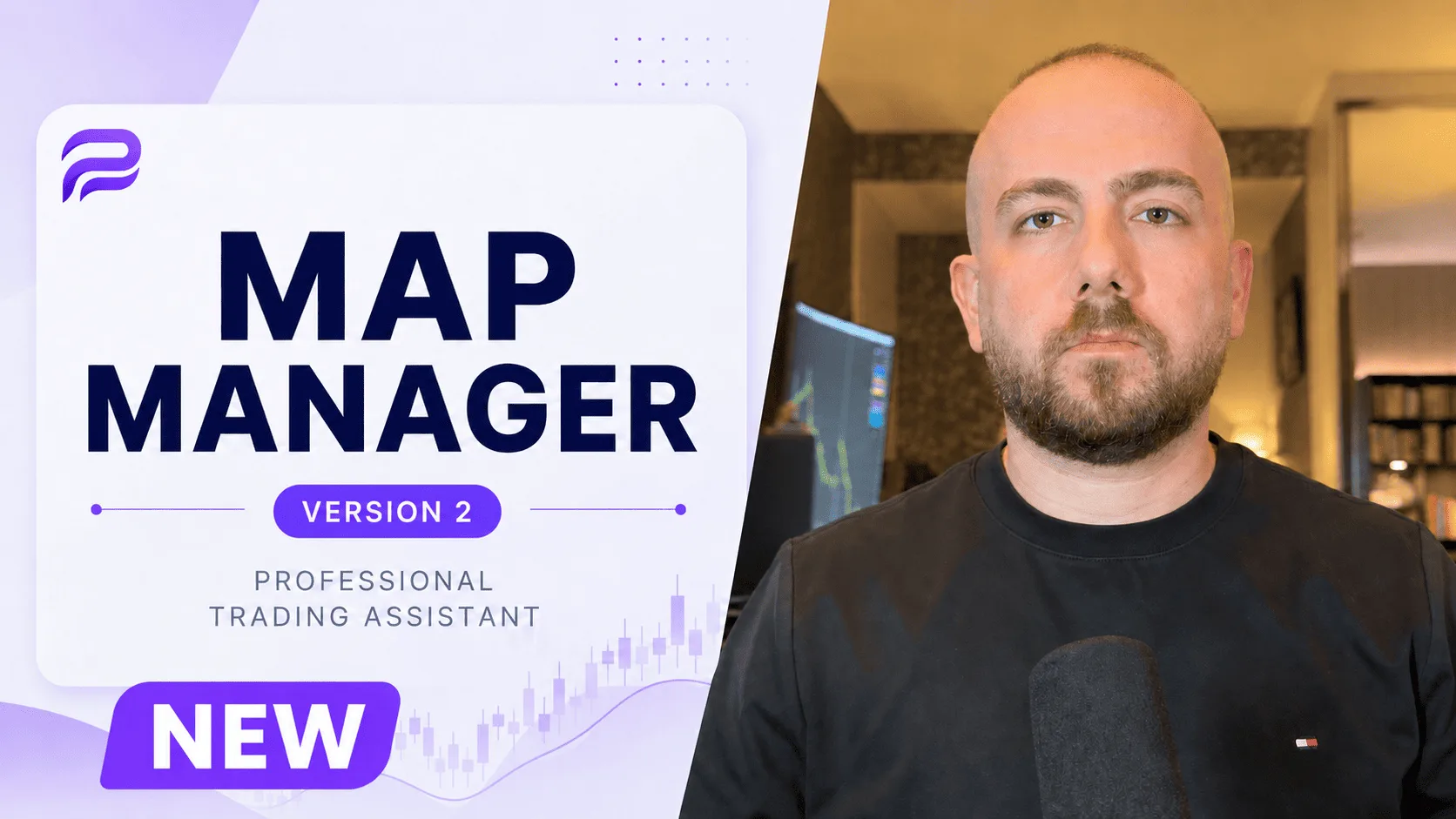
Map Manager برای این لحظه ساخته شده است. حجم معامله را بر اساس درصد ریسک و حد ضرری که خودتان تعیین میکنید محاسبه و اجرا میکند، و فرایندهای مدیریت معامله از جمله ریسکفری کردن، بستن بخشی از پوزیشن و مدیریت سفارشهای پندینگ را از همان پنل روی چارت در اختیارتان میگذارد.
نتیجه اینکه برنامه ریسکی که از قبل نوشتهاید، در لحظه اجرا هم دستنخورده باقی خواهد ماند.
معرفی و آموزش کامل ابزار
سلب مسئولیت
این ابزار یک سیستم معاملاتی خودکار نیست و صرفا بر اساس ورودی و دستور مستقیم کاربر عمل میکند. با دانلود و استفاده از آن میپذیرید که:
- تمام تصمیمهای معاملاتی کاملا توسط شما گرفته میشود.
- توسعهدهنده ابزار (poursamadi.com) هیچ مسئولیتی در قبال زیان، سود، فرصتهای از دسترفته یا هر پیامد دیگری ناشی از استفاده از این ابزار ندارد.
- نرمافزار «همانگونه که هست» (as is) ارائه شده است، بدون هیچ ضمانت یا تعهدی.
- استفاده از این ابزار کاملا با مسئولیت خودتان است.
- با ادامه استفاده، مسئولیت کامل تمام پیامدها را میپذیرید و حق هرگونه ادعای حقوقی علیه توسعهدهنده از شما سلب میشود.
آخرین نسخه ابزار Map Manager
فایل را از حالت فشرده خارج کنید و در پوشه MQL4/Experts (یا MQL5/Experts) قرار دهید، سپس متاتریدر را یکبار ببندید و باز کنید.
2.0.0تغییرات نسخه 2.0.0
تغییرات این نسخه نسبت به نسخه قبل:
- تنظیمات ویژه برای حد سود
- مدیریت نمایش هیستوری معاملات روی چارت
- اضافه شدن قابلیت کندل تایم سهبخشی
- ثبت اسکرینشات خودکار پس از هر اکشن معاملاتی
- امکان تغییر فونت ابزار
- امکان تنظیم اندازه فونت و مقیاس اندازه ابزار
- تغییر استایل معاملات پندینگ و امکان تغییر رنگ انتخابی
- نمایش مقدار ریسک دلاری روی خط Add Line
2.0.1تغییرات نسخه 2.0.1
تغییرات این نسخه نسبت به نسخه 2.0.0:
- ارائه نسخههای مجزای متاتریدر ۵ جهت اجرا در تمامی سیستمها
- امکان تغییر محسوس سایز و عرض ابزار
- ثابت ماندن مکان انتخابی ابزار روی چارت و حفظ حالت پنهان ابزار در صورت تغییر تایمفریم
- فراهم شدن امکان استفاده از ابزار روی حسابهای Cent
- تغییر استاندارد نامگذاری اسکرینشات معاملات
توضیح بیشتر درباره نسخه متاتریدر ۵
برای اجرای بهتر ابزار روی سیستمهای مختلف، نسخه MT5 در چهار حالت کامپایل شده است:
پیشنهاد ما: ابتدا از نسخه X64 Regular استفاده کنید. اگر بهدرستی اجرا نشد، بررسی کنید کدامیک از نسخههای AVX، AVX2 یا AVX512 روی سیستم شما بهتر اجرا میشود.
پیش از استفاده در حساب واقعی
عملکرد Map Manager تنها روی حسابهای دمو و واقعیِ بروکر معرفیشده در بخش «بروکر معتبر» تست و بررسی شده است. این به معنای ناسازگاری ابزار با بروکرهای دیگر نیست، اما رفتار آن روی آنها بررسی نشده است.
اگر از بروکر دیگری استفاده میکنید، ابتدا ابزار را روی حساب دمو اجرا کنید و محاسبه حجم، باز و بسته شدن معاملات و عملکرد حد ضرر را بهطور کامل بررسی کنید؛ سپس سراغ حساب واقعی بروید.
مشاهده بروکر تستشدههشدار
محدودیت ریسک فقط روی معاملاتی اعمال میشود که مستقیما با خود ابزار باز شده باشند. اگر بهصورت دستی و از طریق متاتریدر معاملهای با ریسک بالاتر باز کنید، ابزار هیچ کنترلی روی آن معامله نخواهد داشت.
راهنمای نصب و رفع اشکال ابزار متاتریدر
موارد زیر را بهترتیب بررسی کنید. بیشتر مشکلات نصب، نمایش ابزار و باز نشدن معامله با همین مراحل برطرف میشود.
راهاندازی مجدد متاتریدر
پس از قرار دادن فایل ابزار داخل پوشه Experts، متاتریدر را یکبار بهطور کامل ببندید. سپس برنامه را دوباره باز کنید و ابزار را به چارت اضافه کنید.
فعال کردن معاملات خودکار
پیش از اجرای ابزار، گزینه Auto Trading را در تنظیمات ابزار فعال کنید. این گزینه باید از نوار ابزار اصلی متاتریدر هم فعال باشد. در متاتریدر ۵ نام آن Algo Trading است.
نمایش ندادن ابزار روی چارت
اگر ابزار نمایش داده نشد، بررسی کنید گزینه بالا سمت چپ ابزار روی حالت Hide باشد. همچنین پنجرههای سمت چپ متاتریدر، از جمله Navigator، را ببندید.
اگر مشکل ادامه داشت، مقدارهای X و Y را در تنظیمات تغییر دهید؛ برای مثال هر دو را روی ۱ بگذارید.
باز نشدن معامله
اگر ابزار هیچ معاملهای باز نکرد، روی چارت راستکلیک کرده و گزینه One Click Trading را بررسی کنید. آن را فعال کنید و مطمئن شوید از همین بخش امکان باز کردن معامله وجود دارد.
بررسی مقدار ریسک و موجودی
ممکن است مقدار ریسک اشتباه وارد شده باشد، یا موجودی حساب برای باز کردن معامله با حداقل حجم کافی نباشد. در این حالت مقدار لات صفر محاسبه میشود و معامله باز نخواهد شد.
نکته پایانی
اگر همه موارد بالا را بررسی کردهاید و مشکل همچنان ادامه دارد، احتمالا ایراد از تنظیمات متاتریدر یا بروکر شماست.
مشکل حل نشد؟
مدل و مشخصات کامپیوتر، فیلم یا اسکرینشات از تنظیمات ابزار و هر مستند مرتبط دیگری را برای ما بفرستید. هرچه مستندات کاملتر باشد، پاسخ سریعتر و دقیقتری دریافت میکنید.
support@poursamadi.comراهنمای PDF مپ منیجر
کل راهنما را همینجا ورق بزنید؛ بهصورت پیشفرض از سرور ایران خوانده میشود.
اگر PDF در همین صفحه نمایش داده نشد، از دکمه «باز کردن در تب جدید» یا سرور دیگر استفاده کنید.
دیدگاهها و امتیازها
هنوز امتیازی ثبت نشده