

منوی اصلی
آموزش متاتریدر ۴ و ۵؛ راهنمای جامع از نصب تا اولین معامله
آموزش جامع متاتریدر ۴ و ۵ در هجده فصل کوتاه؛ از نصب تا آموزش تکتک منوها و پنجرهها، با یک سؤال کوتاه در پایان هر فصل. اگر خسته شدید میتوانید بروید؛ دفعه بعد از همان فصل ادامه میدهید.
- ۱۸ فصل
- حدود ۲ ساعت
- تمرین تعاملی و آزمونک
- برای MT4 و MT5
با کدام نسخه کار میکنید؟
آموزش را برای همان نسخه تنظیم میکنیم؛ مسیرها و نام دکمهها مطابق پلتفرم شما نمایش داده میشود.
نسخه رسمی را از بروکر بگیرید
سرورهای معاملاتی در نسخه بروکر از قبل تنظیم شده و ورود به حساب بیدردسر است.
دانلود متاتریدرثبتنام و دانلود در سایت بروکراین دکمه شما را به صفحه ثبتنام بروکر پیشنهادی پورصمدی میبرد؛ فایل نصب پس از ثبتنام، در پنل کاربریتان در دسترس است.
متاتریدر چیست و دو نسخه ۴ و ۵ چه تفاوتهایی دارند؟
متاتریدر نرمافزاری است که بین شما و بروکر قرار میگیرد: قیمتها را لحظهبهلحظه نشان میدهد، چارت رسم میکند و سفارش خرید و فروش شما را به سرور بروکر میفرستد. سازنده آن شرکت MetaQuotes است و تقریباً همه بروکرهای فارکس، نسخه مخصوص خودشان را از آن در اختیار مشتری میگذارند.
متاتریدر ۴ سال ۲۰۰۵ منتشر شد و هنوز پرکاربردترین نسخه در بازار فارکس است. متاتریدر ۵ سال ۲۰۱۰ آمد و حالا نسخهای است که شرکت سازنده امکانات تازه را به آن اضافه میکند؛ متاتریدر ۴ فقط بهروزرسانیهای نگهداری میگیرد.
برای کسی که دستی معامله میکند، تفاوت این دو در کار روزانه کمتر از آن است که معمولاً گفته میشود: چارت، باز کردن معامله، حد ضرر و حد سود در هر دو تقریباً یکسان کار میکند و اگر یکی را یاد بگیرید، با دیگری هم راحت کار میکنید. تفاوتهای واقعی در جای دیگری است.
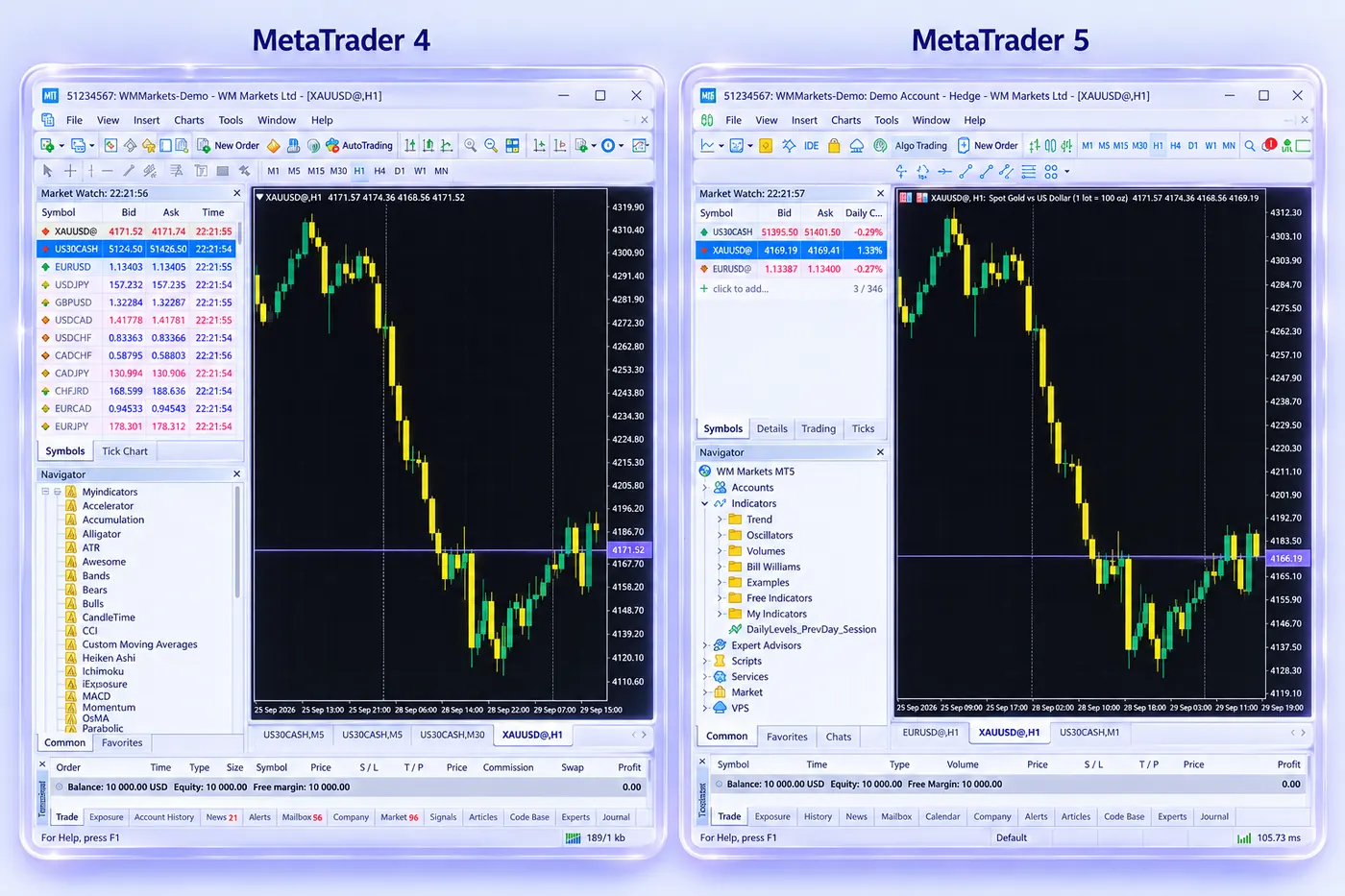
مقایسه متاتریدر ۴ و ۵ در یک نگاه
| ویژگی | متاتریدر ۴ | متاتریدر ۵ |
|---|---|---|
| کار روزانه: چارت، سفارش، حد ضرر و سود | تقریباً یکسان | تقریباً یکسان |
| اندیکاتور و اکسپرت | فقط فایلهای ex4 (زبان MQL4) | فقط فایلهای ex5 (زبان MQL5) |
| تست استراتژی | تکهستهای؛ برای تستهای ساده کافی است | چندهستهای و دقیقتر؛ تست روی تیکهای واقعی، اگر بروکر تاریخچه تیک را بدهد |
| انواع سفارش معلق | ۴ نوع | ۶ نوع (بهعلاوه دو نوع Stop Limit) |
| تعداد تایمفریم | ۹ تایمفریم | ۲۱ تایمفریم |
| توسعه نرمافزار | فقط بهروزرسانی نگهداری | امکانات تازه به این نسخه اضافه میشود |
یک نکته مهم: برنامههای این دو نسخه با هم سازگار نیستند. اندیکاتور یا اکسپرتی که برای MT4 ساخته شده، روی MT5 اجرا نمیشود و برعکس.
آموزش نصب متاتریدر ۴ و ۵ روی ویندوز، مک و موبایل
متاتریدر رایگان است، اما بهترین منبع برای دانلودش سایت خود بروکری است که با آن کار میکنید. نسخه بروکر همان متاتریدر اصلی است، با یک تفاوت مهم: فهرست سرورهای معاملاتی آن بروکر از قبل داخلش قرار دارد و لازم نیست سرور را دستی پیدا کنید. همین، رایجترین مشکل تازهکارها در ورود به حساب (فصل ۳) را برطرف میکند.
نصب روی ویندوز
- فایل نصب را از پنل بروکر دانلود کنید؛ اسمش معمولاً با setup.exe تمام میشود.
- فایل را اجرا کنید، شرایط استفاده را بپذیرید و روی Next بزنید. مسیر پیشفرض نصب مناسب است.
- بعد از پایان نصب، متاتریدر خودش باز میشود و پنجره ورود به حساب را نشان میدهد. اگر هنوز حساب ندارید، فعلاً این پنجره را ببندید.
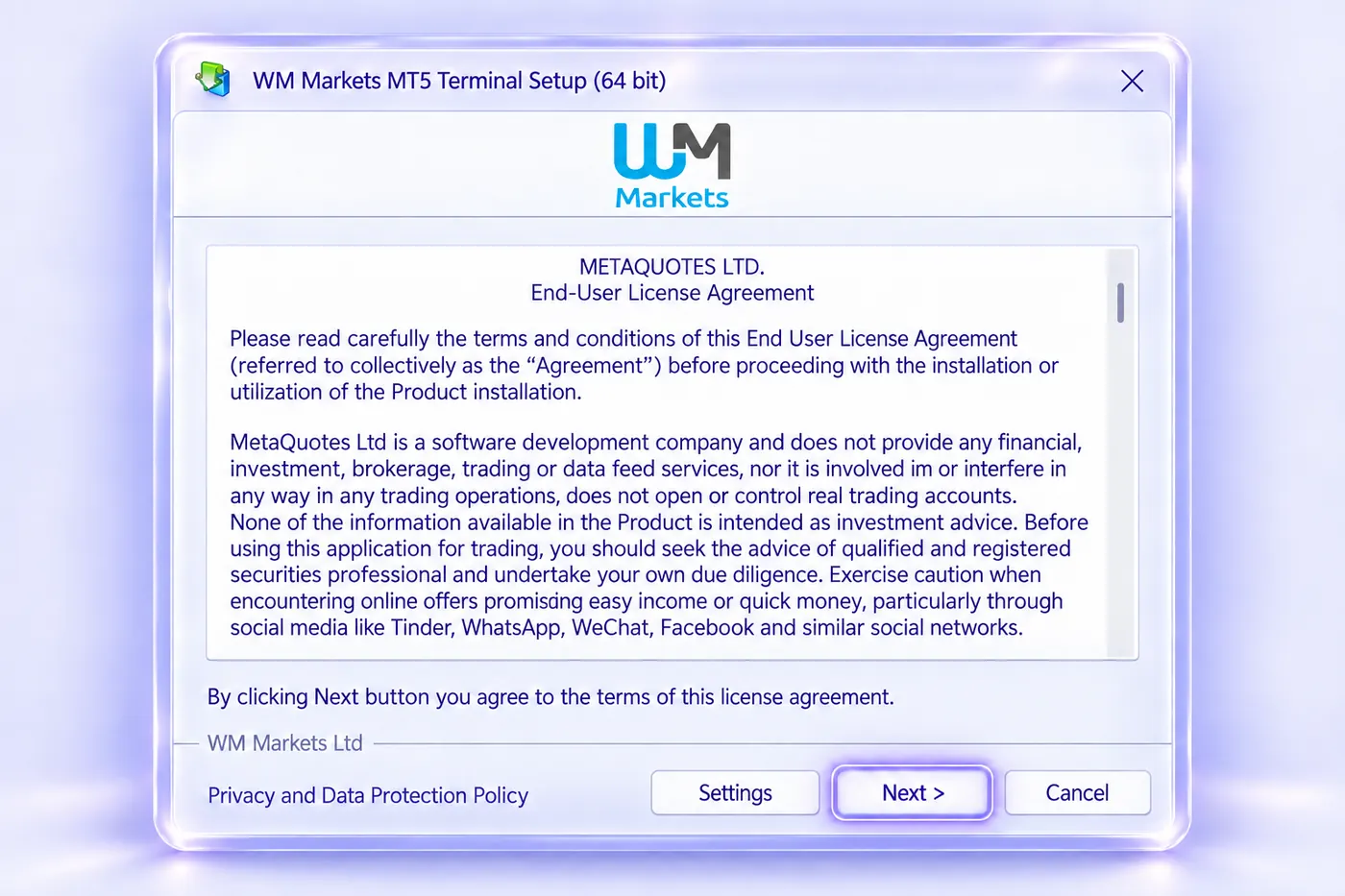
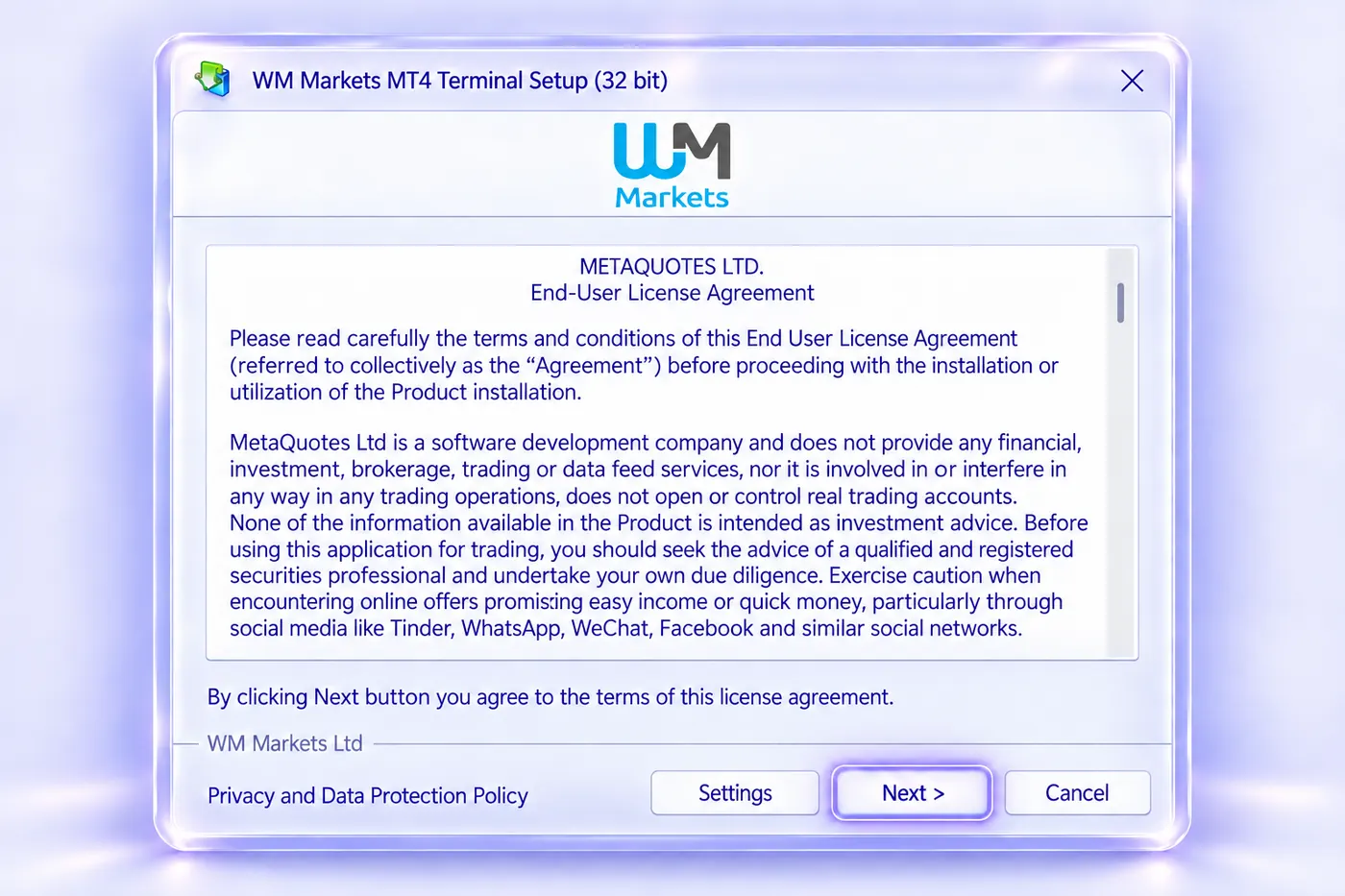
مک، اندروید و آیفون
برای مک هم نسخه رسمی وجود دارد و مراحل نصبش مثل هر برنامه دیگری است. روی موبایل، اپ متاتریدر را از پنل بروکر یا فروشگاه برنامه نصب کنید و هنگام ورود، نام بروکر را جستوجو کنید. نسخه موبایل را در فصل ۱۶ جدا بررسی کردهایم.
ورود به حساب دمو یا واقعی در متاتریدر
برای وصل شدن به حساب، به سه مورد نیاز دارید که بروکر بعد از افتتاح حساب برایتان ایمیل میکند یا در پنل نمایش میدهد: شماره حساب (Login)، رمز عبور (Password) و نام سرور (Server).
در WM Markets، رمز حسابهای معاملاتی بهطور پیشفرض همان رمز پنل کاربری است. از بخش تغییر رمز در پنل میتوانید رمز هر حساب را از رمز پنل جدا کنید.
- از منوی File گزینه Login to Trade Account را بزنید.
- شماره حساب و رمز را وارد کنید.
- سرور را دقیقاً همانطور که بروکر اعلام کرده انتخاب کنید. حساب دمو و واقعی معمولاً سرورهای جداگانه دارند.
- MT5اگر از کامپیوتر شخصی خودتان استفاده میکنید، تیک Save password را بزنید تا دفعه بعد لازم نباشد رمز را دوباره وارد کنید. بعد OK را بزنید.
- MT4دکمه Login را بزنید.
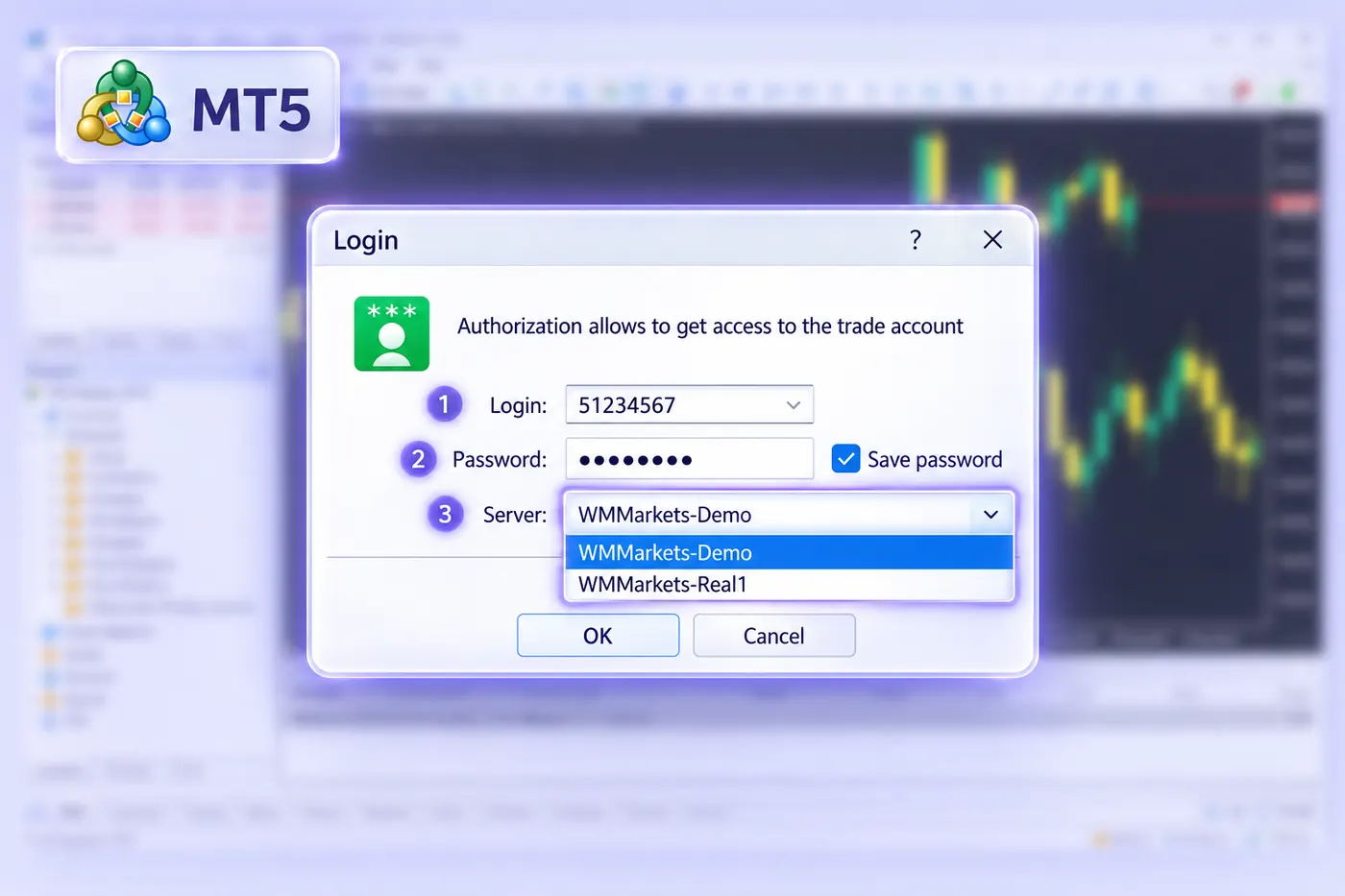
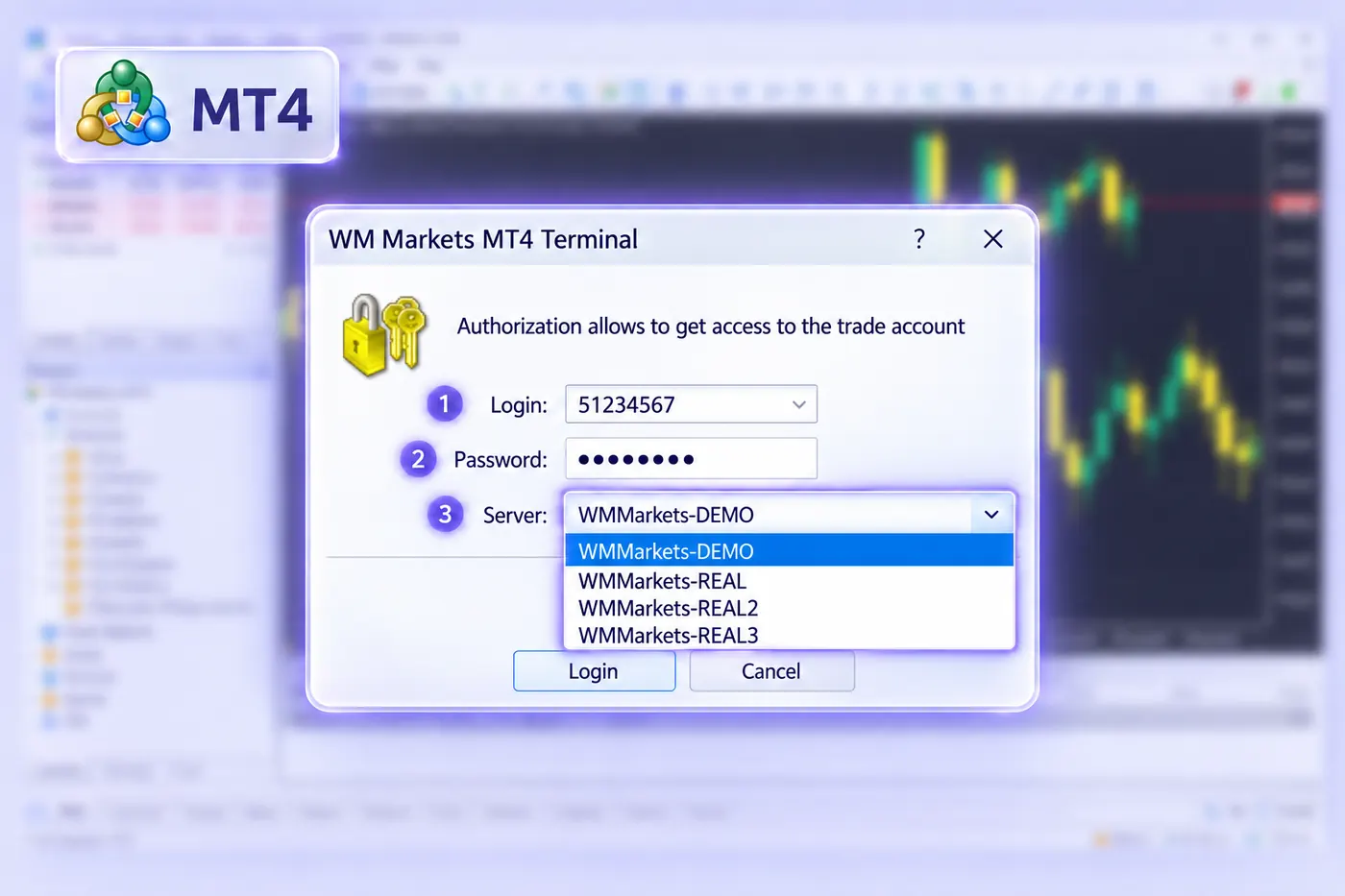
اگر اتصال برقرار شود، در گوشه پایین متاتریدر چند خط سبز و یک عدد میبینید و قیمتها در پنجره Market Watch شروع به تغییر میکنند.
حساب دمو یا واقعی؟
حساب دمو با پول مجازی و قیمتهای واقعی بازار کار میکند. همه این آموزش را میتوانید روی دمو تمرین کنید؛ تا وقتی به باز کردن، تغییر و بستن معامله مسلط نشدهاید، سراغ حساب واقعی نروید.
حساب دمو را میتوانید از پنل بروکر بسازید، یا از خود متاتریدر: منوی File، گزینه Open an Account، اسم بروکر را انتخاب کنید و فرم را پر کنید. شماره حساب و رمز در آخر همین فرم نشان داده میشود؛ حتماً یادداشتشان کنید. در بیشتر بروکرها شماره حساب و رمزها (رمز اصلی و رمز Investor) در زبانه Mailbox پنجره پایین هم فرستاده میشوند، ولی این همیشگی نیست؛ منبع اصلی، ایمیل یا پنل بروکر است.
آشنایی با محیط متاتریدر؛ کاربرد هر پنجره
صفحه متاتریدر در نگاه اول شلوغ به نظر میرسد، اما از پنج بخش اصلی تشکیل شده است. در تصویر زیر این پنج بخش شمارهگذاری شدهاند. برای دیدن کاربرد هر بخش، روی همان شماره در کادر تیره پایین تصویر بزنید.
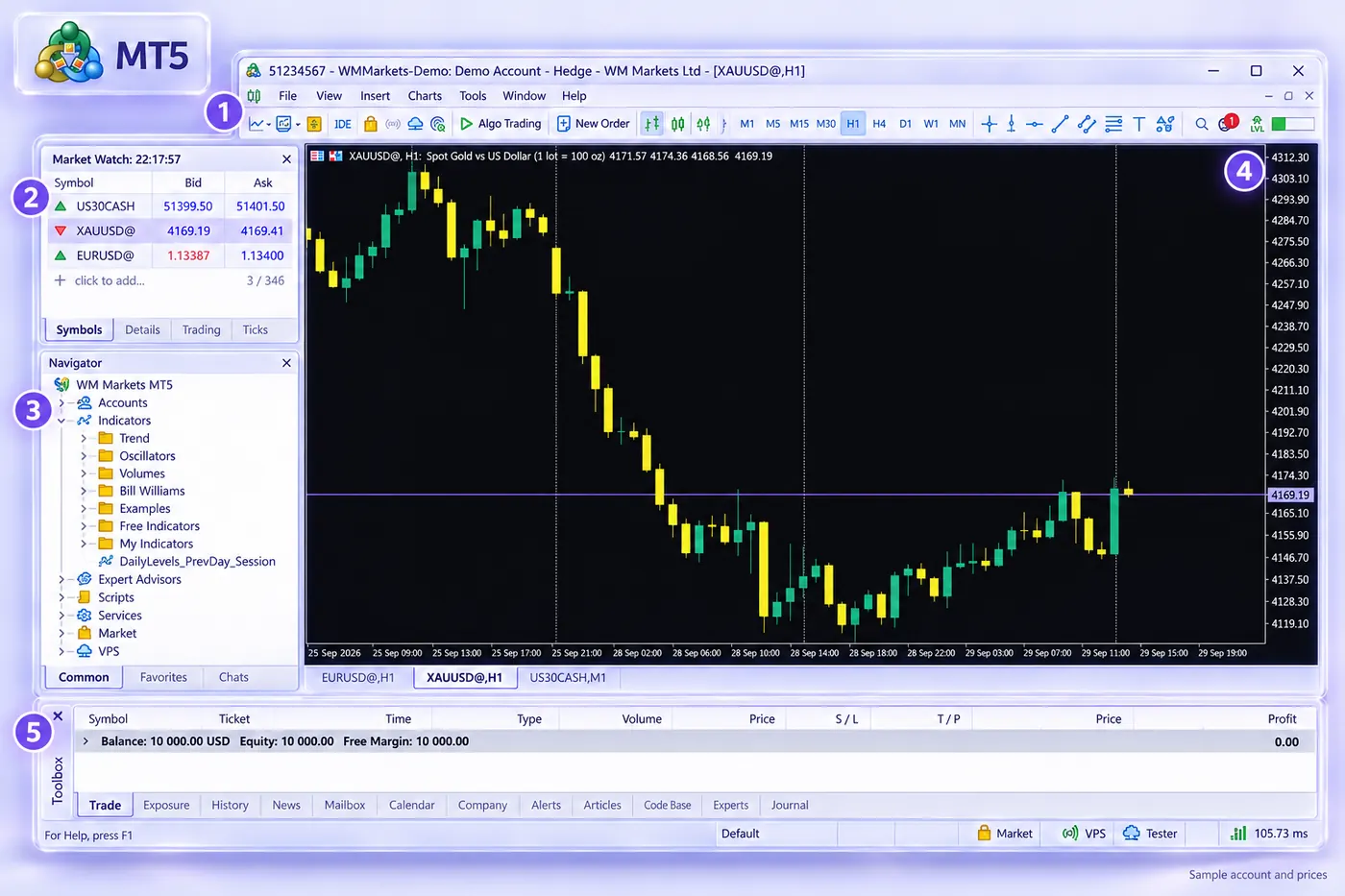
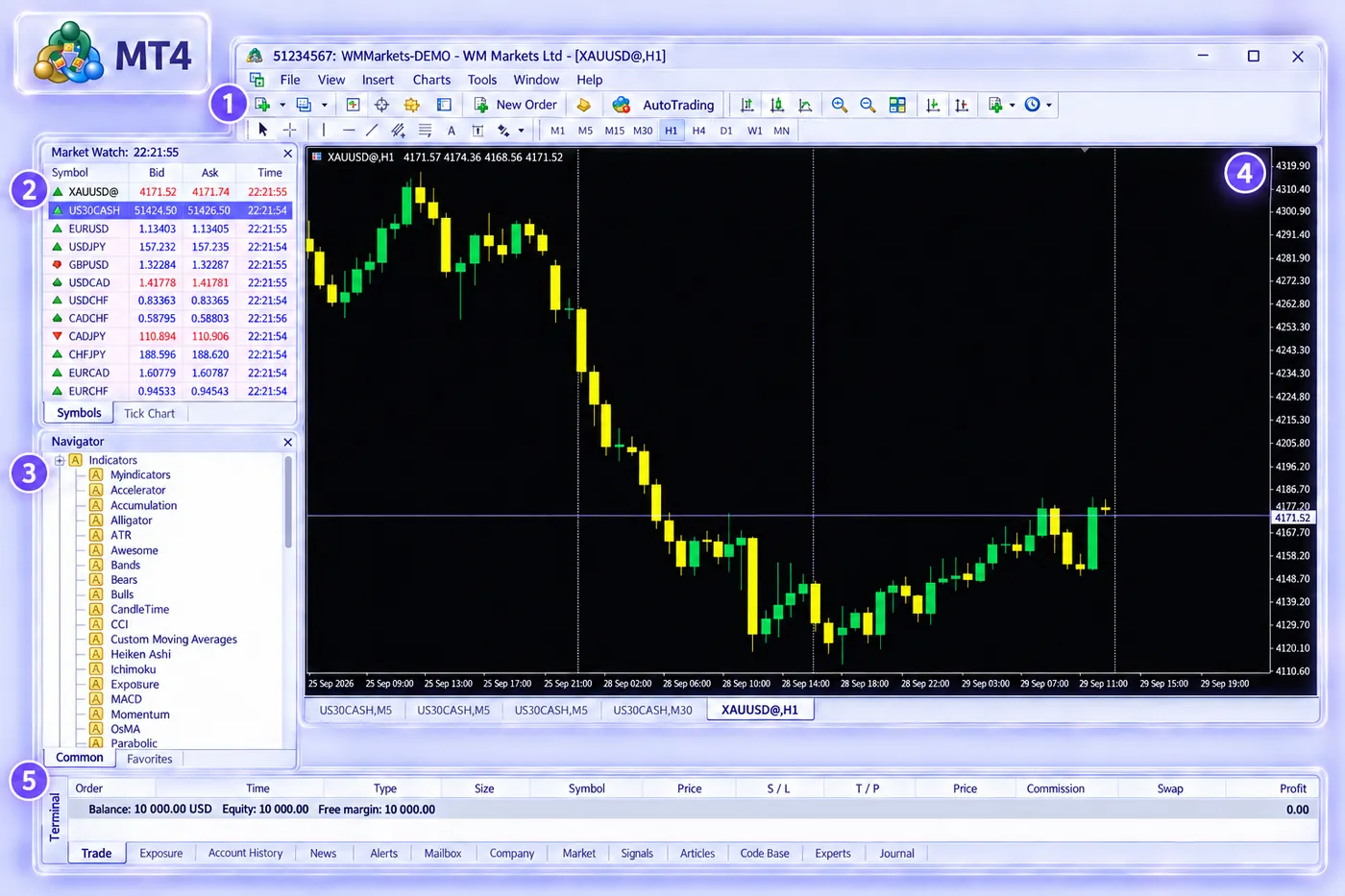
یکی از شمارههای طرح بالا را انتخاب کنید.
منو و نوار ابزار: همه فرمانها از اینجا شروع میشوند؛ از باز کردن چارت و انتخاب تایمفریم تا دکمه سفارش جدید و فعال کردن اکسپرتها.
دیدبان بازار (Market Watch): فهرست نمادها با قیمت خرید (Ask) و فروش (Bid). اگر نمادی را نمیبینید، کلیک راست کنید و Show All را بزنید.
Navigator: حسابها، اندیکاتورها، اکسپرتها و اسکریپتها. برای استفاده از هر ابزار، آن را از اینجا روی چارت بکشید.
چارت: بزرگترین بخش صفحه و جایی که بیشتر وقتتان را میگذرانید. میتوانید چند چارت را کنار هم یا بهصورت زبانه باز کنید.
پنجره معاملات: زبانه Trade معاملات باز، زبانه History معاملات بسته، و موجودی، مارجین و سود و زیان لحظهای حساب را نشان میدهد.
نوارهای ابزار و نوار وضعیت
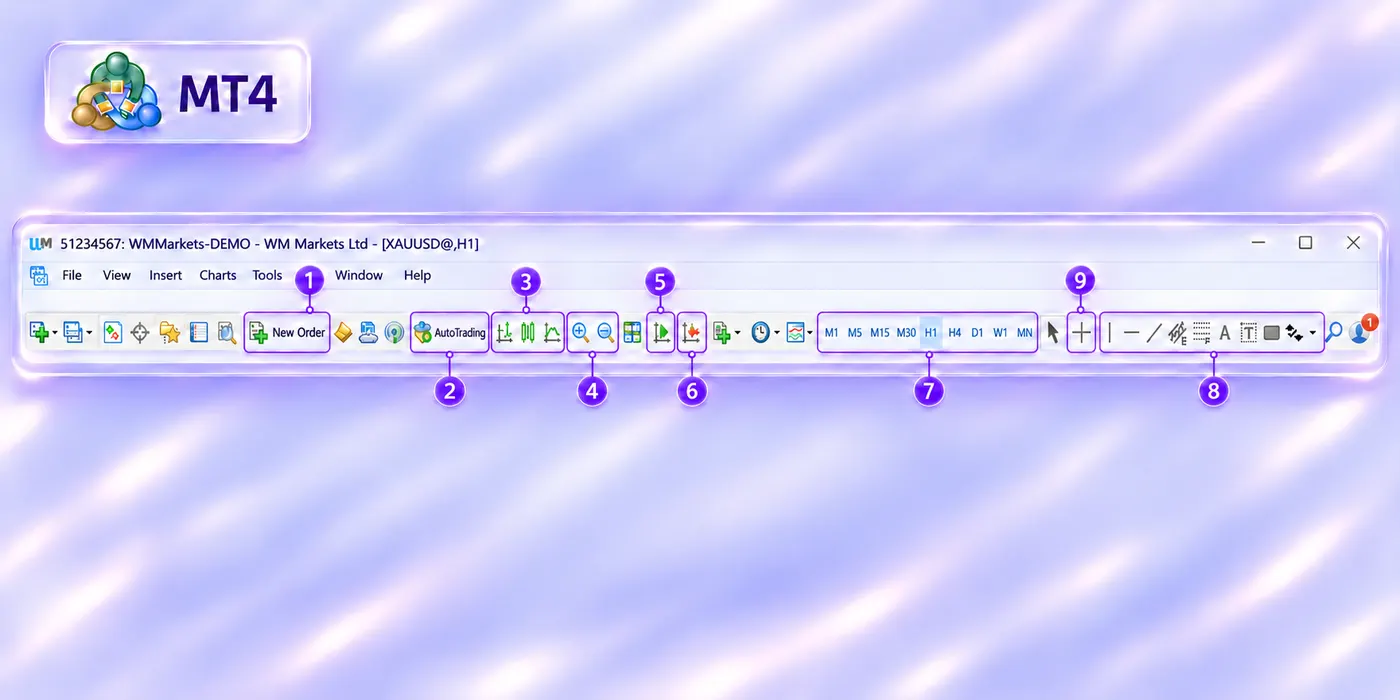
زیر منوی اصلی، چند ردیف دکمه قرار دارد که میانبر پرکاربردترین کارهاست. از منوی View و Toolbars میتوانید هر کدام را نشان دهید یا پنهان کنید:
- Standard: چارت جدید، پنجرهها، سفارش جدید و دکمه AutoTradingAlgo TradingAutoTrading (در متاتریدر ۵: Algo Trading).
- Charts: نوع نمودار، بزرگنمایی، Auto Scroll و قالب.
- Line Studies: ابزارهای ترسیم؛ خط، کانال، فیبوناچی و متن. در هر دو نسخه نوار جداگانهای است.
- Periodicity / Timeframes: دکمههای تایمفریم.
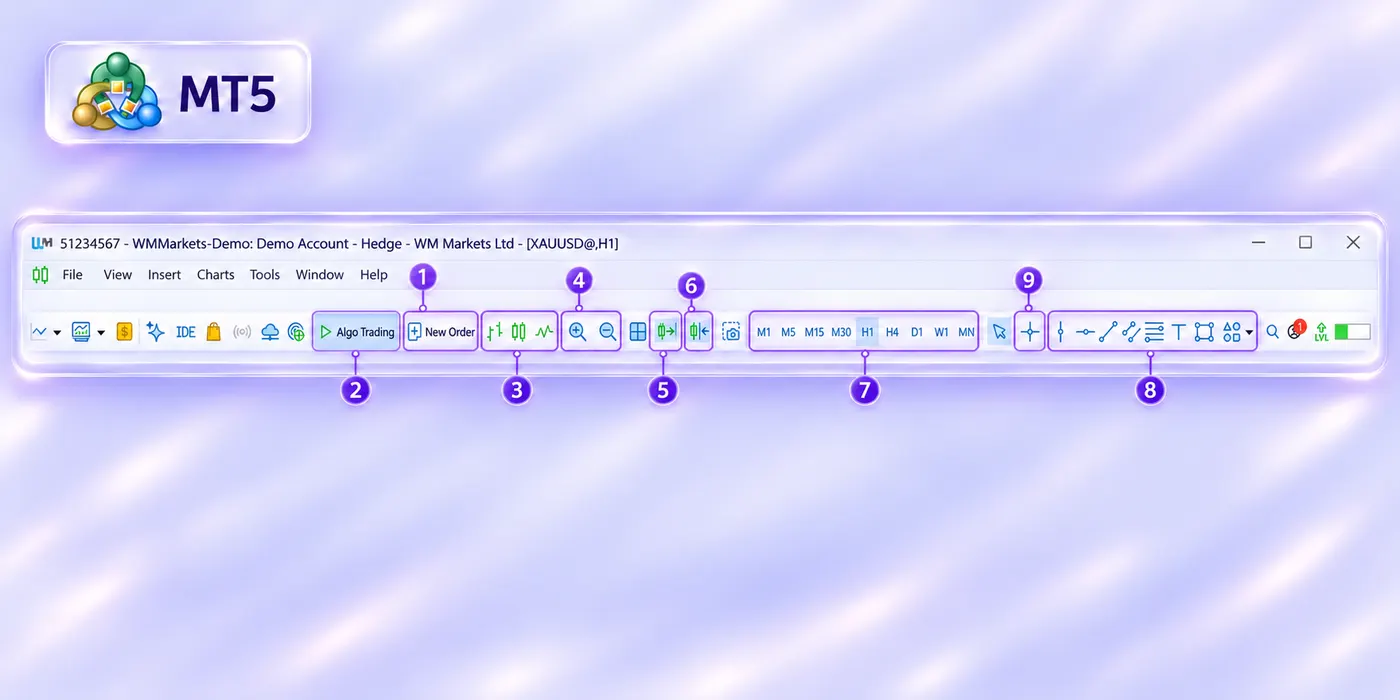
نوار وضعیت پایینترین نوار صفحه است. مهمترین چیزی که نشان میدهد وضعیت اتصال است: اگر به سرور وصل باشید، یک عدد میبینید و اگر نه، No connection. زبانه چارتها هم درست بالای پنجره معاملات است؛ هر چارت باز یک زبانه دارد.
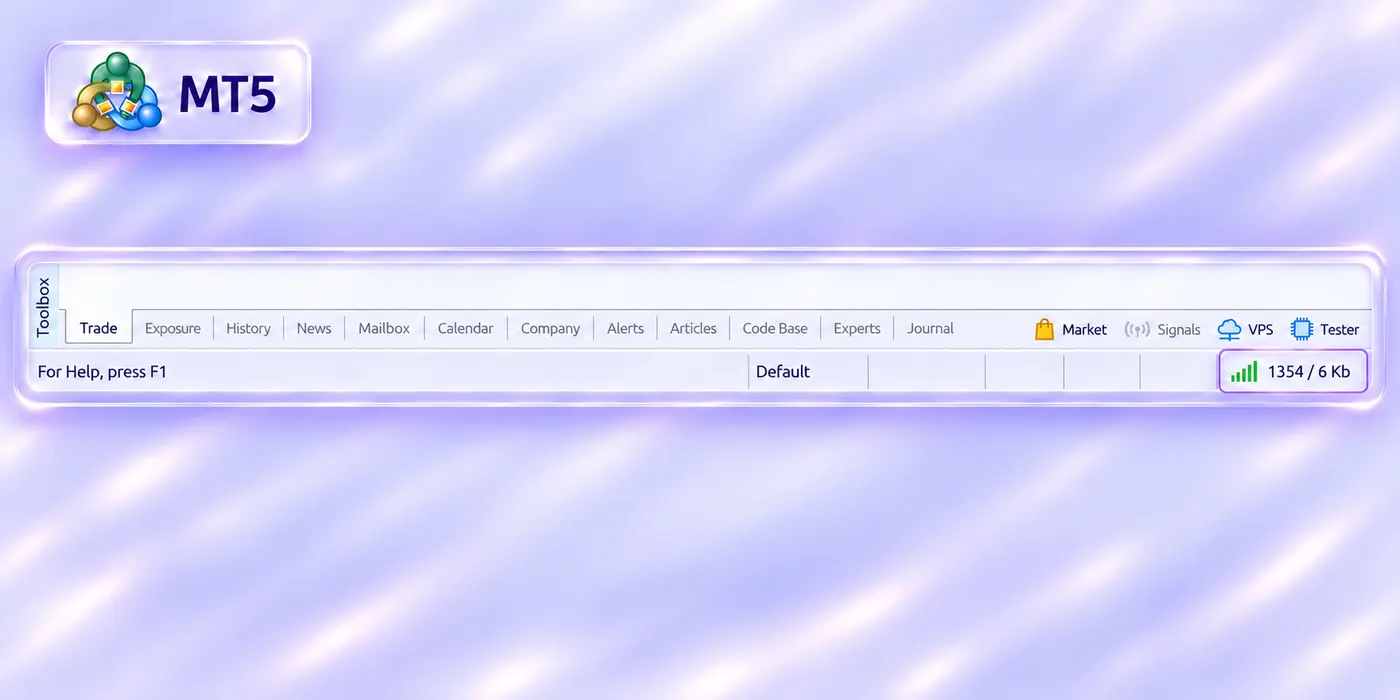
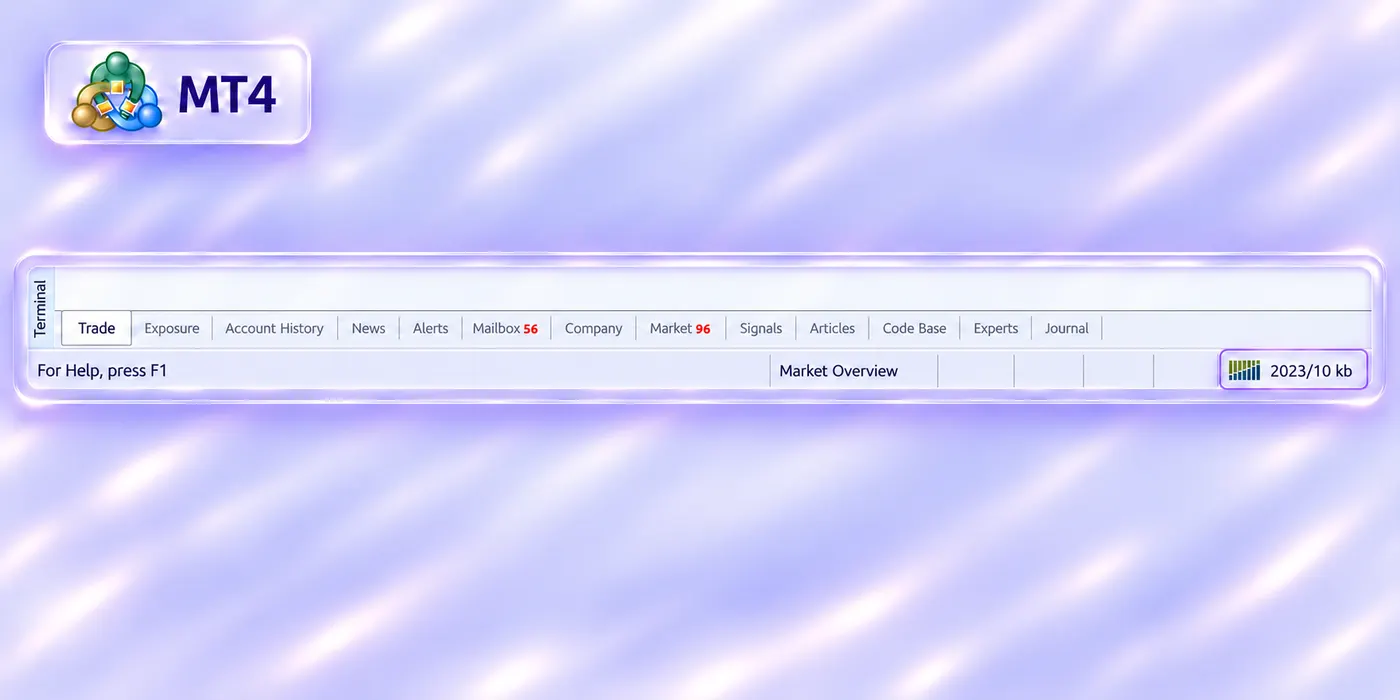
همه منوهای بالای صفحه را در فصل بعد گزینهبهگزینه بررسی میکنیم.
میانبرهای پرکاربرد
| کار | کلید |
|---|---|
| باز کردن سفارش جدید | F9 |
| نمایش یا بستن Market Watch | Ctrl+M |
| نمایش یا بستن Navigator | Ctrl+N |
| نمایش یا بستن پنجره معاملات | Ctrl+T |
| تنظیمات ظاهر چارت | F8 |
اگر پنجرهای را بهاشتباه بستید، از منوی View دوباره بازش کنید.
منوهای متاتریدر: کاربرد تکتک گزینهها
نوار منوی بالای متاتریدر هفت منو دارد: File، View، Insert، Charts، Tools، Window و Help. لازم نیست همه گزینهها را حفظ کنید؛ این فصل مرجعی است که هر وقت گزینهای را نشناختید، به آن برمیگردید. روی اسم هر منو بزنید تا گزینههایش باز شود.
بیشتر گزینهها در هر دو نسخه یکساناند. گزینههایی که فقط در یکی از دو نسخه هستند، برچسب همان نسخه را دارند.
File · فایل
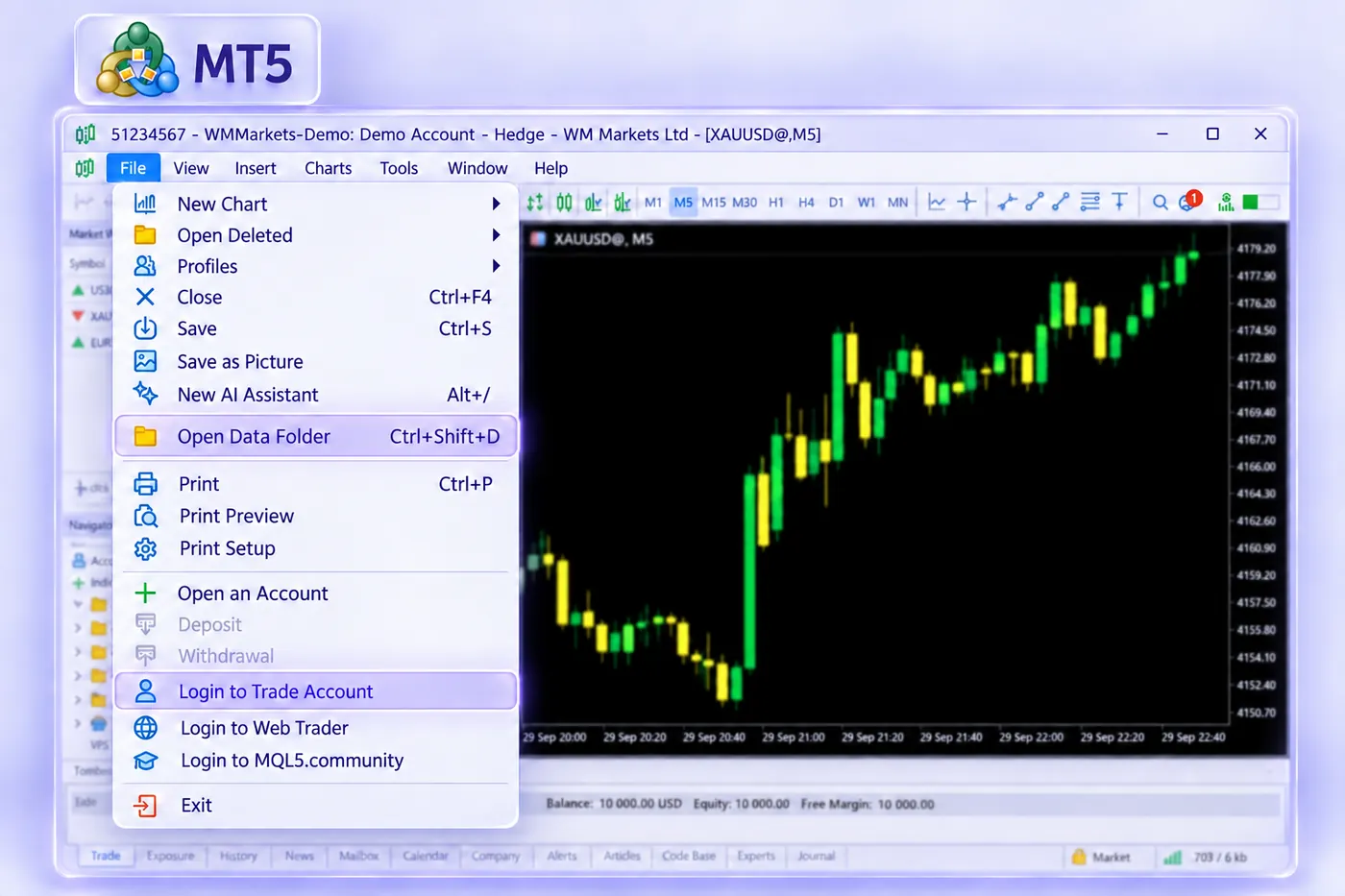
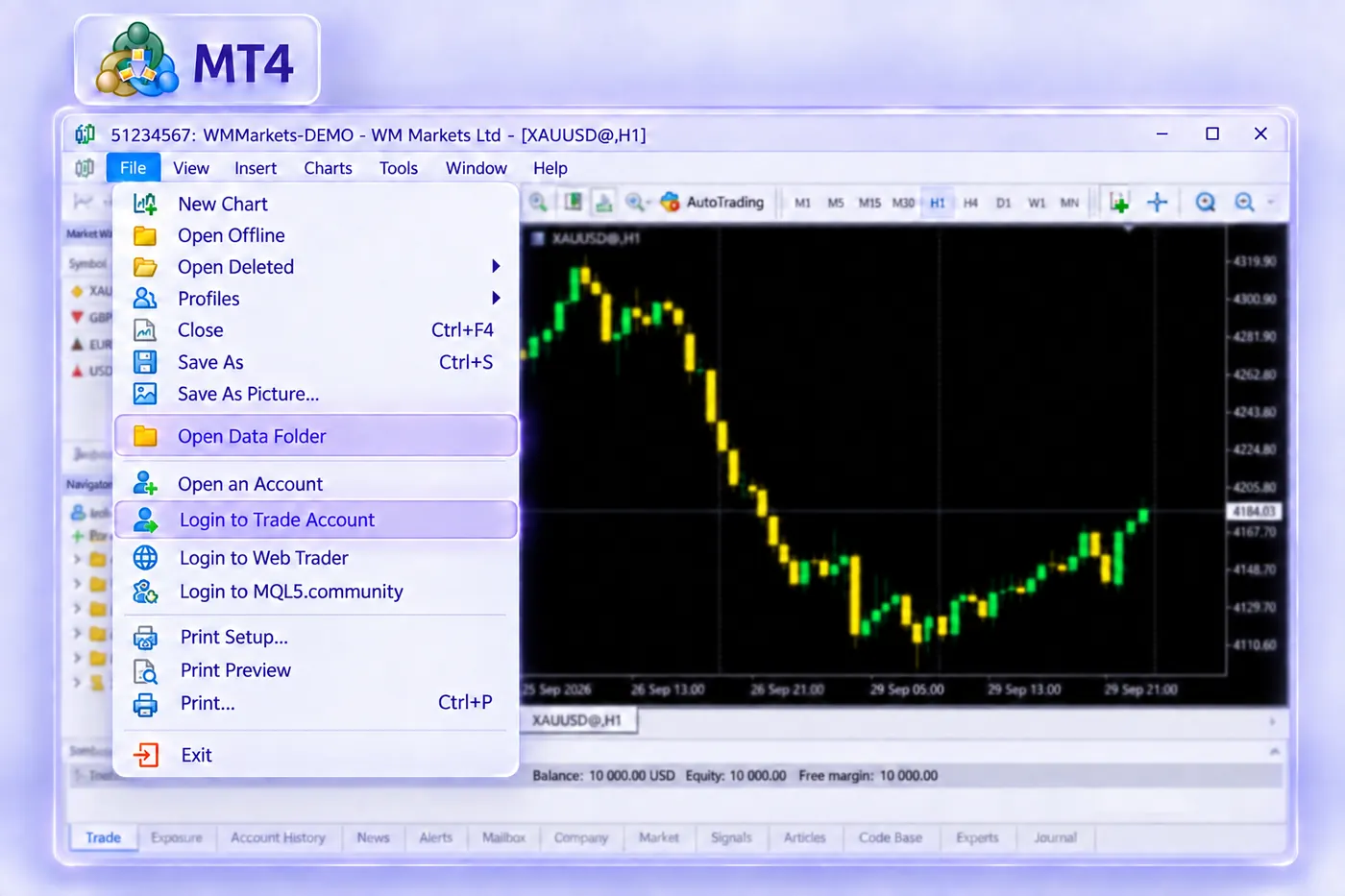
| گزینه | کاربرد | میانبر |
|---|---|---|
| New Chart | باز کردن چارت یک نماد جدید | — |
| Open OfflineMT4 | باز کردن چارتهای آفلاین (دادههای ذخیرهشده، بدون اتصال به سرور) | — |
| Open Deleted | برگرداندن چارتی که بهتازگی بستهاید | — |
| Profiles | ذخیره و باز کردن چیدمان کامل چارتها (فصل ۷) | — |
| Close | بستن چارت فعال | Ctrl+F4 |
| Save AsSaveSave As / Save | ذخیره دادههای قیمت چارت فعال در یک فایل (مثلاً برای استفاده در اکسل) | Ctrl+S |
| Save As Picture | ذخیره تصویر چارت | — |
| Open Data Folder | باز کردن پوشه فایلهای متاتریدر؛ برای نصب اندیکاتور و اکسپرت (فصل ۱۳) | Ctrl+Shift+D—Ctrl+Shift+D (فقط متاتریدر ۵) |
| New AI AssistantMT5 | باز کردن دستیار هوش مصنوعی خود متاتریدر | — |
| Print / Print Preview / Print Setup | چاپ چارت و تنظیمات چاپ | Ctrl+P |
| Open an Account | ساختن حساب جدید، مثلاً حساب دمو، از داخل متاتریدر | — |
| Login to Trade Account | ورود به حساب معاملاتی (فصل ۳) | — |
| Login to Web Trader | باز کردن نسخه تحت وب متاتریدر در مرورگر | — |
| Login to MQL5.community | ورود به حساب سایت MQL5.com (برای فروشگاه، سیگنال و VPS) | — |
| Exit | بستن متاتریدر | — |
View · نمایش
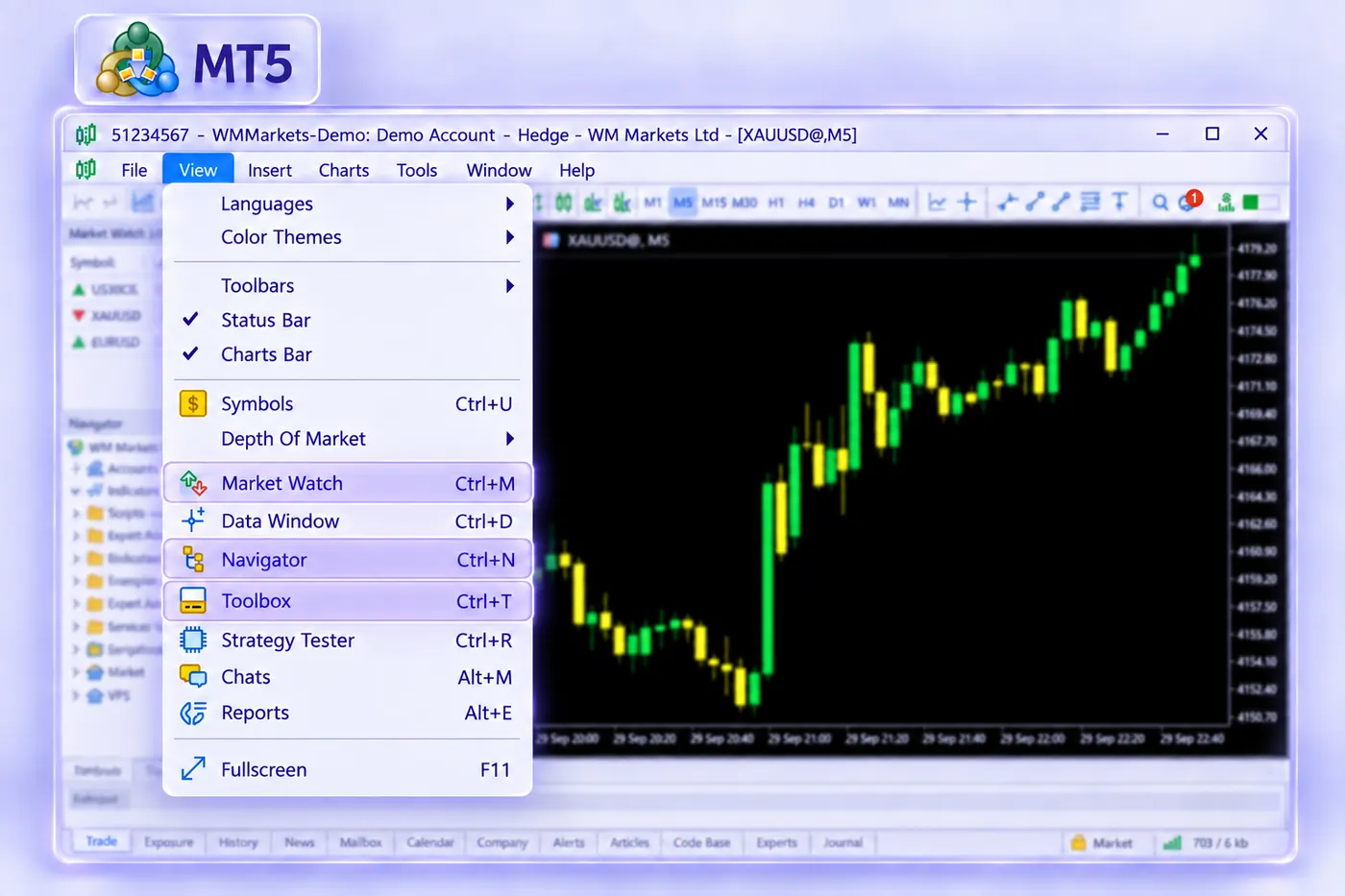
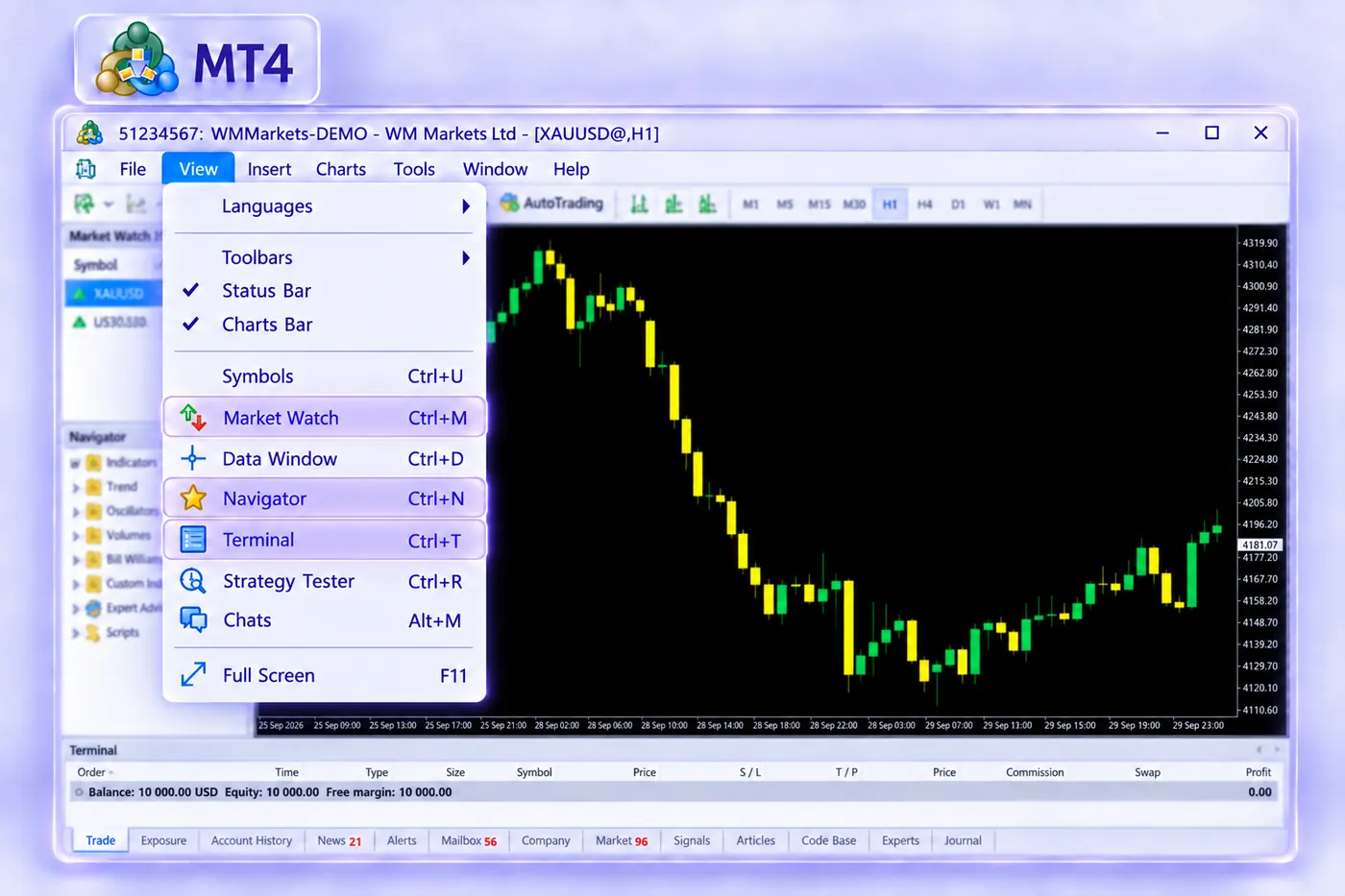
این منو پنجرهها را نشان میدهد یا پنهان میکند. هر پنجرهای را که بهاشتباه بستید، از همینجا دوباره باز کنید.
| گزینه | کاربرد | میانبر |
|---|---|---|
| Languages | تغییر زبان متاتریدر (بعد از تغییر، متاتریدر را یک بار ببندید و دوباره باز کنید) | — |
| Toolbars | نمایش یا پنهان کردن نوارهای ابزار بالای صفحه | — |
| Status Bar | نوار پایین صفحه که وضعیت اتصال را نشان میدهد | — |
| Symbols | فهرست کامل نمادها و مشخصات آنها؛ در متاتریدر ۵ دادههای تاریخی هم همینجاست | Ctrl+U |
| Color ThemesMT5 | تغییر ظاهر کل برنامه (روشن یا تیره) | — |
| Depth of MarketMT5 | پنجره قیمتهای پیشنهادی خرید و فروش؛ در بیشتر بروکرهای فارکس فقط قیمتهای خود بروکر را نشان میدهد | — |
| Market Watch | فهرست نمادها و قیمتها (فصل ۶) | Ctrl+M |
| Data Window | نمایش عدد دقیق قیمت و اندیکاتورها زیر نشانگر موس (فصل ۷) | Ctrl+D |
| Navigator | حسابها، اندیکاتورها، اکسپرتها و اسکریپتها (فصل ۱۳) | Ctrl+N |
| TerminalToolboxTerminal / Toolbox | پنجره پایین صفحه: معاملات، تاریخچه، هشدارها و… (فصل ۱۱) | Ctrl+T |
| Strategy Tester | تست اکسپرت روی دادههای گذشته (فصل ۱۴) | Ctrl+R |
| Chats | پیامرسان داخلی جامعه MQL5 | Alt+M |
| ReportsMT5 | گزارش تحلیلی حساب: سود و زیان، آمار معاملات و ریسک | Alt+E |
| Full Screen | تمامصفحه کردن متاتریدر | F11 |
Insert · افزودن
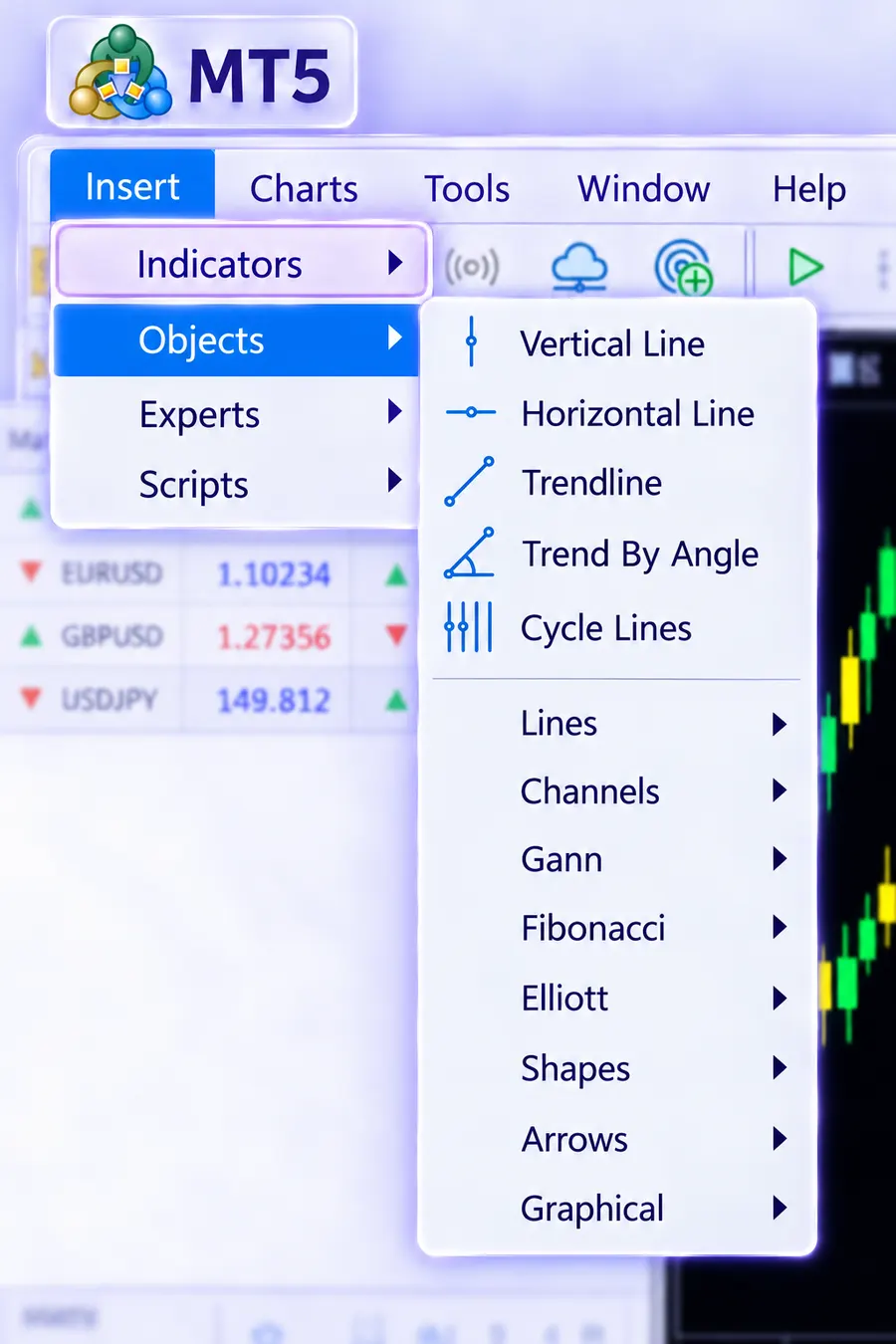
هر چیزی که روی چارت اضافه میشود از این منو میآید: اندیکاتورها و ابزارهای ترسیم. در متاتریدر ۵ ابزارهای ترسیم زیر گزینه Objects جمع شدهاند و اکسپرتها هم از همین منو قابلافزودناند.
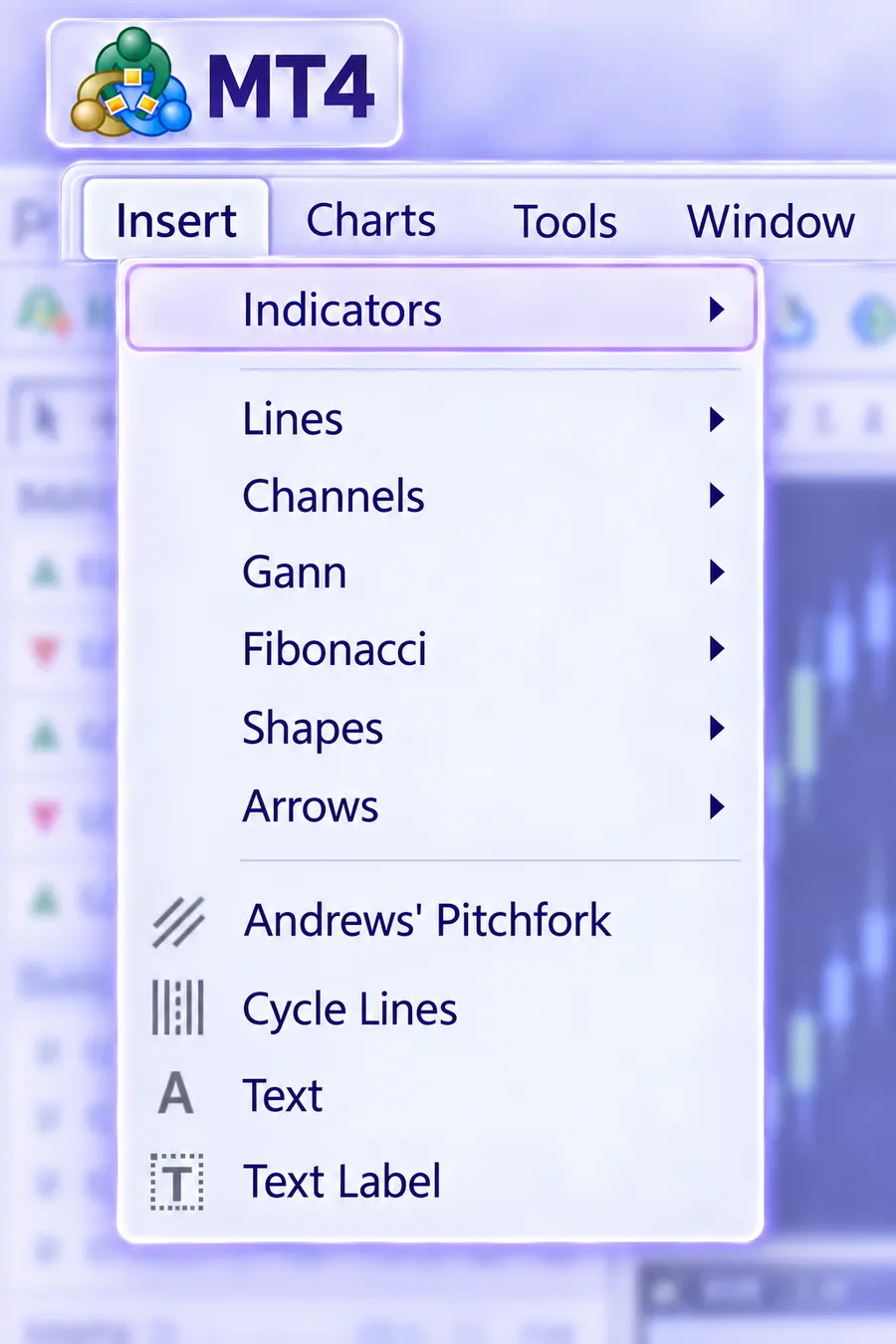
| گزینه | کاربرد |
|---|---|
| Indicators | افزودن اندیکاتور، دستهبندیشده: روند (Trend)، نوساننما (Oscillators)، حجم (Volumes)، بیل ویلیامز و اندیکاتورهای نصبشده خودتان (Custom) |
| Lines | خط عمودی، خط افقی، خط روند و انواع دیگر خط (فصل ۸) |
| Channels | کانالها؛ دو خط موازی برای مشخص کردن محدوده حرکت قیمت |
| Gann | ابزارهای گن |
| Fibonacci | ابزارهای فیبوناچی؛ رایجترینش Retracement |
| ElliottMT5 | برچسبگذاری امواج الیوت |
| Shapes | مستطیل، بیضی و مثلث روی چارت |
| Arrows | فلش و نشانههای کوچک |
| Text / Text Label | نوشتن یادداشت روی چارت؛ Text به قیمت و زمان مشخصی متصل است و Text Label به یک گوشه ثابت صفحه |
Charts · چارت
تنظیمات چارتی که در حال حاضر فعال است. همین گزینهها با کلیک راست روی چارت هم در دسترساند.
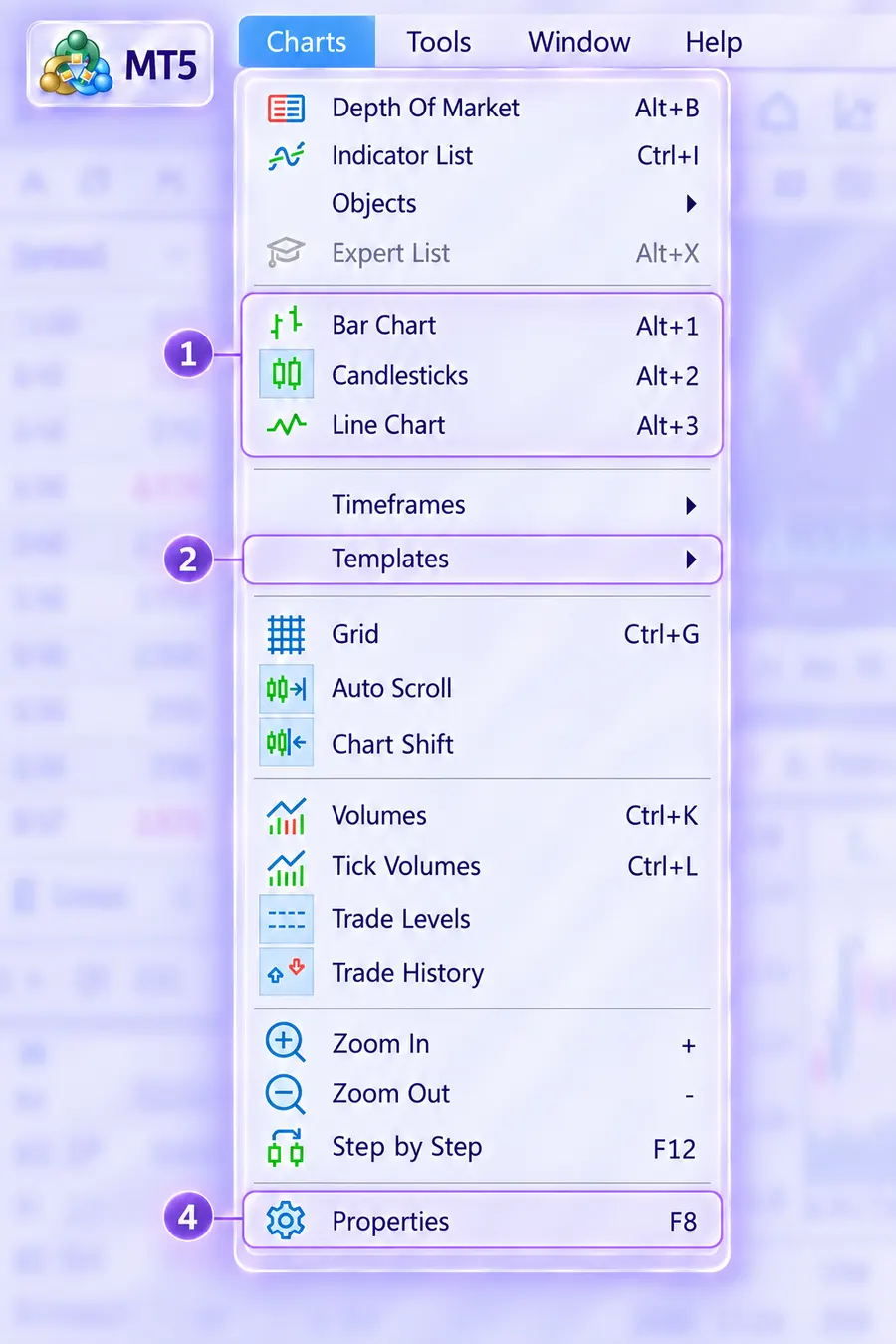
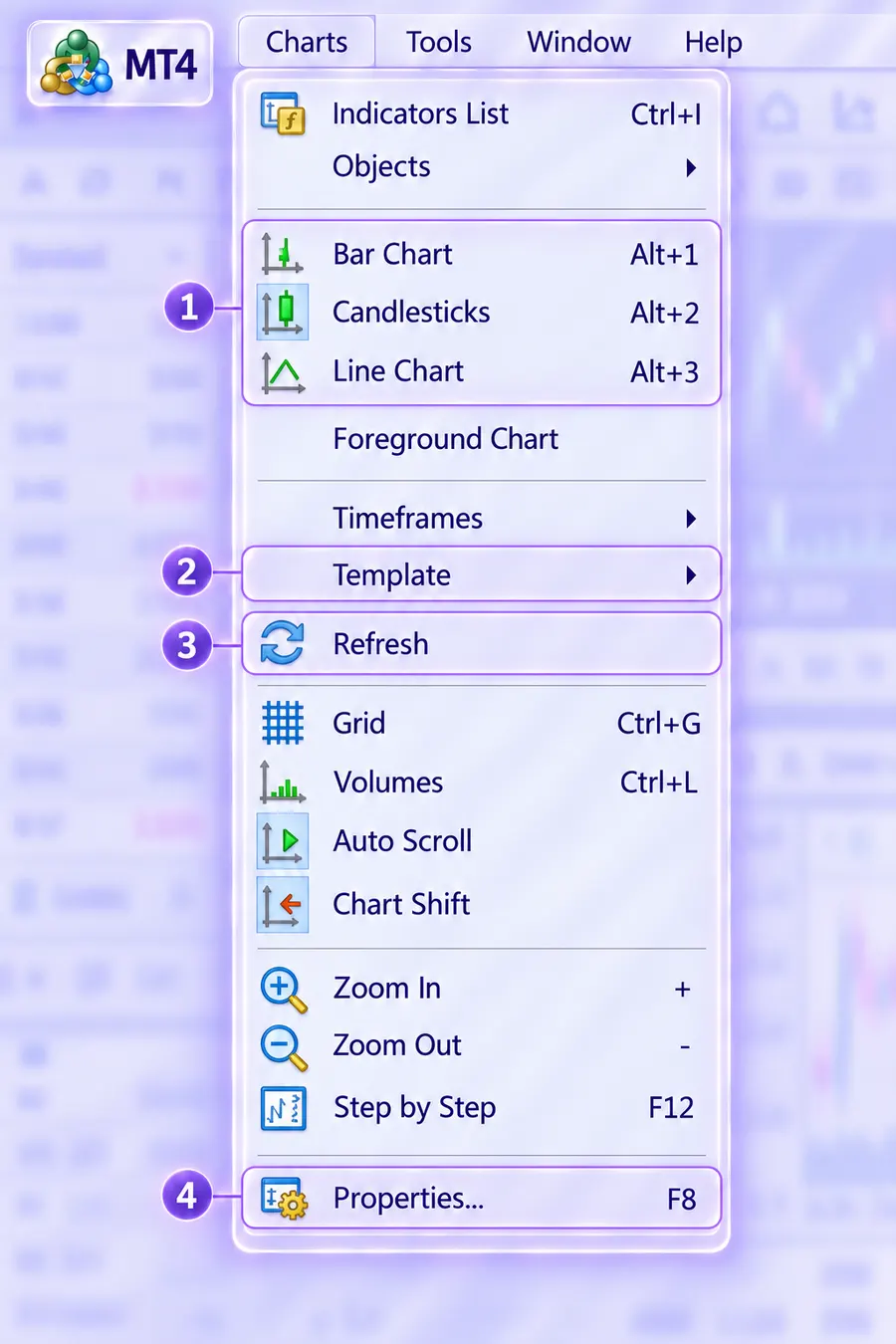
| گزینه | کاربرد | میانبر |
|---|---|---|
| Indicators List | فهرست اندیکاتورهای روی چارت؛ برای ویرایش یا حذف | Ctrl+I |
| Objects | فهرست خطها و شکلهای روی چارت، حذف آخرین یا همه آنها | Ctrl+B |
| Bar Chart / Candlesticks / Line Chart | نوع نمودار: میلهای، کندلی، خطی | Alt+1 / Alt+2 / Alt+3 |
| Periodicity / Timeframes | انتخاب تایمفریم | — |
| Template | ذخیره و اعمال قالب چارت (فصل ۷) | — |
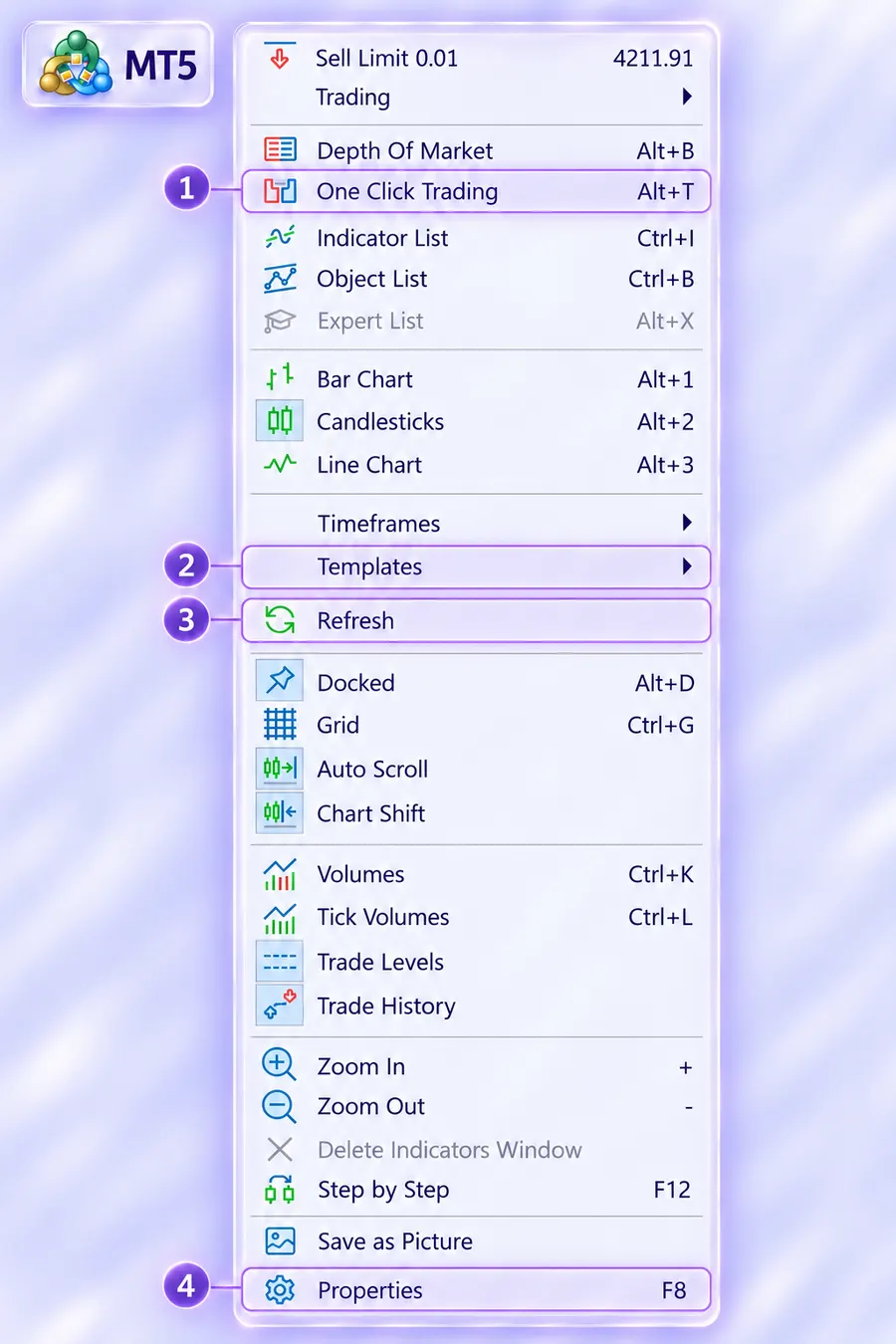
| RefreshMT4 | بارگذاری دوباره دادههای چارت؛ وقتی کندلها ناقص به نظر میرسند. در متاتریدر ۵ این گزینه در منوی Charts نیست و با کلیک راست روی چارت در دسترس است. | — |
| Grid | نمایش یا حذف خطوط شبکه در پسزمینه | Ctrl+G |
| Volumes (در متاتریدر ۵: Tick Volumes) | نمایش حجم تیکی زیر کندلها؛ یعنی تعداد دفعاتی که قیمت در آن کندل تغییر کرده، نه حجم واقعی معاملات بازار. گزینه Volumes در متاتریدر ۵ (Ctrl+K) حجم واقعی را نشان میدهد، آن هم فقط برای نمادهایی که بروکر این داده را برایشان میفرستد. | Ctrl+L |
| Auto Scroll | با فعال بودن این گزینه، چارت با آمدن کندل جدید خودش جلو میرود | — |
| Chart Shift | کمی فضای خالی سمت راست چارت میگذارد تا کندل آخر به لبه نچسبد | — |
| Zoom In / Zoom Out | بزرگ و کوچک کردن چارت | + / - |
| Step by Step | جلو بردن چارت کندلبهکندل؛ برای مرور گذشته | F12 |
| Properties | رنگها و تنظیمات ظاهری چارت | F8 |
Tools · ابزارها
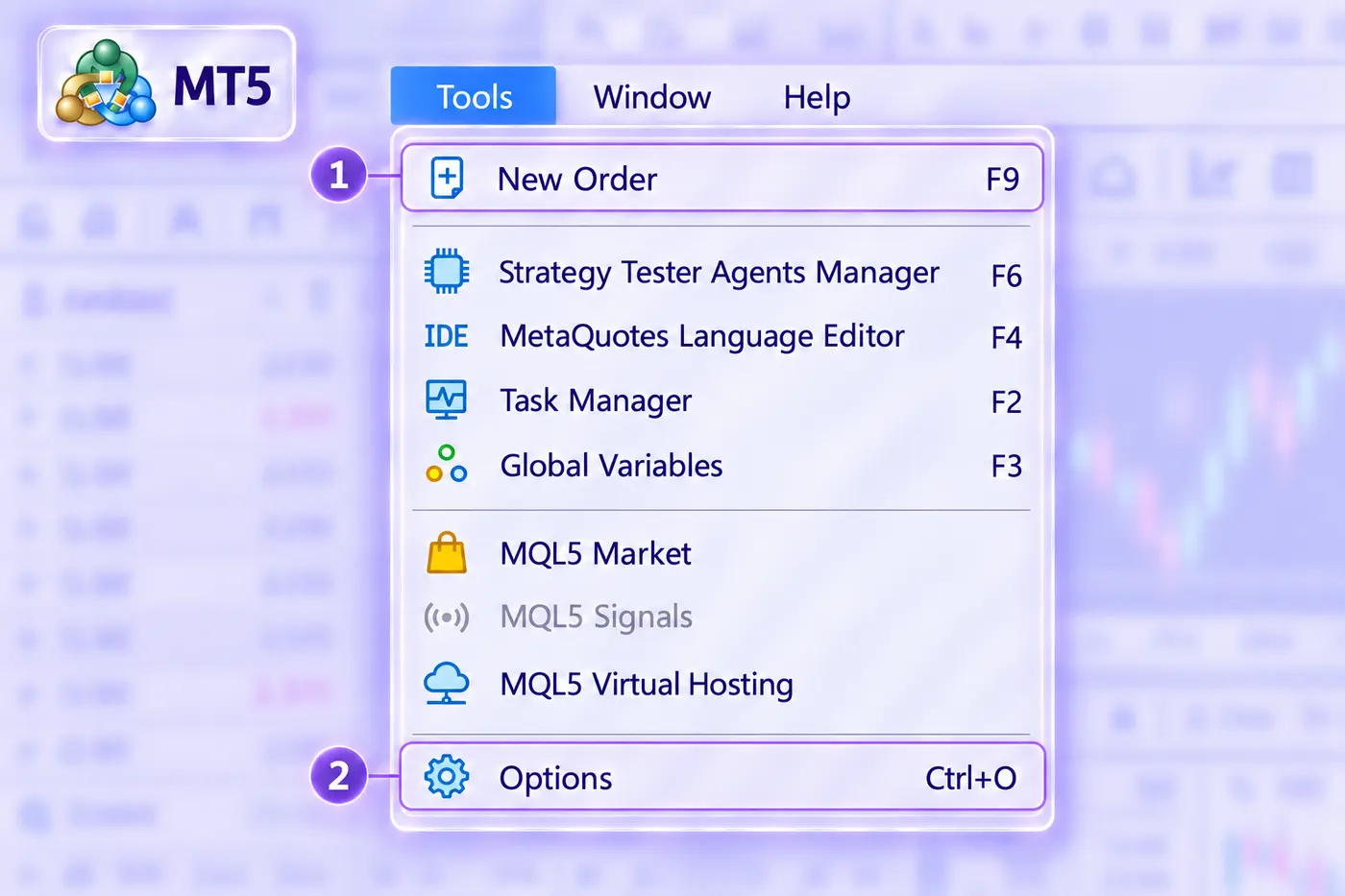
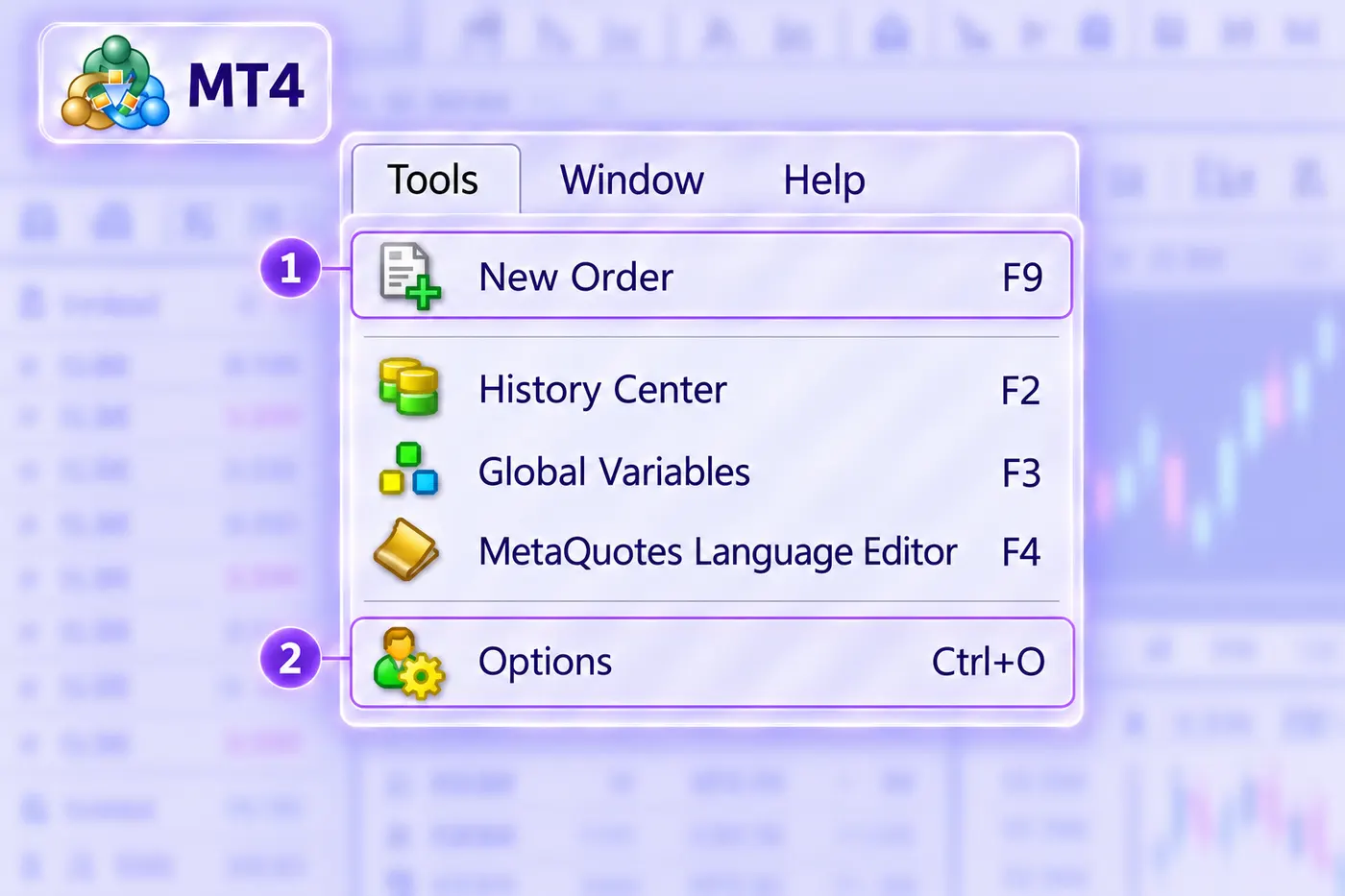
| گزینه | کاربرد | میانبر |
|---|---|---|
| New Order | پنجره باز کردن معامله جدید (فصل ۹) | F9 |
| History CenterMT4 | مدیریت دادههای تاریخی قیمت؛ دیدن، دانلود یا وارد کردن داده | F2 |
| Task ManagerMT5 | برنامههایی که در متاتریدر در حال اجرا هستند و مقدار مصرف حافظه و پردازنده هر کدام | F2 |
| Strategy Tester Agents ManagerMT5 | مدیریت پردازندههایی که تستر استراتژی برای محاسبه از آنها استفاده میکند؛ کاربر مبتدی به آن نیازی ندارد | F6 |
| Global Variables | متغیرهایی که اکسپرتها برای ذخیره اطلاعات استفاده میکنند؛ معمولاً نیازی به آن ندارید | F3 |
| MetaQuotes Language Editor | باز کردن متاادیتور؛ برنامه نوشتن اندیکاتور و اکسپرت (فصل ۱۴) | F4 |
| Options | تنظیمات کلی متاتریدر (فصل ۱۵) | Ctrl+O |
MT5در متاتریدر ۵ کار History Center را پنجره Symbols (Ctrl+U) انجام میدهد؛ زبانههای Bars و Ticks آن دادههای تاریخی را نشان میدهند.
Window · پنجره
| گزینه | کاربرد |
|---|---|
| New Window | باز کردن یک چارت دیگر از همان نماد |
| Tile Horizontally / Tile Vertically | چیدن همه چارتهای باز کنار هم، افقی یا عمودی |
| Cascade | چیدن چارتها پشت سر هم، به شکل پلهای |
| Arrange Icons | مرتب کردن چارتهایی که کوچک (مینیمایز) شدهاند |
| فهرست پایین منو | همه چارتهای باز؛ با کلیک روی هر اسم، همان چارت نمایش داده میشود |
Help · راهنما
راهنمای رسمی متاتریدر (F1) و اطلاعات نسخه (About). شماره نسخه (Build) را از همینجا میبینید؛ اگر پشتیبانی بروکر پرسید، این عدد را بدهید.
پنجره دیدبان بازار (Market Watch): نمادها، قیمتها و مشخصات هر نماد
Market Watch فهرست نمادهایی است که میتوانید معامله کنید، با قیمت لحظهای هر کدام. اگر این پنجره را نمیبینید، Ctrl+M را بزنید.
دو قیمت هر نماد: Bid و Ask
کنار هر نماد دو قیمت میبینید:
- Bid: قیمتی که در آن میفروشید. چارتها هم با همین قیمت رسم میشوند.
- Ask: قیمتی که در آن میخرید. همیشه کمی بالاتر از Bid است.
فاصله این دو قیمت را اسپرد (Spread) میگویند و هزینه باز کردن هر معامله است. برای همین هر معاملهای را که باز کنید، در لحظه اول به اندازه اسپرد منفی نشان میدهد.
نمادی را پیدا نمیکنید؟
متاتریدر همه نمادها را از اول نشان نمیدهد. برای دیدن بقیه:
- نمایش همه: روی فهرست کلیک راست کنید و Show All را بزنید.
- افزودن یک نماد خاص: MT5سادهترین راه این است که اسم نماد را در کادر آخر فهرست (click to add) تایپ کنید و Enter بزنید. راه دیگر: روی فهرست کلیک راست کنید و Symbols (Ctrl+U) را بزنید. پنجرهای با همه نمادهای بروکر، دستهبندیشده، باز میشود. نماد را انتخاب کنید و Show را بزنید.
- پنهان کردن: برای کوتاه کردن فهرست، روی نماد کلیک راست کنید و Hide را بزنید. Hide All همه نمادهایی را که چارت یا معامله باز ندارند پنهان میکند. فهرست کوتاهتر یعنی داده کمتری از اینترنت؛ اگر اینترنت یا کامپیوترتان ضعیف است، حتماً این کار را انجام دهید (فصل ۱۷).
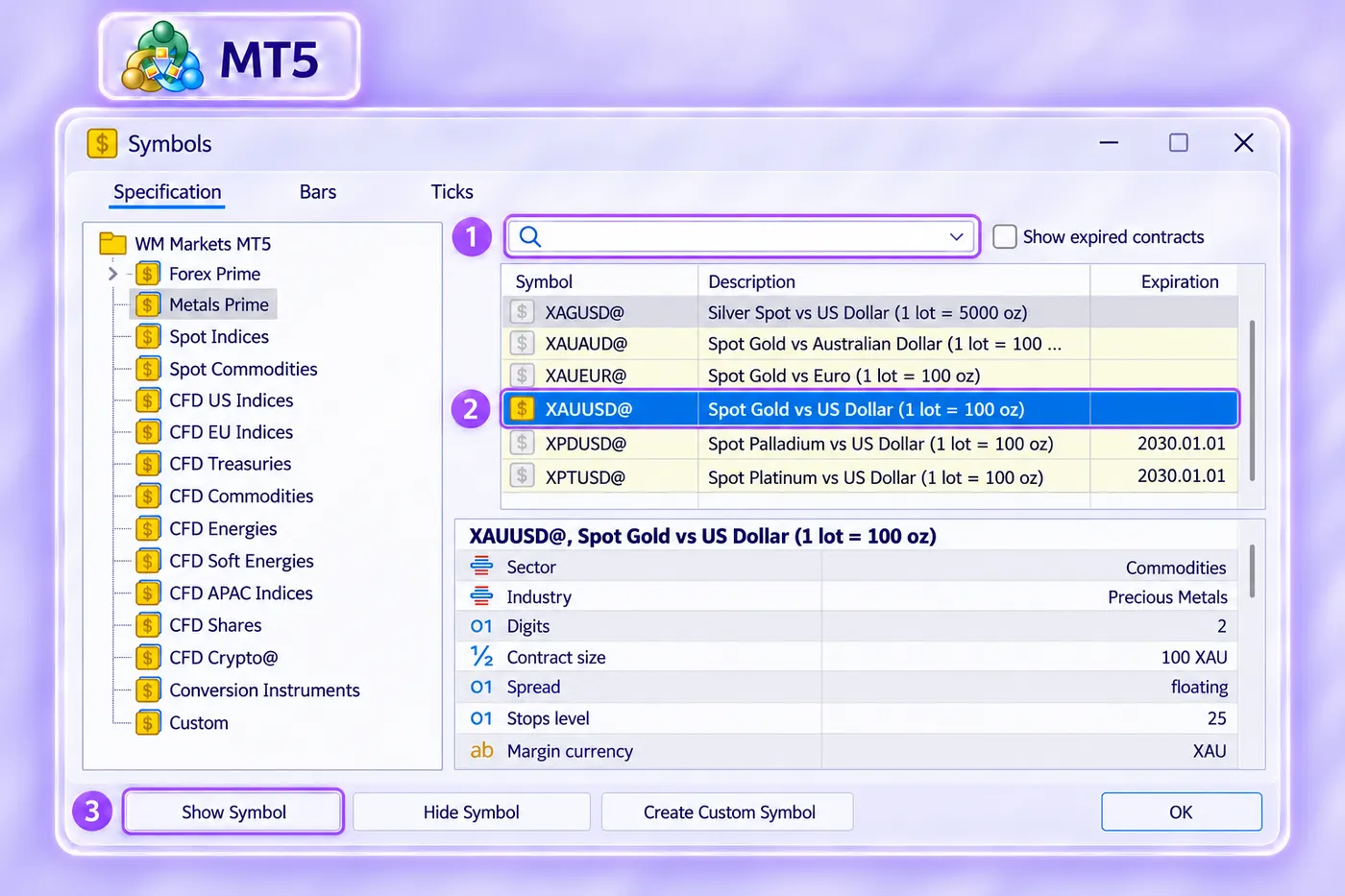
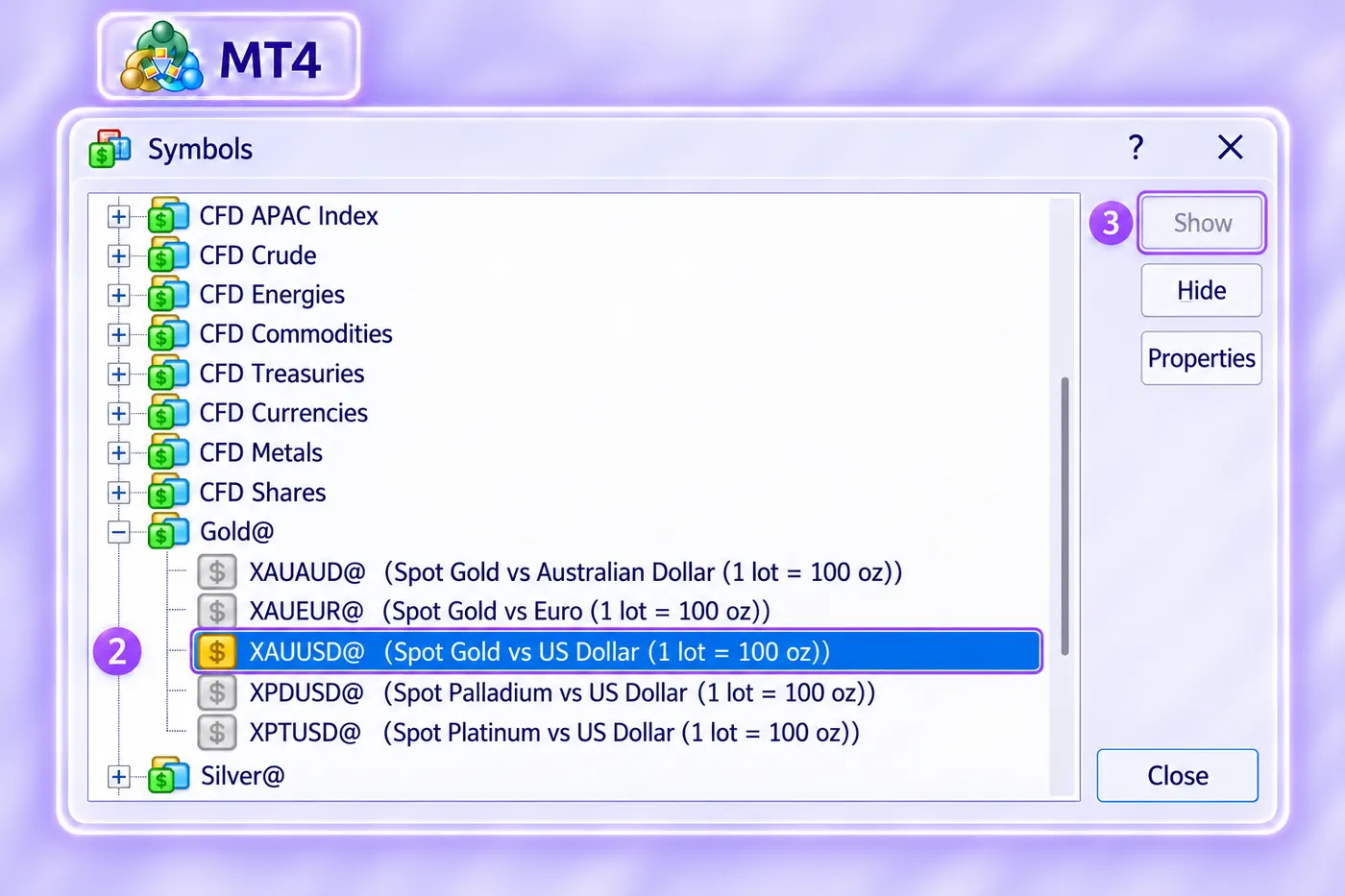
منوی کلیک راست روی فهرست
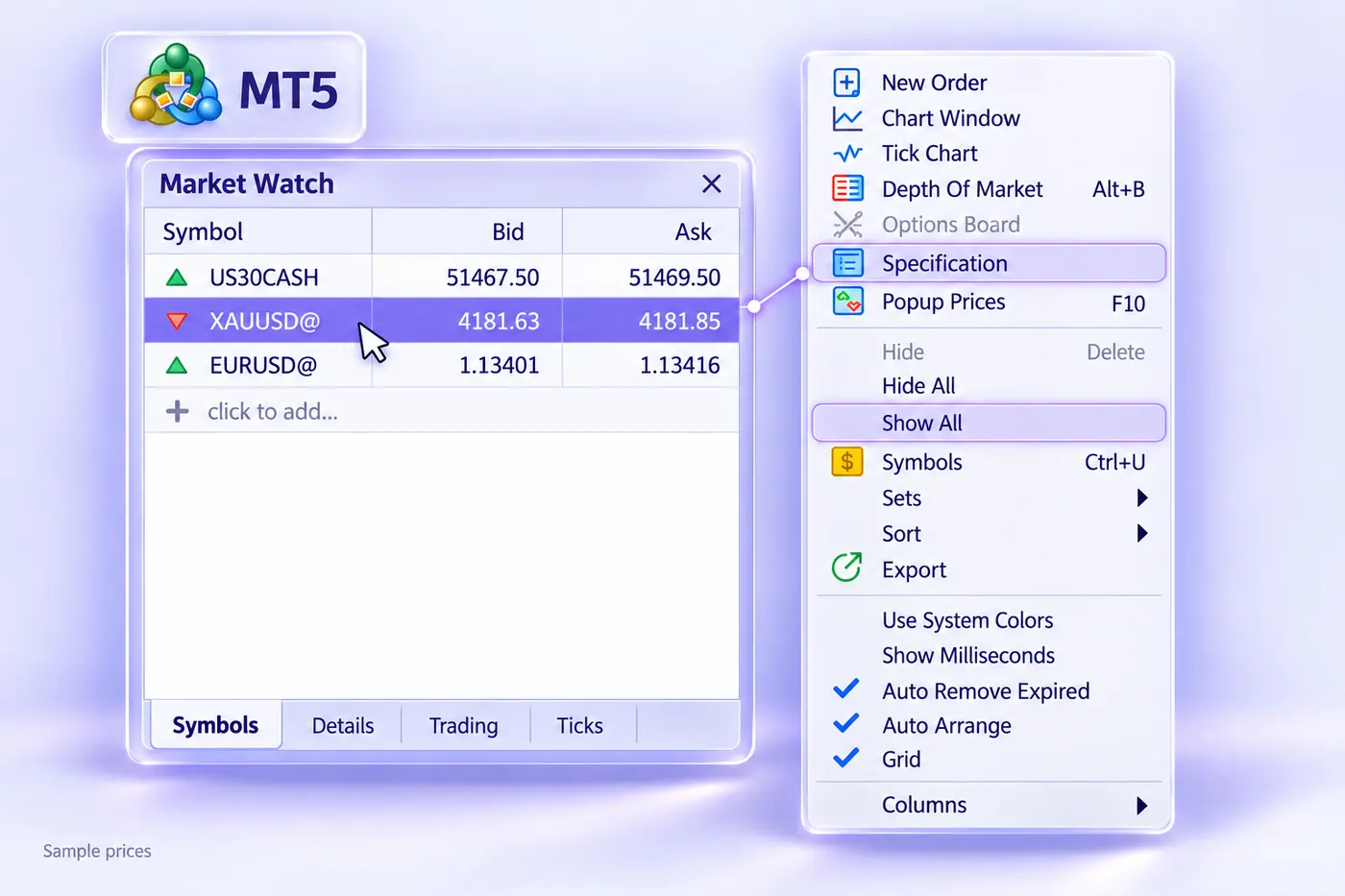
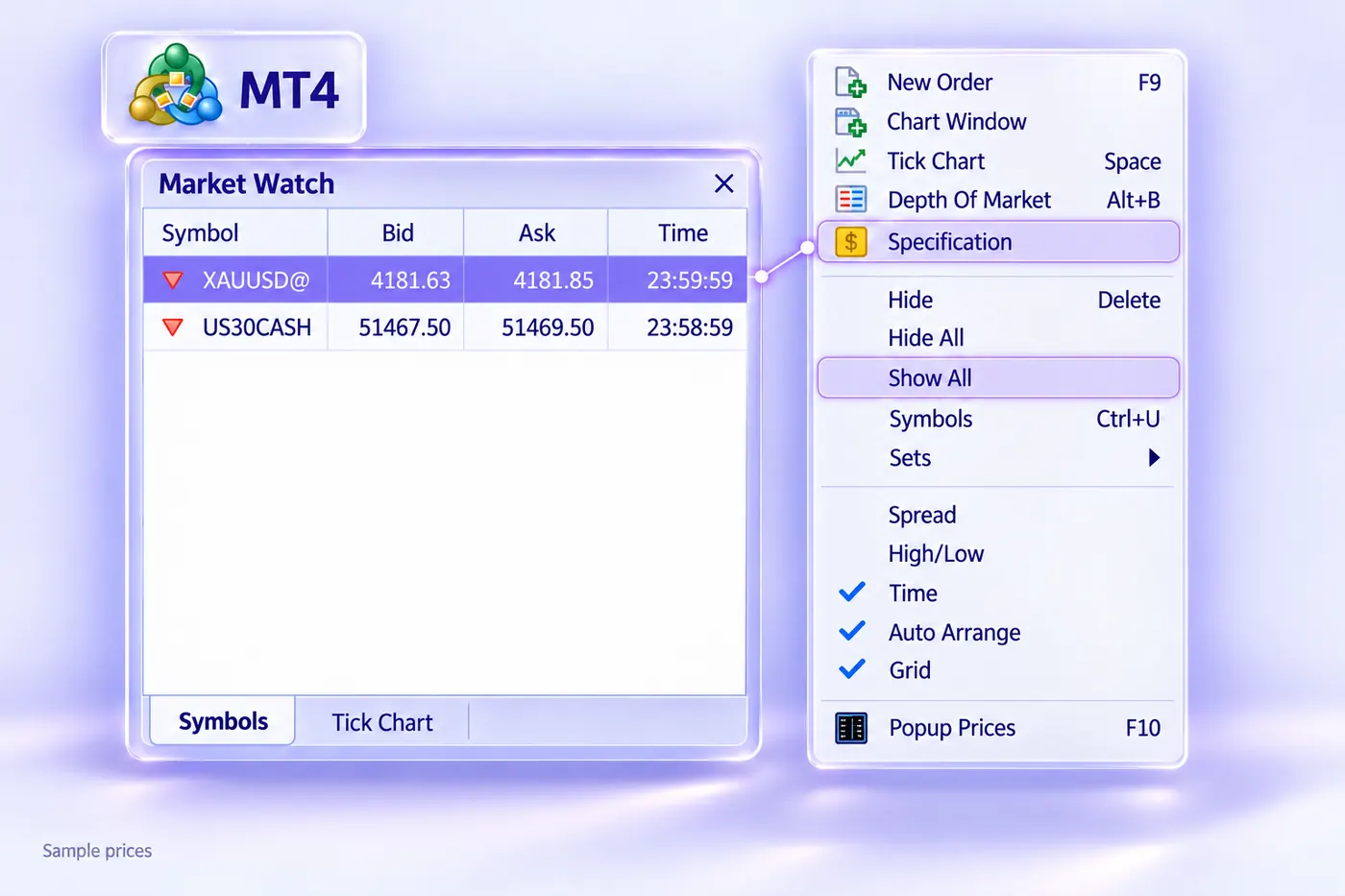
| گزینه | کاربرد |
|---|---|
| New Order | باز کردن پنجره معامله برای همین نماد |
| Chart Window | باز کردن چارت نماد |
| Tick Chart | نمودار تیکبهتیک قیمت؛ هر تغییر کوچک قیمت یک نقطه است |
| Depth of Market | پنجره عمق بازار؛ برای معاملهگر فارکس معمولاً کاربردی ندارد |
| Specification | مشخصات کامل نماد؛ پایینتر توضیح دادهایم |
| Symbols | فهرست کامل نمادهای بروکر |
| Sets | ذخیره یک فهرست دلخواه از نمادها؛ مثلاً فقط طلا و شاخصها |
| ستونها (Spread، High/Low، Time)ColumnsColumns (در متاتریدر ۴: Spread، High/Low، Time) | افزودن ستونهای بیشتر به فهرست: اسپرد، بالاترین و پایینترین قیمت روز، زمان آخرین قیمت |
| Popup Prices | یک پنجره کوچک و شناور از قیمتها که همیشه روی صفحه میماند (F10) |
MT5پایین فهرست در متاتریدر ۵ چند زبانه هست: Symbols (فهرست اصلی)، Details (جزئیات بیشتر هر نماد)، Trading (خرید و فروش مستقیم از همین فهرست) و Ticks (نمودار تیک).
مشخصات نماد (Specification)
قبل از معامله روی نمادی که نمیشناسید، مشخصاتش را ببینید. مهمترین موارد:
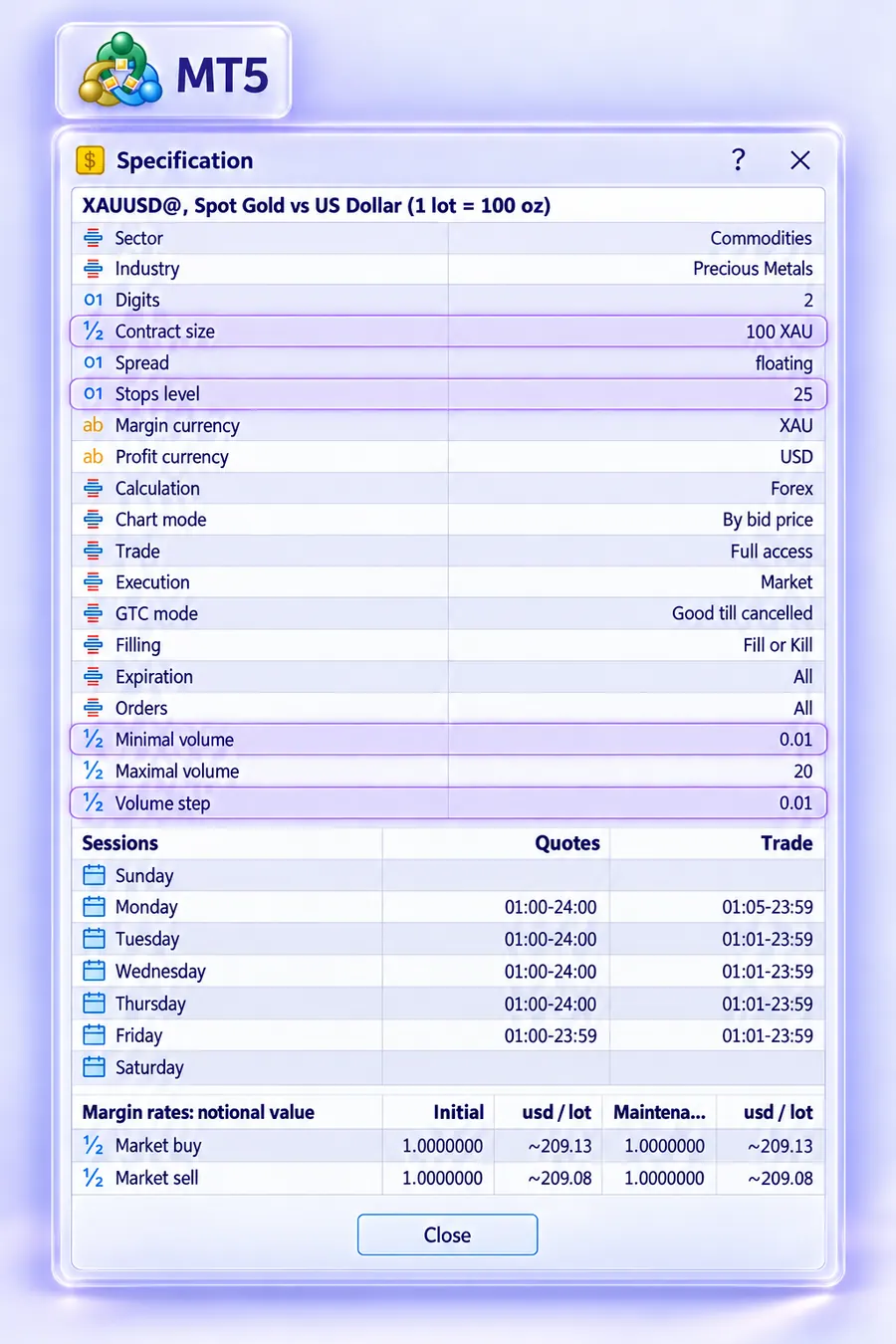
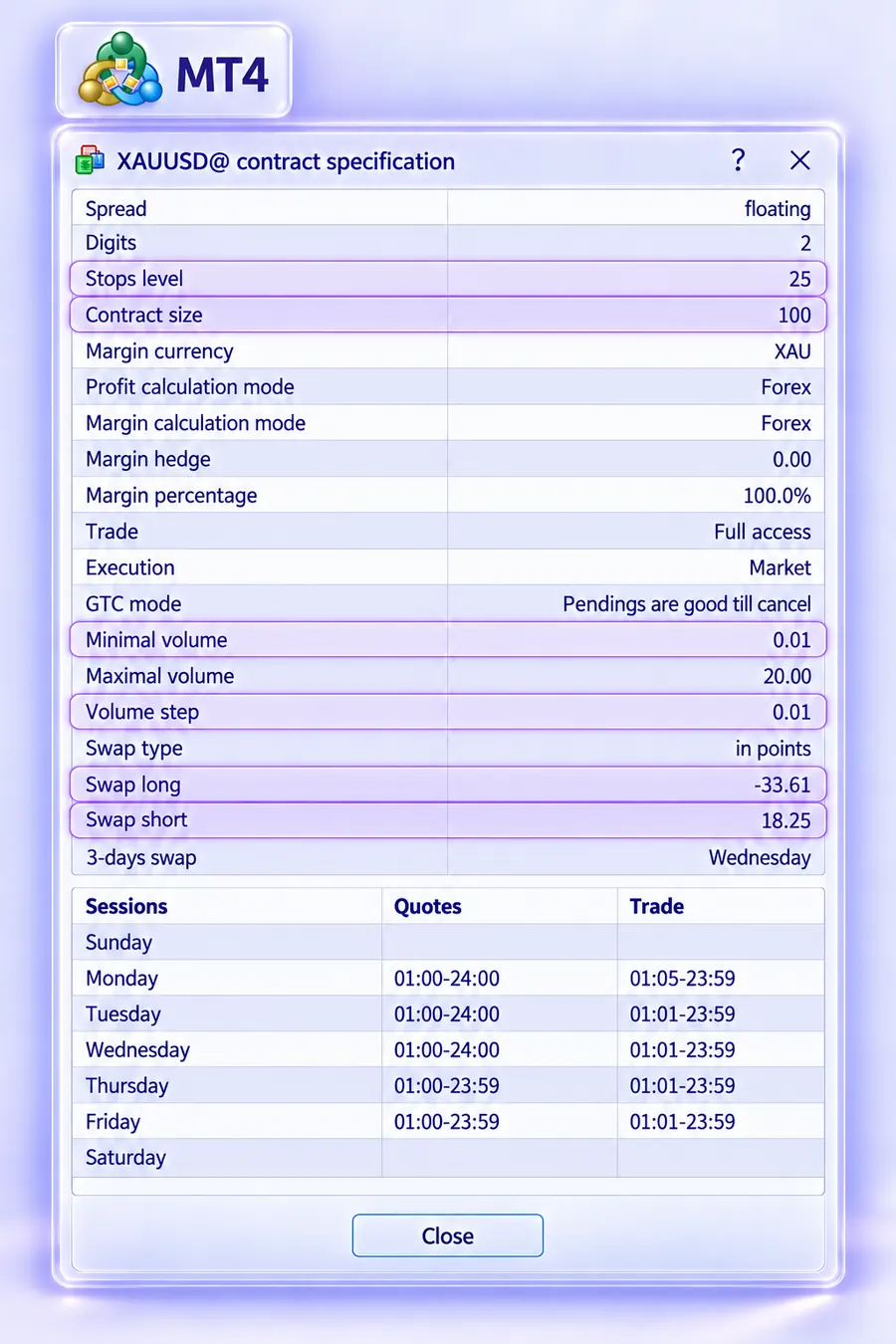
| مورد | توضیح |
|---|---|
| Contract size | اندازه یک لات کامل از این نماد؛ مثلاً در بیشتر بروکرها یک لات طلا ۱۰۰ اونس است |
| Minimal / Maximal volume | کمترین و بیشترین حجم مجاز برای یک معامله |
| Volume step | گام حجم؛ مثلاً اگر 0.01 باشد، حجم 0.015 قابل قبول نیست |
| Stops level | کمترین فاصله مجاز حد ضرر و حد سود از قیمت فعلی |
| Swap long / Swap short | هزینه یا درآمدی که برای باز نگه داشتن معامله از یک روز به روز بعد حساب میشود؛ جدا برای خرید و فروش |
| Sessions / Trade | ساعتهایی که معامله روی این نماد ممکن است |
کار با چارت در متاتریدر ۴ و ۵: تایمفریم، نوع نمودار و ذخیره تنظیمات
سادهترین راه باز کردن چارت یک نماد این است که آن را از Market Watch با موس روی فضای خالی بکشید. اگر روی یک چارت باز بکشید، نماد همان چارت تغییر میکند. راه دیگر: روی نماد کلیک راست کنید و Chart Window را بزنید.
تایمفریم
هر کندل، حرکت قیمت در یک بازه زمانی مشخص است. در تایمفریم H1 هر کندل یک ساعت است، در H4 چهار ساعت و در D1 یک روز. حرف M یعنی دقیقه، H ساعت، D روز، W هفته و MN ماه. دکمههای تایمفریم در نوار ابزار بالای صفحهاند.
MT4متاتریدر ۴ نُه تایمفریم ثابت دارد: M1، M5، M15، M30، H1، H4، D1، W1 و MN.
MT5متاتریدر ۵ بیستویک تایمفریم دارد. برای دیدن همه، روی نوار تایمفریم کلیک راست کنید و Customize را بزنید. در پنجره Customizing Toolbar، تایمفریم دلخواه (مثلاً H2 یا M3) را از ستون Available buttons انتخاب کنید و Insert را بزنید تا به نوار اضافه شود. همه ۲۱ تایمفریم از منوی Charts و Timeframes هم در دسترساند.
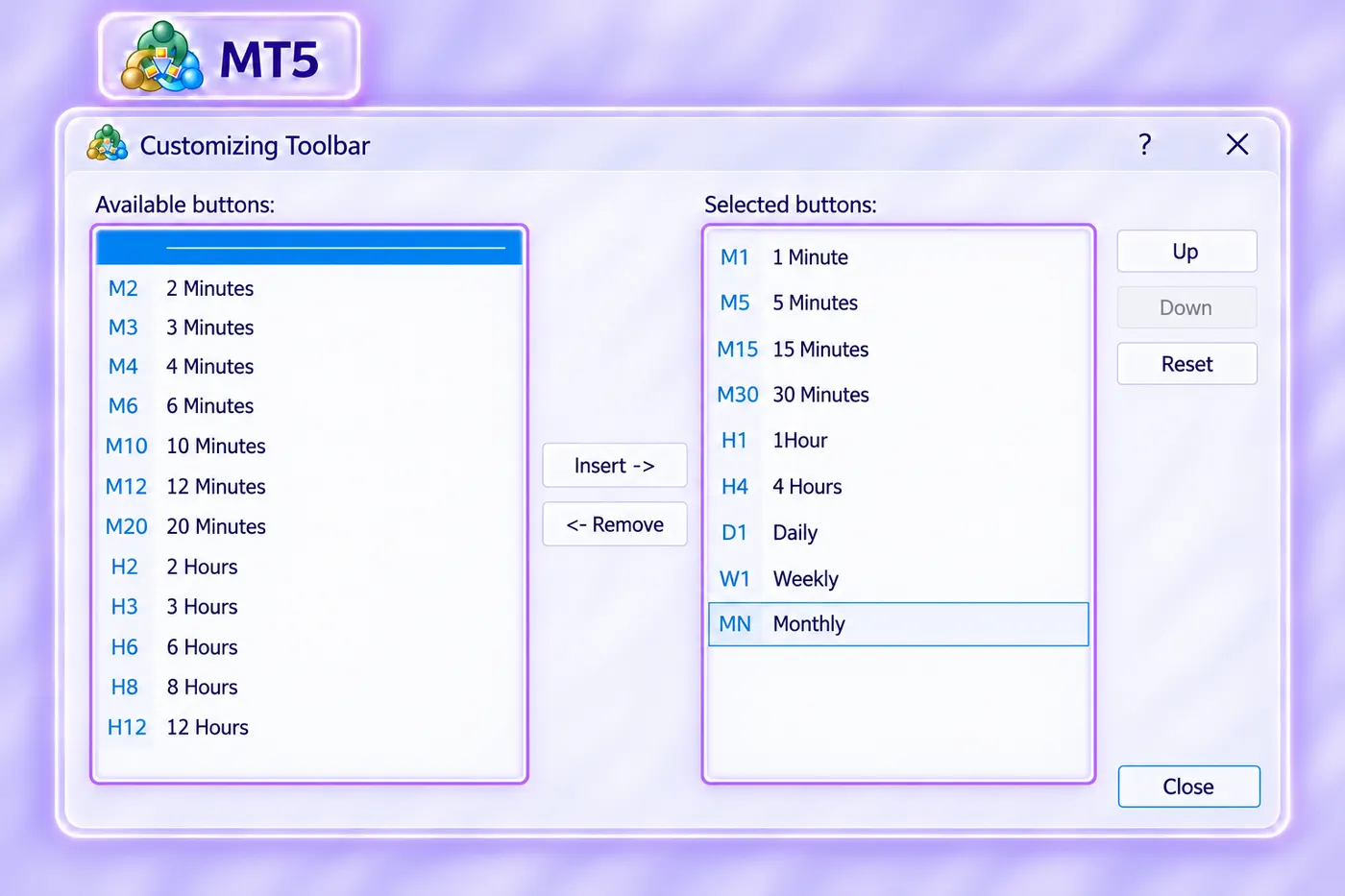
نوع نمودار و بزرگنمایی
سه نوع نمودار دارید: میلهای (Alt+1)، کندل استیک (Alt+2) و خطی (Alt+3). بیشتر معاملهگرها با کندل استیک کار میکنند. دکمههای هر سه نوع در نوار ابزار بالای صفحه، کنار دکمههای بزرگنمایی (ذرهبینهای + و −) قرار دارند و از منوی Charts هم در دسترساند. با کلیدهای + و - چارت را بزرگ و کوچک کنید و با کشیدن چارت به چپ و راست، گذشته را ببینید.
- Auto Scroll: اگر روشن باشد، با آمدن هر کندل جدید چارت خودش جلو میرود. اگر در حال بررسی کندلهای گذشته هستید و چارت مدام به آخرین کندل برمیگردد، این را خاموش کنید.
- Chart Shift: کمی فضای خالی سمت راست چارت میگذارد تا کندل آخر به لبه صفحه نچسبد.
دکمههای این دو گزینه هم در همان نوار ابزار بالای صفحه، کنار دکمههای نوع نمودار و بزرگنمایی قرار دارند و در منوی Charts هم هستند.
جابهجایی سریع: روی چارت کلید Enter را بزنید تا کادر کوچکی گوشه چارت باز شود. اسم نماد (مثلاً EURUSD) یا تایمفریم (مثلاً H4) را بنویسید و دوباره Enter بزنید تا چارت به همان نماد یا تایمفریم برود.
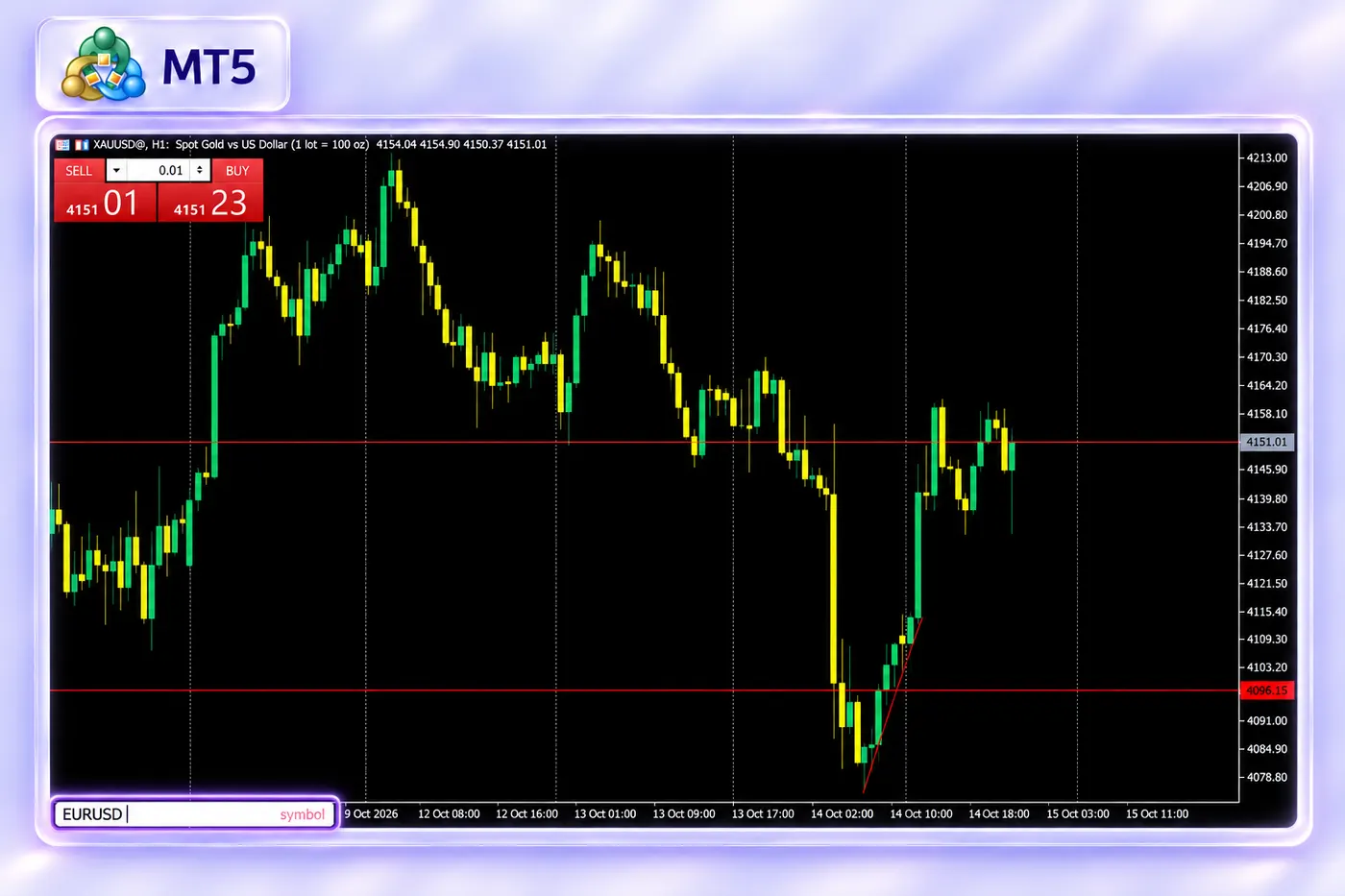
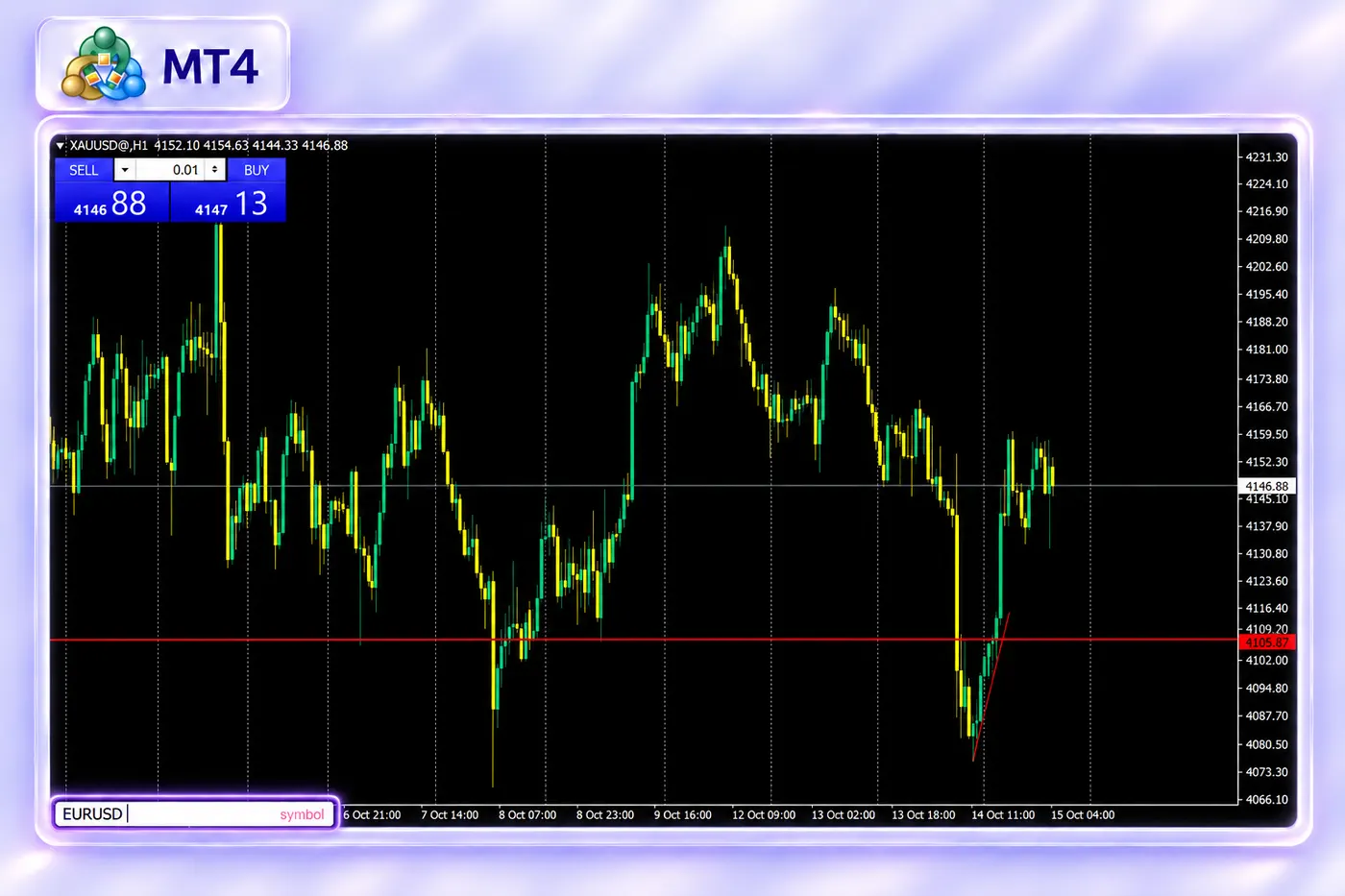
دیدن عدد دقیق: پنجره داده و خطکش
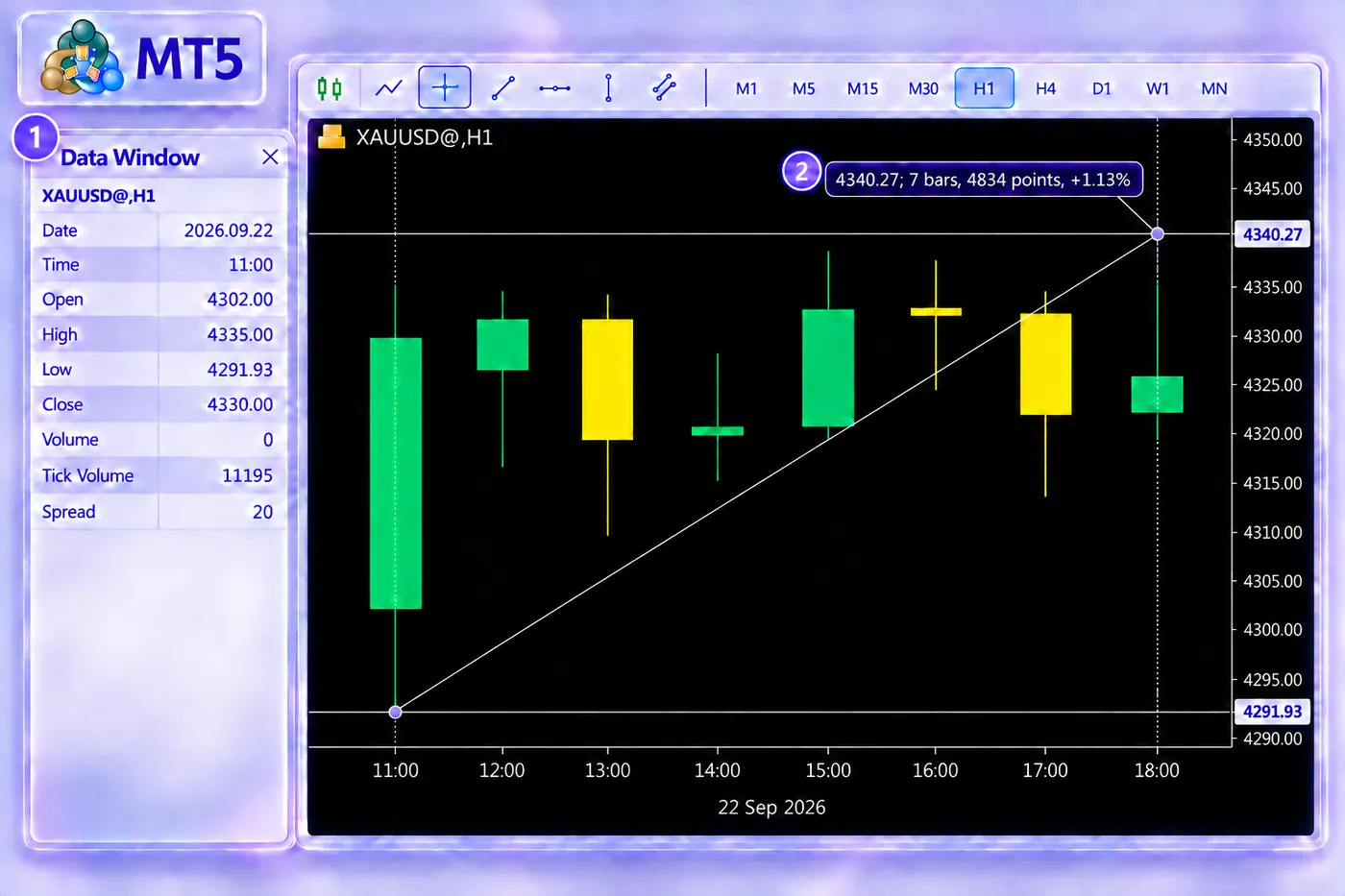
- پنجره داده (Data Window، Ctrl+D): موس را روی هر کندل ببرید؛ این پنجره قیمت شروع، بالاترین، پایینترین و پایان همان کندل و عدد اندیکاتورهای روی چارت را نشان میدهد.
- خطکش (Crosshair): با Ctrl+F یا کلیک روی دکمه چرخ موس، نشانگر به یک علامت بهعلاوه تبدیل میشود. از یک نقطه تا نقطه دیگر بکشید؛ متاتریدر فاصله آن دو را به تعداد کندل، پوینت (کوچکترین واحد تغییر قیمت) و اختلاف قیمت نشان میدهد.
ظاهر چارت (F8)
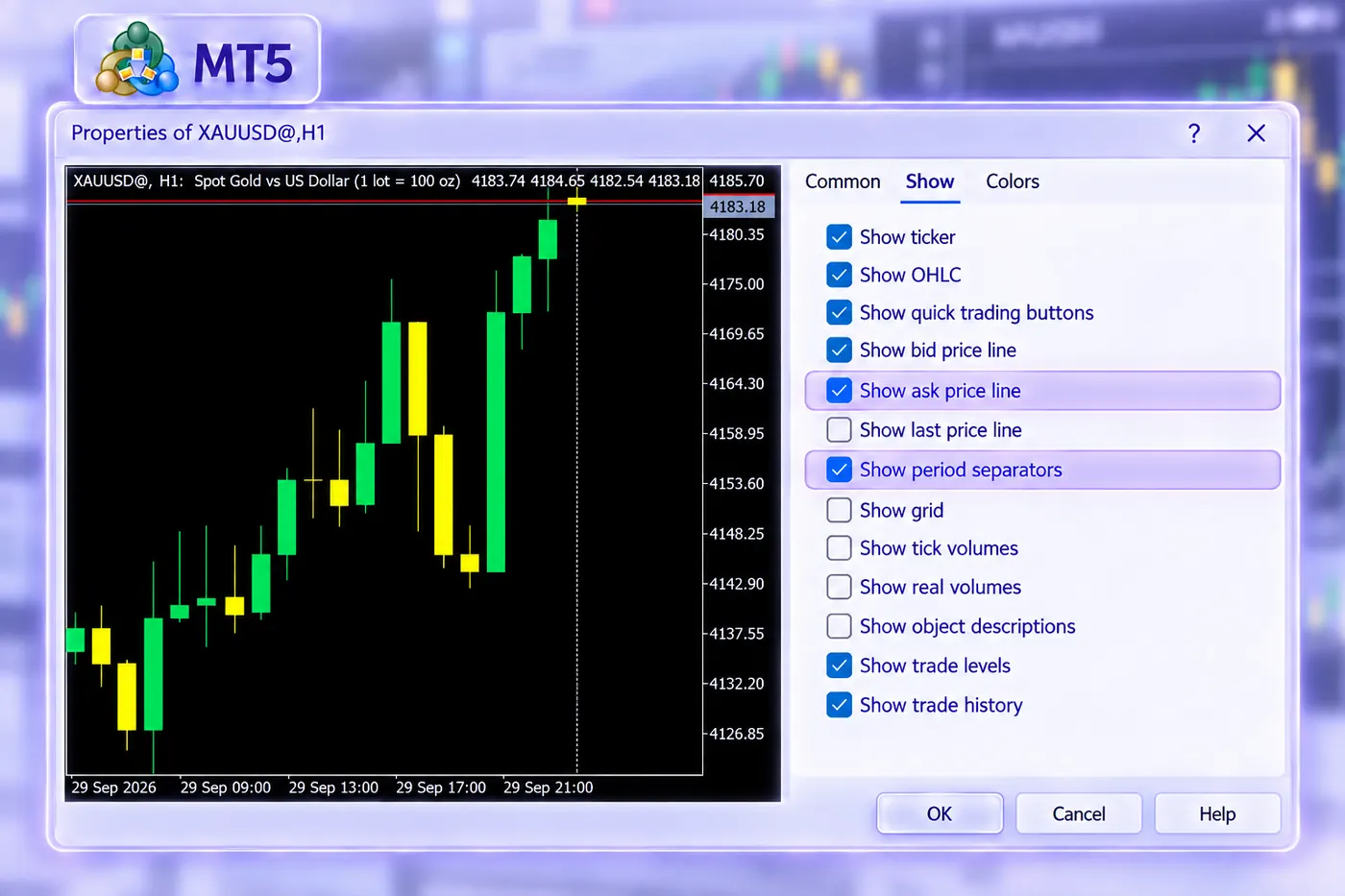
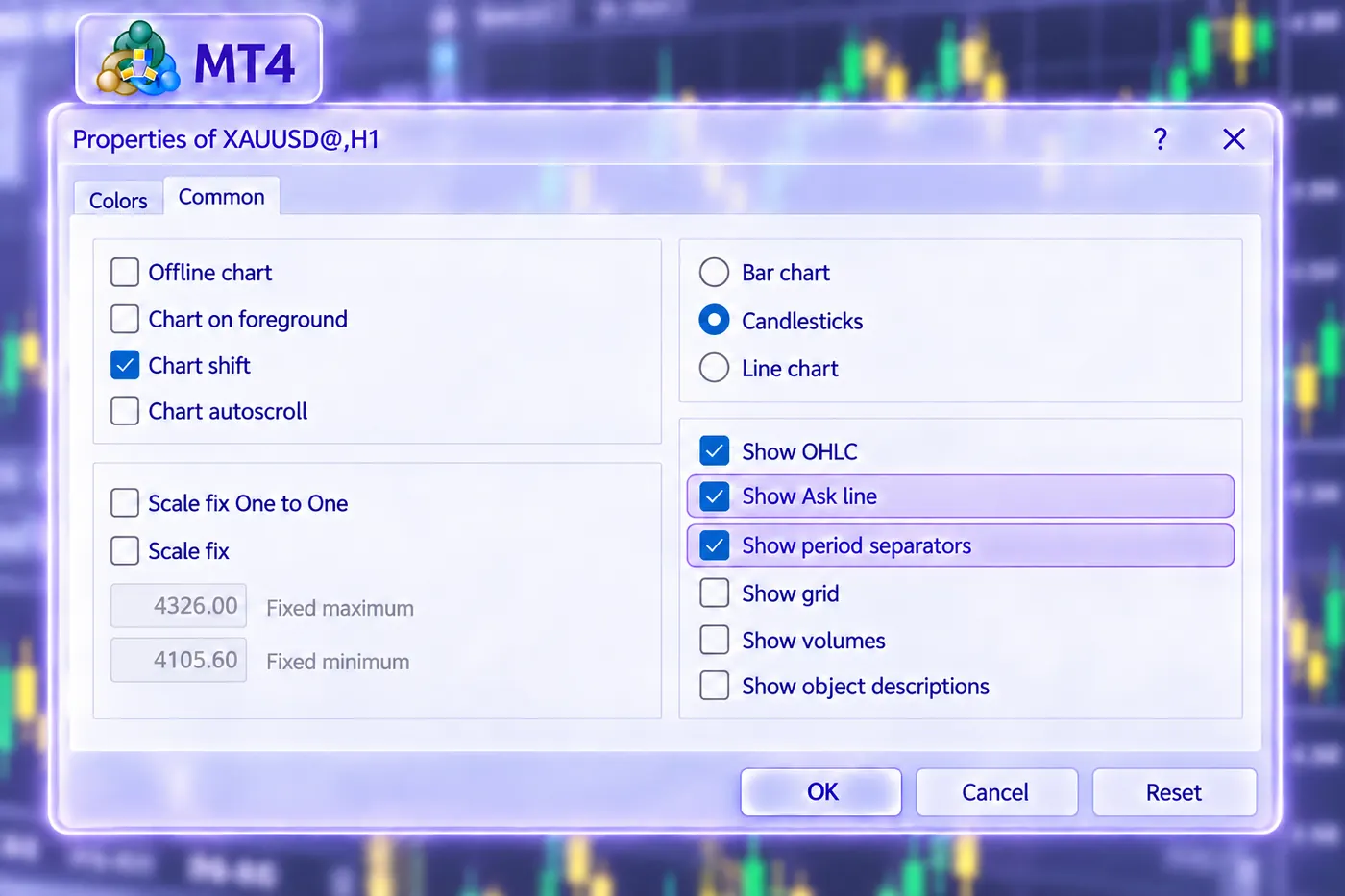
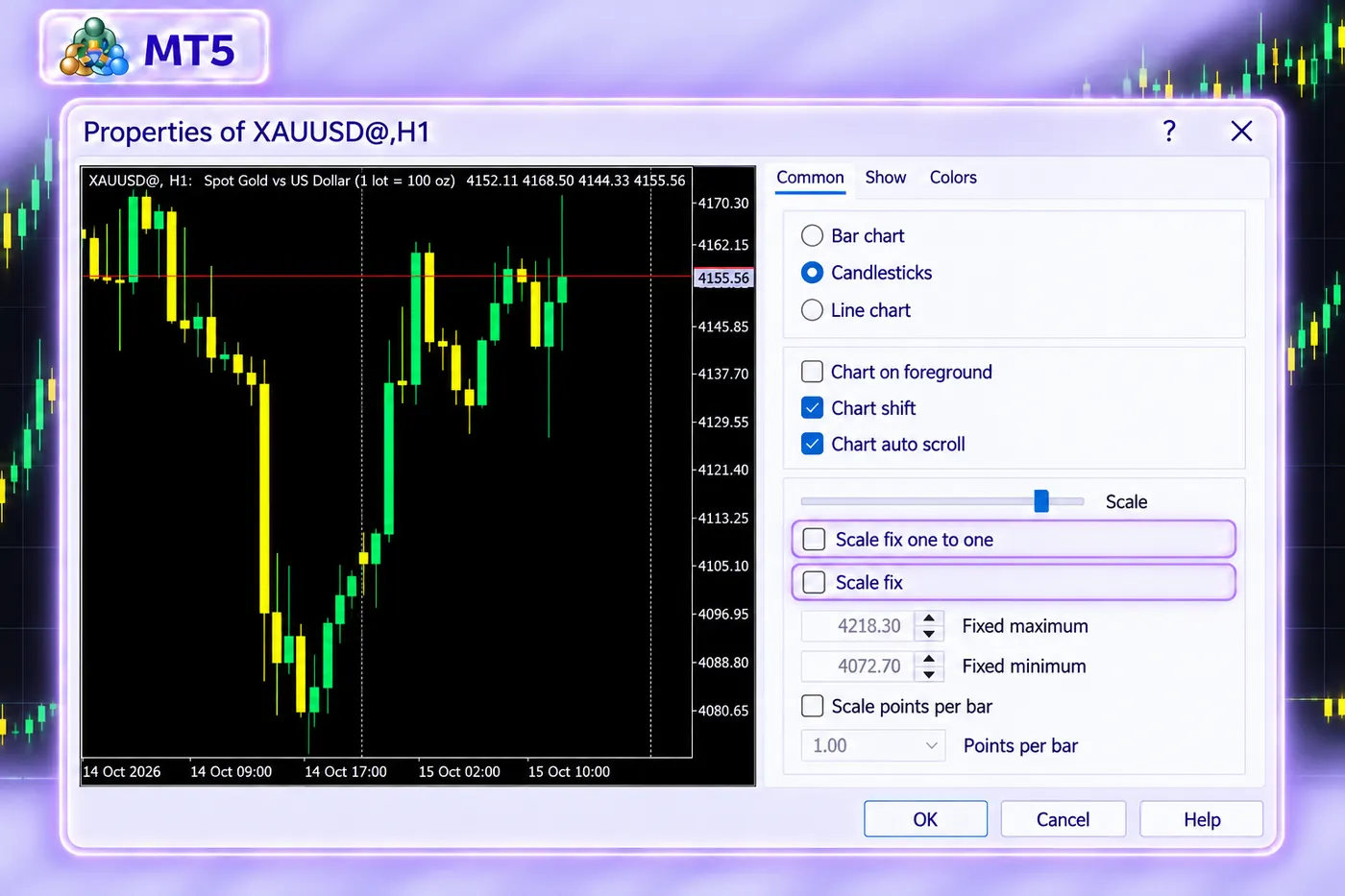
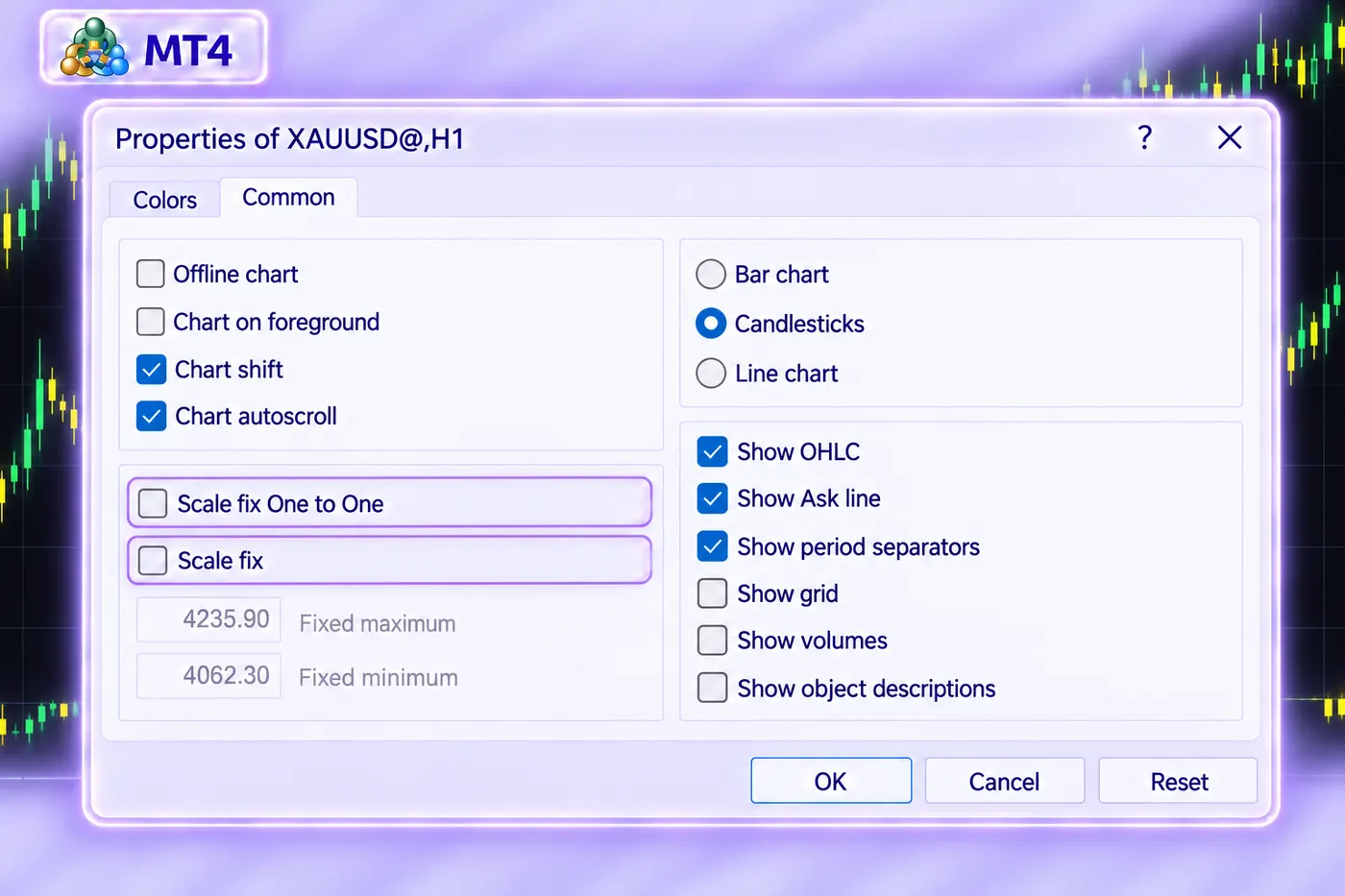
با F8، یا کلیک راست روی چارت و Properties، پنجره تنظیمات ظاهر باز میشود:
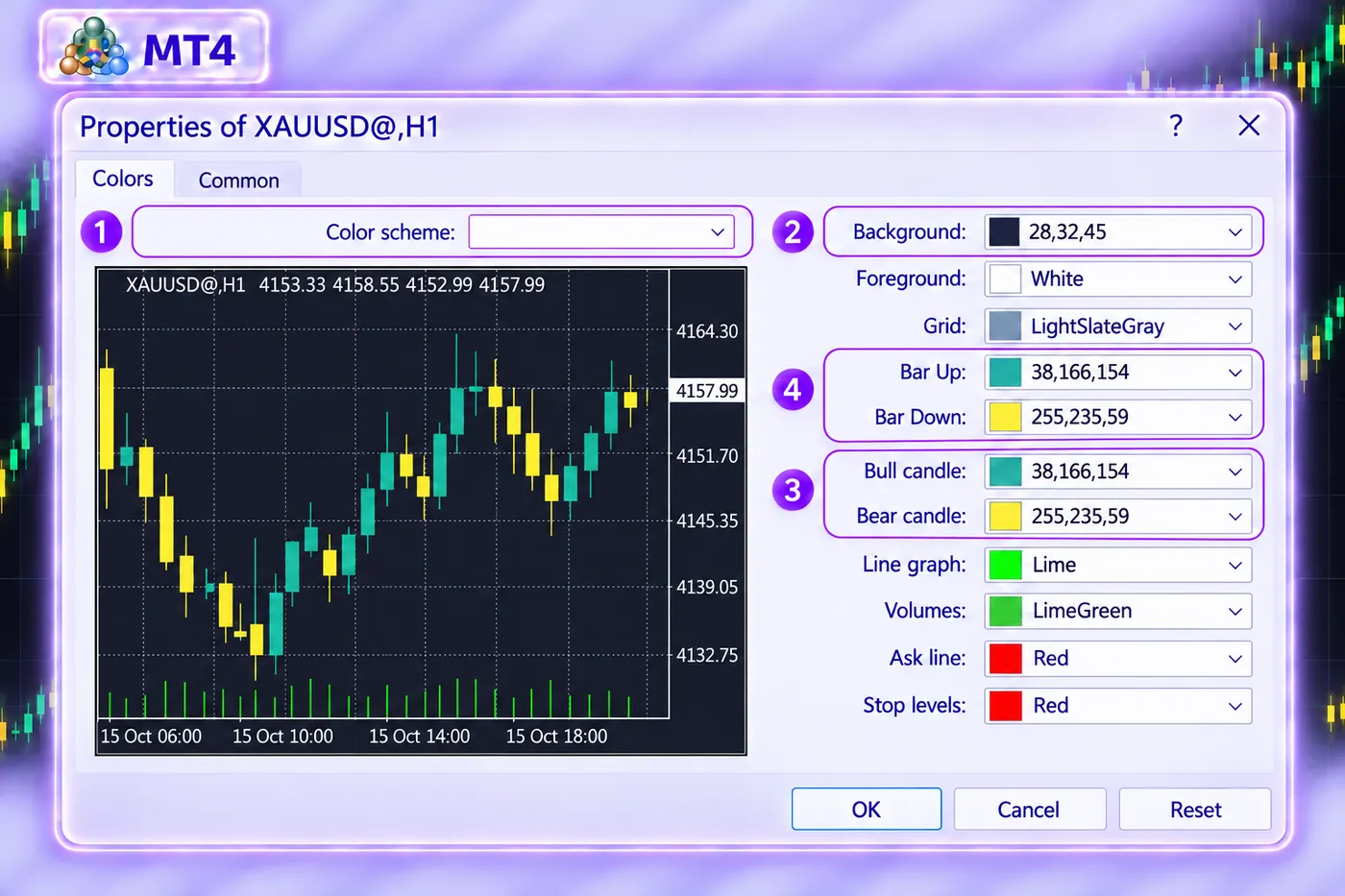
- زبانه Colors: رنگ پسزمینه، کندلهای صعودی و نزولی، خطوط شبکه و…؛ چند طرح رنگ آماده هم دارد.
- زبانه CommonShowCommon (در متاتریدر ۵: Show): نمایش خط قیمت Ask (Show Ask lineShow ask price lineShow Ask line)، جداکننده روزها (Show period separators)، خطوط شبکه (Show grid)، حجم و اطلاعات کندل گوشه چارت (Show OHLC).
چند چارت همزمان
هر چارت یک پنجره است و اسم چارتهای باز بهصورت زبانه پایین صفحه دیده میشود. برای دیدن چند چارت کنار هم، از منوی Window گزینه Tile Horizontally یا Tile Vertically را بزنید.
رنگ کندلها و ساختن تم دلخواه
رنگ پسزمینه، کندلها و بقیه اجزای چارت را خودتان انتخاب میکنید و بعد آن را بهصورت قالب ذخیره میکنید تا با یک کلیک روی هر چارتی اعمال شود:
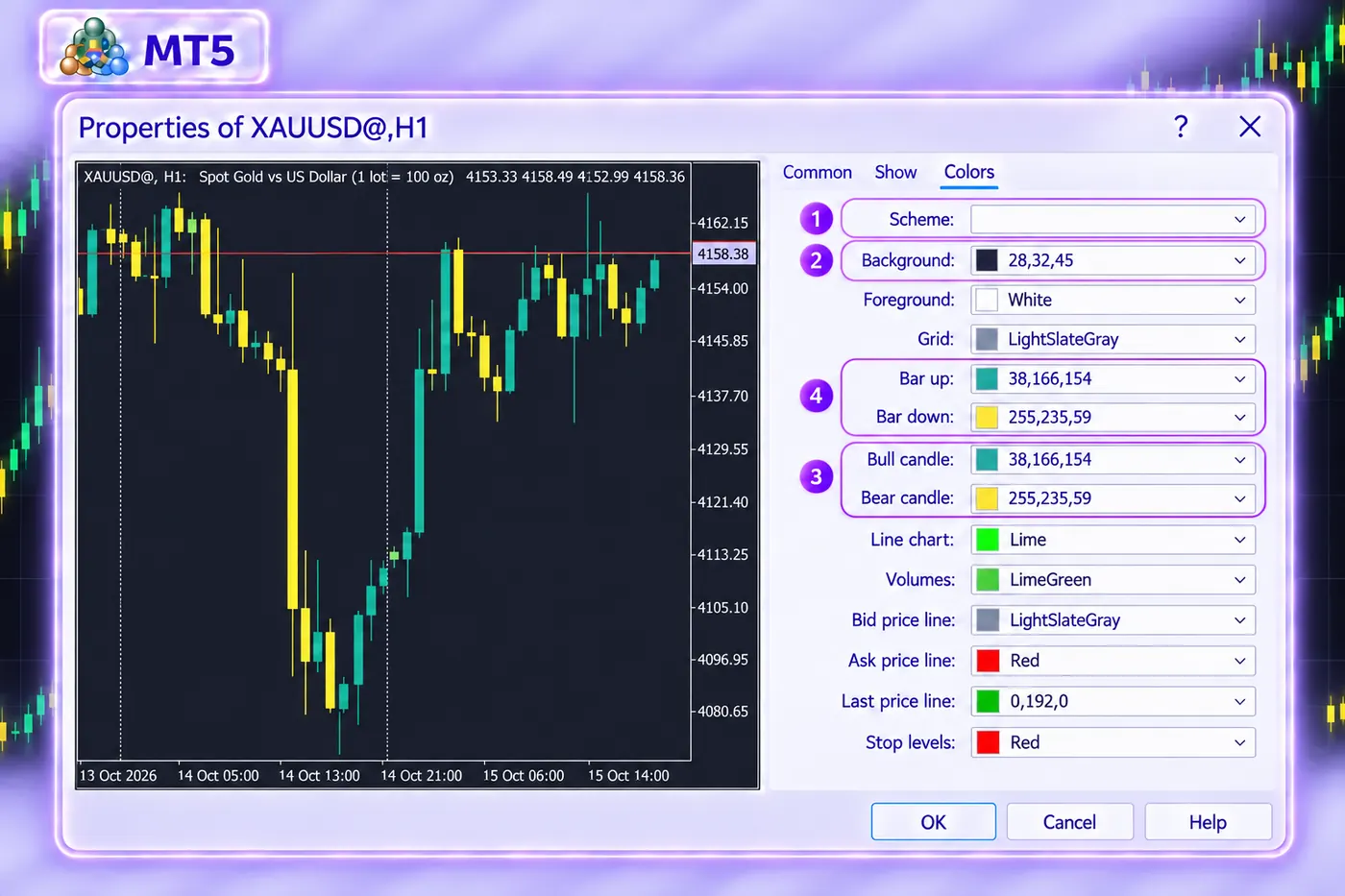
- روی چارت F8 را بزنید (یا کلیک راست و Properties) و به زبانه Colors بروید.
- برای شروع سریع، یکی از طرحهای آماده را از فهرست بالای همین زبانه انتخاب کنید (Color schemeSchemeColor scheme، در متاتریدر ۵: Scheme): Yellow on Black، Green on Black یا Black on White؛ متاتریدر ۵ گزینه Color on White را هم دارد.
- بعد هر جزء را جداگانه عوض کنید. مهمترینها:
- Background: رنگ پسزمینه چارت.
- Foreground: رنگ نوشتهها و محورهای قیمت و زمان.
- Bull candle و Bear candle: رنگ بدنه کندل صعودی و نزولی.
- Bar Up و Bar Down: رنگ حاشیه و سایه کندل صعودی و نزولی (و رنگ میلهها در نمودار میلهای).
- Grid (خطوط شبکه)، Volumes (حجم)، Line graphLine chartLine graph (در متاتریدر ۵: Line chart) برای نمودار خطی، خط قیمت Ask (در متاتریدر ۵ خطهای Bid و Last هم)، و Stop levels (رنگ خطهای حد ضرر و حد سود).
- OK را بزنید.
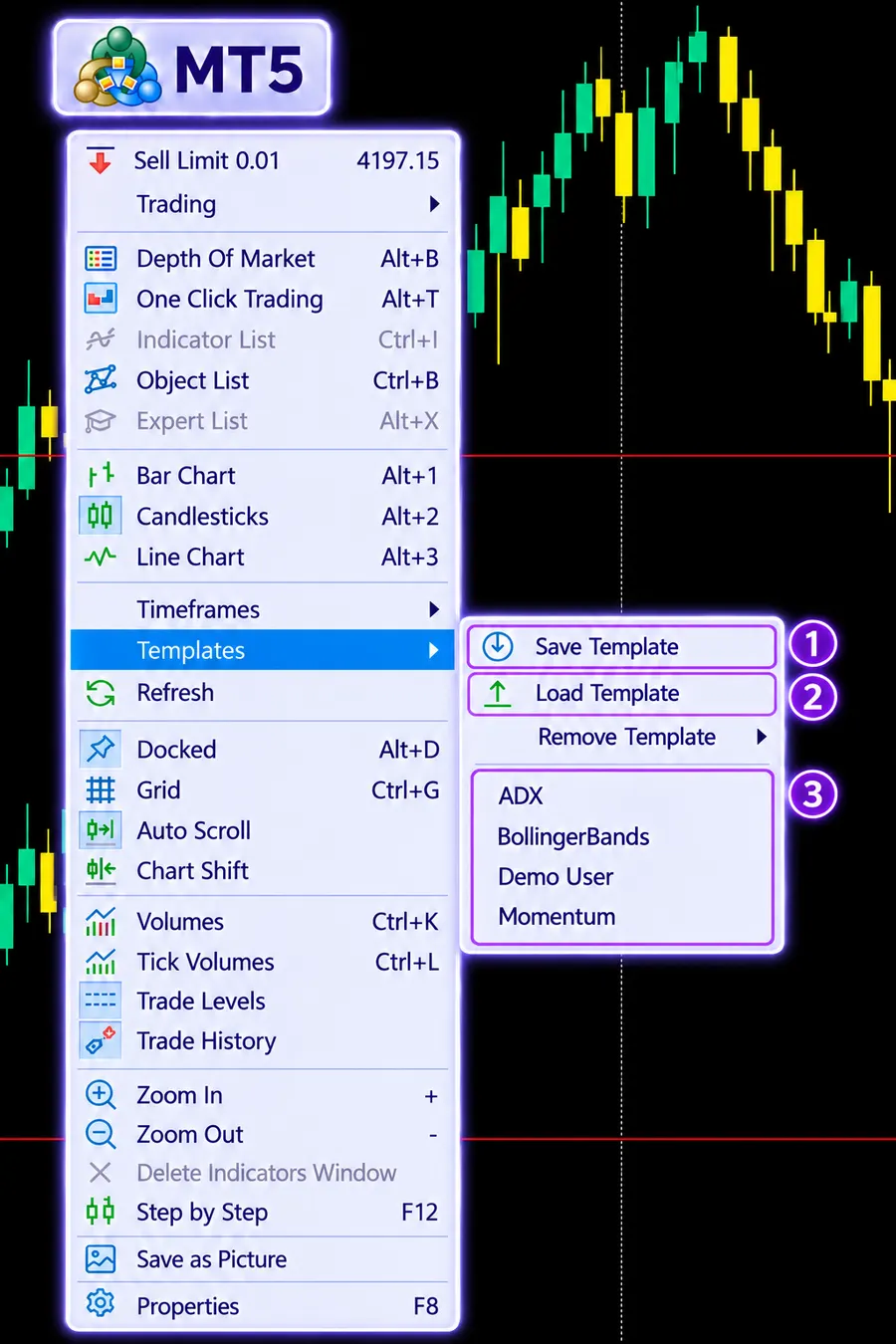
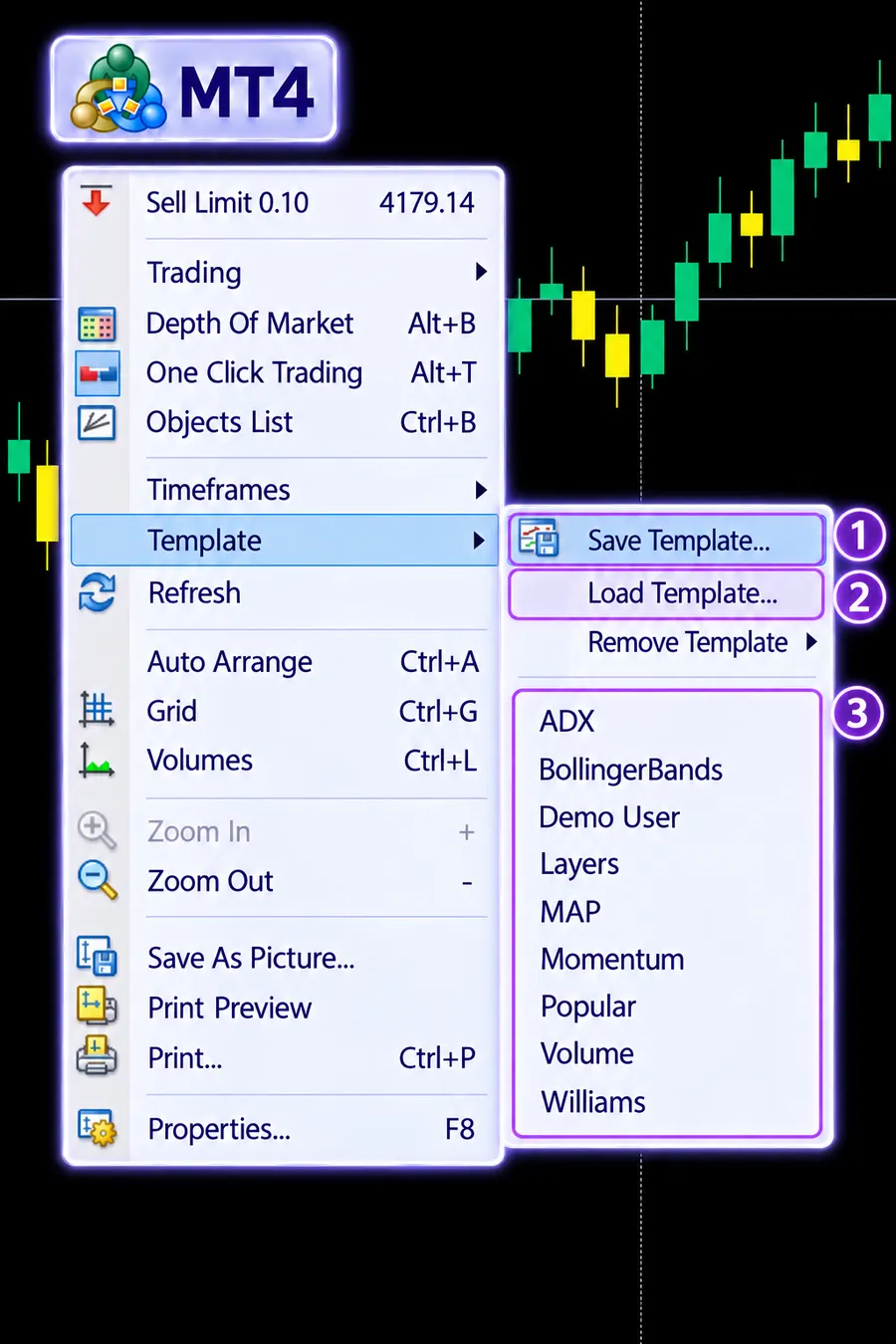
ذخیره تم: وقتی رنگها و اندیکاتورهای یک چارت را چیدید، آن را بهصورت قالب (بخش بعد) ذخیره کنید. اگر اسم قالب را default بگذارید، هر چارت تازهای که باز کنید خودکار با همین تم باز میشود. چارتهایی که از قبل باز بودهاند خودبهخود عوض نمیشوند؛ روی هر کدام کلیک راست کنید و از TemplateTemplatesTemplate (در متاتریدر ۵: Templates) قالب را انتخاب کنید.
MT5ظاهر خود برنامه، یعنی منوها و پنجرهها، هم از منوی View و Color Themes روشن یا تیره میشود. این تنظیم جدا از رنگ چارت است.
قالب (Template) و پروفایل (Profile)
- قالب: وقتی رنگها و اندیکاتورهای یک چارت را تنظیم کردید، روی چارت کلیک راست کنید، Template و بعد Save Template را بزنید. دفعه بعد همه آن تنظیمات با یک کلیک روی هر چارت دیگری اعمال میشود.
- پروفایل: کاملتر از قالب است و کل چیدمان چارتهای بازتان را ذخیره میکند؛ کدام نمادها، کدام تایمفریمها و با چه قالبی. از منوی File و بعد Profiles.
ابزارهای ترسیم: خط، کانال، فیبوناچی و متن روی چارت
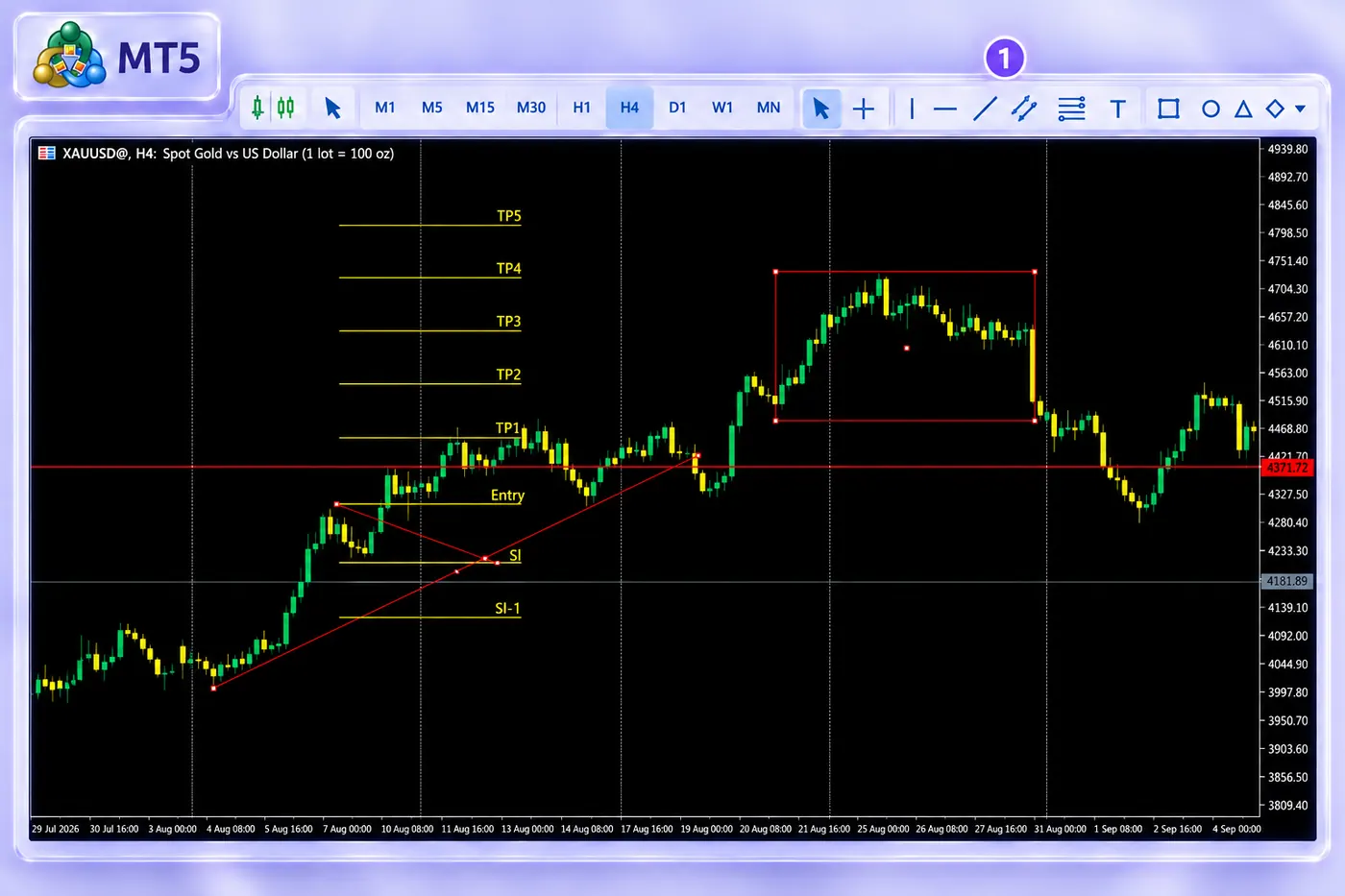
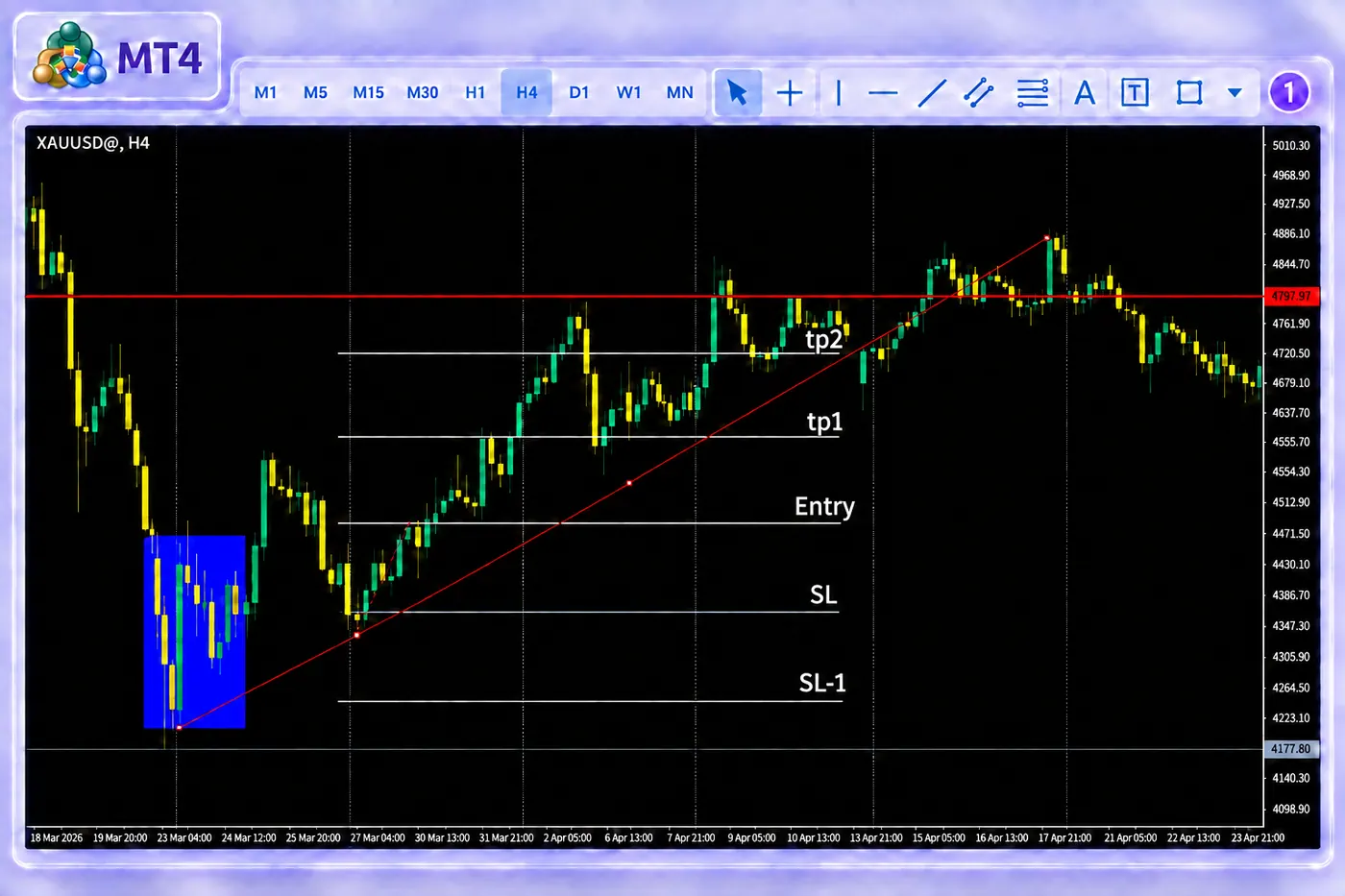
معاملهگرها روی چارت خط میکشند تا سطحهای مهم قیمت را مشخص کنند. همه ابزارهای ترسیم در منوی Insert هستند (در متاتریدر ۵ زیر Objects) و پرکاربردترینهایشان در نوار ابزار بالای صفحه هم دکمه دارند.
پرکاربردترین ابزارها
| ابزار | کاربرد |
|---|---|
| Horizontal Line | خط افقی؛ برای مشخص کردن یک سطح قیمت، مثل سقف یا کف قبلی |
| Vertical Line | خط عمودی؛ برای مشخص کردن یک زمان، مثل ساعت انتشار یک خبر |
| Trendline | خط روند؛ خطی مورب که دو نقطه از چارت را به هم وصل میکند |
| Equidistant Channel | کانال؛ دو خط موازی که محدوده حرکت قیمت را نشان میدهند |
| Fibonacci Retracement | سطوح فیبوناچی بین یک سقف و کف |
| Rectangle | مستطیل؛ برای مشخص کردن یک ناحیه، نه فقط یک خط |
| Text / Text Label | نوشتن یادداشت روی چارت |
| Arrows | فلش و علامت؛ مثلاً برای مشخص کردن جای ورود یک معامله |
کشیدن، جابهجا کردن و تنظیم
- ابزار را از نوار ابزار یا منوی Insert انتخاب کنید.
- روی چارت کلیک کنید. برای خط روند و کانال، از نقطه اول تا نقطه دوم بکشید.
- برای جابهجایی، روی خط کلیک یا دوبار کلیک کنید تا انتخاب شود (نقطههای کوچکی رویش ظاهر میشود)، بعد آن را بکشید. اینکه یک کلیک لازم است یا دو کلیک، در تنظیمات متاتریدر قابلتغییر است (زبانه Objects، فصل ۱۵).
- برای تغییر رنگ، ضخامت یا سبک، روی خط کلیک راست کنید و گزینه Properties آن را بزنید.
در پنجره Properties هر ابزار، زبانه Visualization هم هست. با آن تعیین میکنید خط در کدام تایمفریمها دیده شود؛ مثلاً سطحی که در D1 کشیدهاید، در M5 چارت را شلوغ نکند.
مدیریت و پاک کردن
- حذف یک خط: انتخابش کنید و Delete را بزنید.
- برگرداندن خط یا شکلی که اشتباهی حذف کردهاید: Ctrl+Z. این کلید فقط حذف را برمیگرداند، نه جابهجایی یا تغییر تنظیمات خط را.
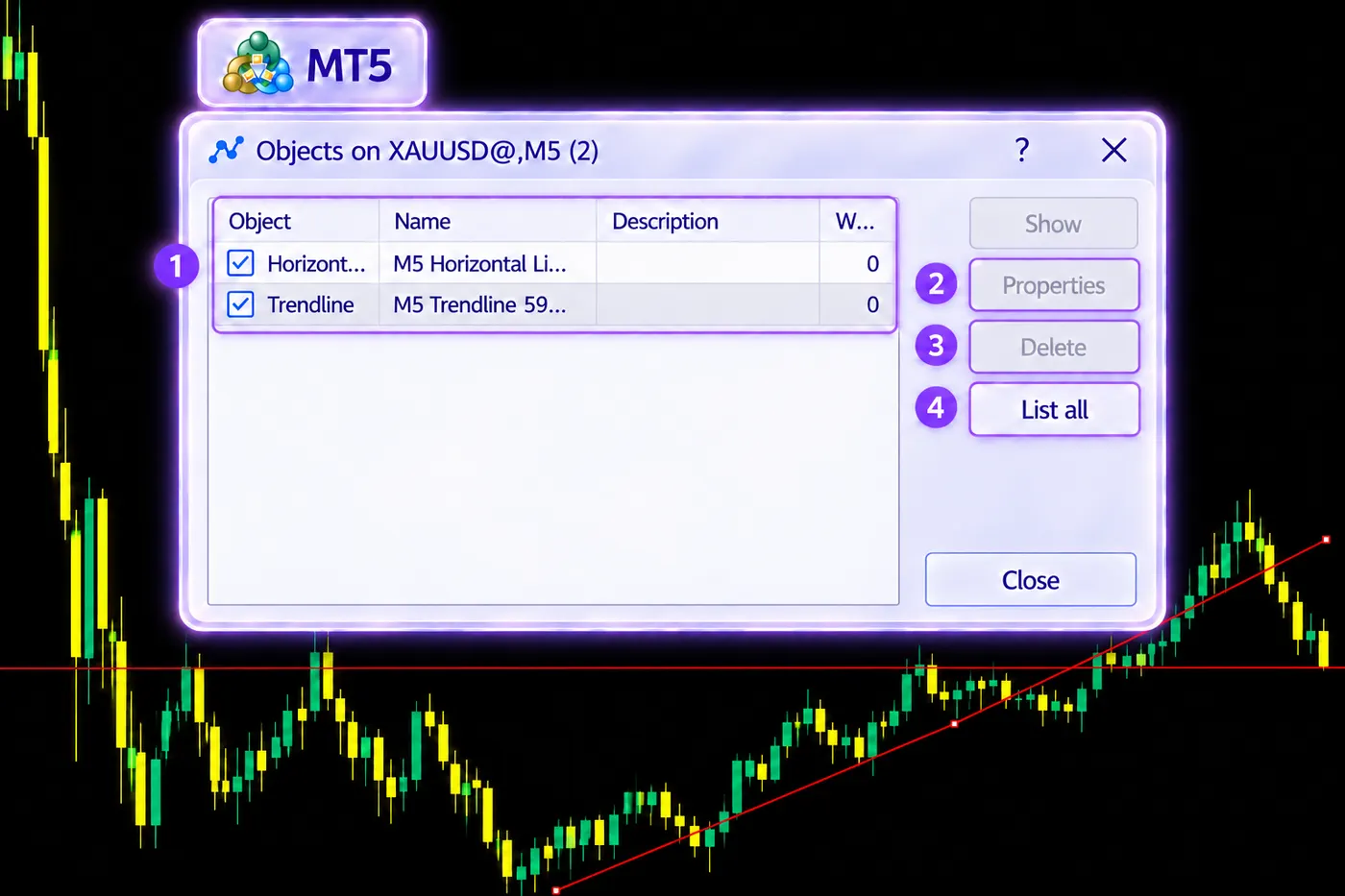
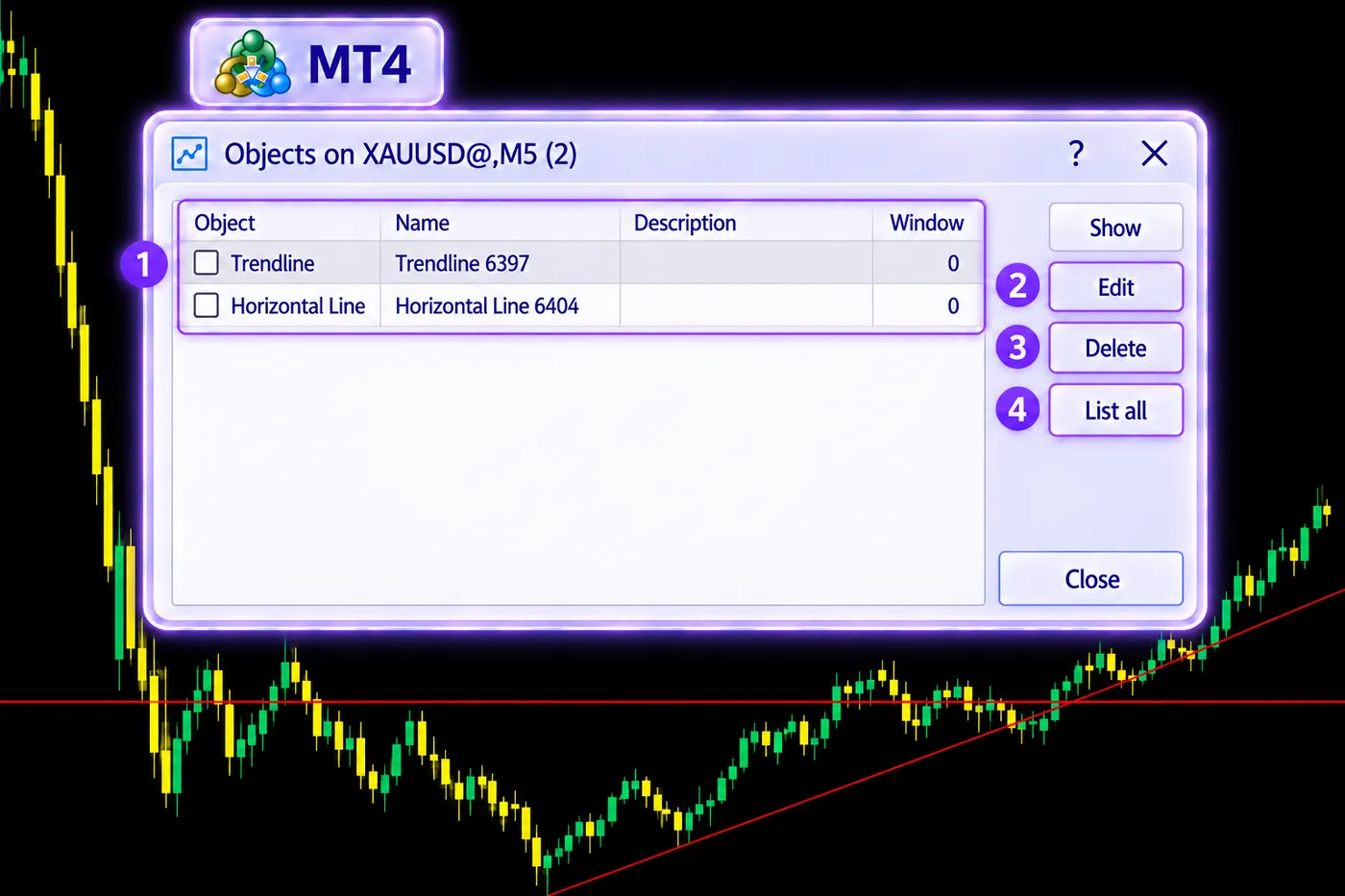
- فهرست همه خطها و شکلهای روی چارت: Ctrl+B. از همینجا میتوانید هر کدام را ویرایش یا حذف کنید. این فهرست وقتی مفید است که خطی را روی چارت پیدا نمیکنید.
- حذف همه با هم: در فهرست Ctrl+B روی List all بزنید، همه را انتخاب کنید و Delete را بزنید.
آموزش باز کردن معامله در متاتریدر ۴ و ۵: خرید، فروش، حد ضرر و سفارش معلق
این فصل در یک جمله: یاد میگیرید یک معامله را باز کنید، برایش حد ضرر و حد سود بگذارید، و سفارشی ثبت کنید که در قیمت دلخواهتان خودکار باز شود.
کلمههای تازه این فصل
- معامله
- خریدن یا فروختن چیزی، مثلاً طلا، به امید اینکه قیمتش به نفع شما تغییر کند.
- حجم یا لات (Lot)
- اندازه معامله؛ یعنی چقدر میخرید یا میفروشید.
- پوینت (Point)
- کوچکترین واحد تغییر قیمت یک نماد؛ در طلا ۰٫۰۱ دلار.
- حد ضرر (Stop Loss)
- قیمتی که اگر بازار به آن برسد، معامله خودش بسته میشود تا ضرر بیشتر نشود.
- حد سود (Take Profit)
- قیمتی که اگر بازار به آن برسد، معامله خودش بسته میشود و سود به حساب میآید.
- سفارش معلق (Pending Order)
- معاملهای که همین حالا باز نمیشود؛ منتظر میماند تا قیمت به عددی که تعیین کردهاید برسد.
قدم اول: خرید و فروش یعنی چه؟
در متاتریدر از دو جهت میتوانید سود کنید:
- خرید (Buy): فکر میکنید قیمت بالا میرود. اکنون میخرید و بعداً گرانتر میفروشید.
- فروش (Sell): فکر میکنید قیمت پایین میآید. اکنون میفروشید و بعداً ارزانتر پس میخرید.
شاید عجیب باشد که چیزی را که ندارید بفروشید. در متاتریدر این کاملاً عادی است و لازم نیست اول طلا یا دلار داشته باشید. فقط همین را به خاطر بسپارید: Buy یعنی امید به بالا رفتن، Sell یعنی امید به پایین آمدن.
قدم دوم: باز کردن معامله
معامله را از دو راه میتوان باز کرد. راه سادهتر، پنل یککلیکی روی خود چارت است. پنجره سفارش (F9) وقتی به کار میآید که بخواهید حد ضرر و حد سود را قبل از باز شدن معامله، با عدد دقیق بنویسید.
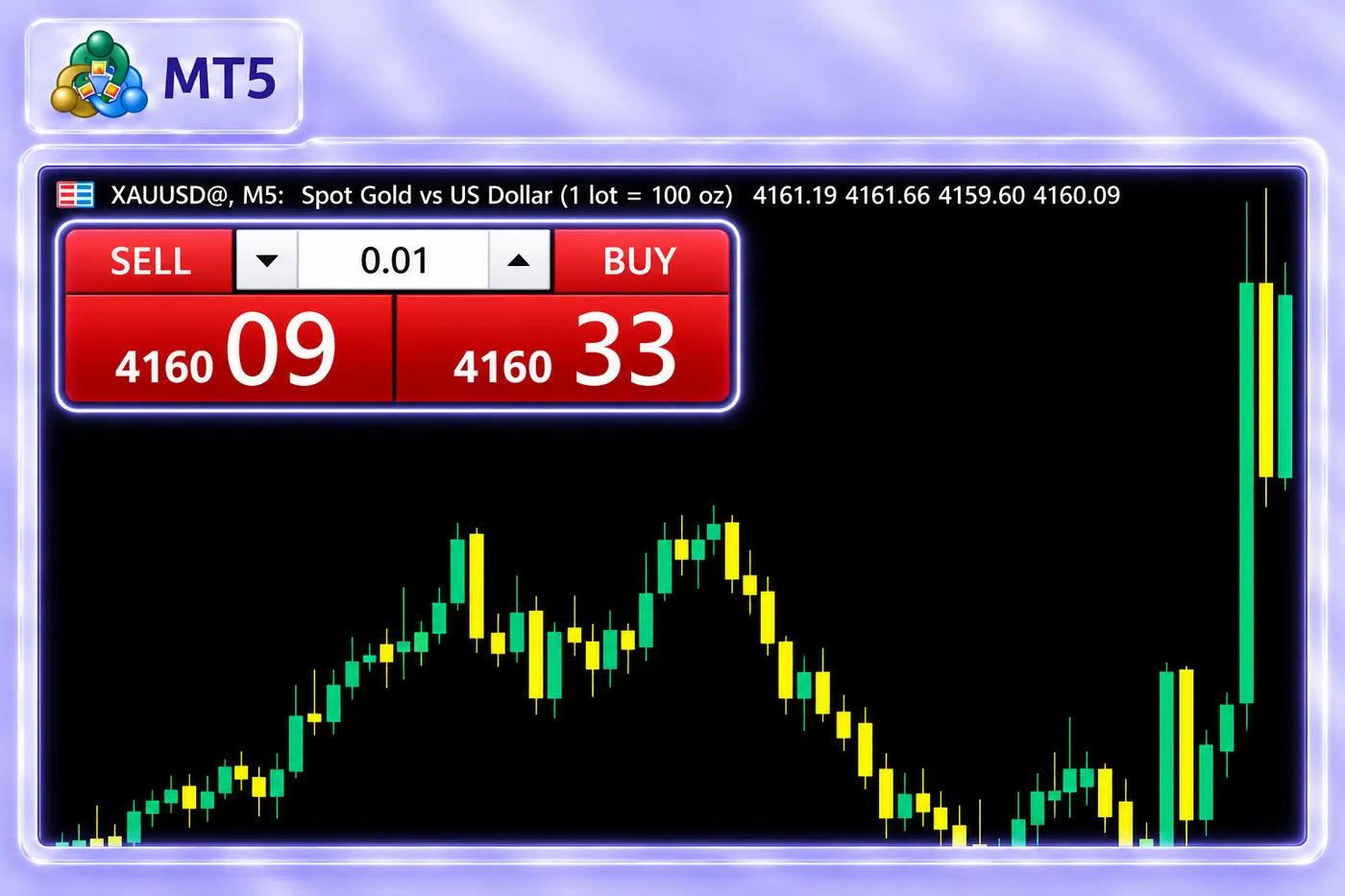
راه سادهترپنل یککلیکی (One Click Trading)
- چارت چیزی را که میخواهید معامله کنید باز کنید؛ مثلاً طلا، که معمولاً با اسم XAUUSD (در بروکر WM Markets با اسم XAUUSD@) نشان داده میشود.
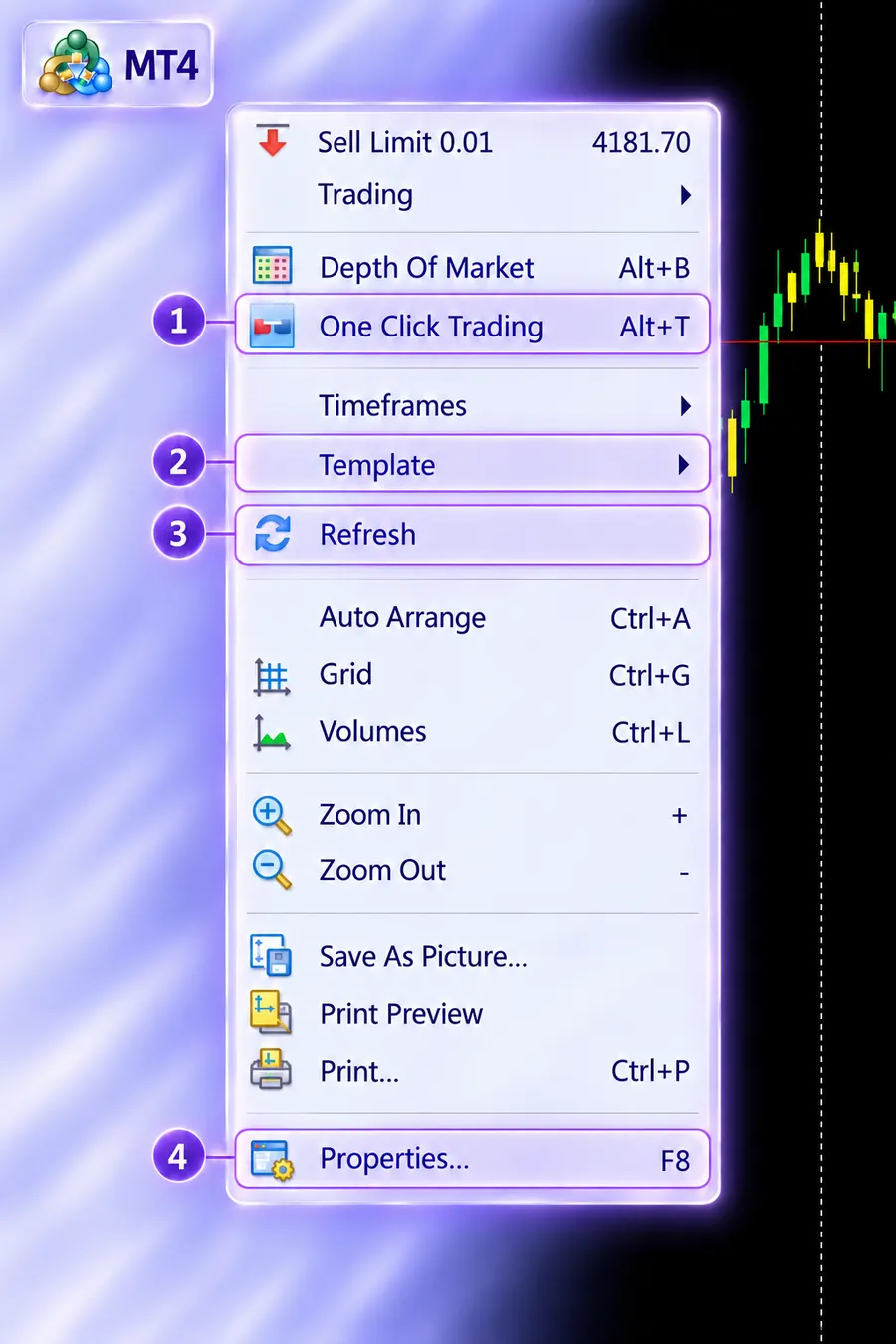
- اگر پنل کوچک SELL و BUY را گوشه بالای چارت نمیبینید، روی چارت کلیک راست کنید و One Click Trading را بزنید (Alt+T). بار اول، متاتریدر شرایط استفاده را نشان میدهد که باید بپذیرید.
- در کادر وسط پنل، حجم را بنویسید؛ برای شروع 0.01. در بیشتر نمادها این کوچکترین حجم مجاز است. کمی پایینتر میگوییم این عدد یعنی چقدر پول.
- اگر فکر میکنید قیمت بالا میرود، BUY را بزنید. اگر فکر میکنید پایین میآید، SELL را. معامله همان لحظه باز میشود و در زبانه Trade پایین صفحه دیده میشود.
- حالا حد ضرر و حد سود بگذارید: خط معامله روی چارت ظاهر شده است. آن را با موس بگیرید و به سمت ضرر بکشید تا خط حد ضرر ساخته شود، یا به سمت سود تا خط حد سود. در قدم بعد میگوییم این دو را کجا بگذارید.
راه دیگرپنجره سفارش (F9)
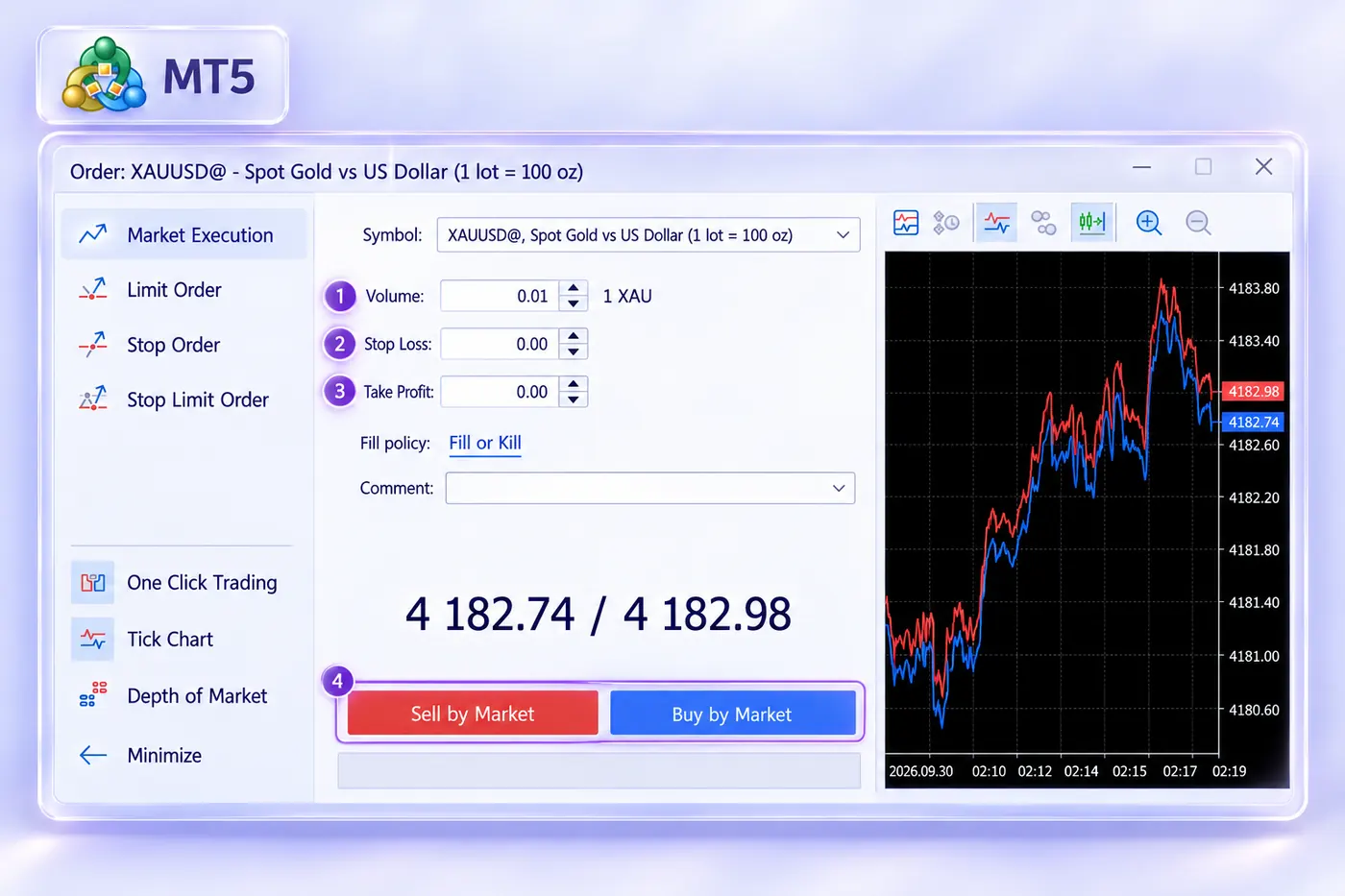
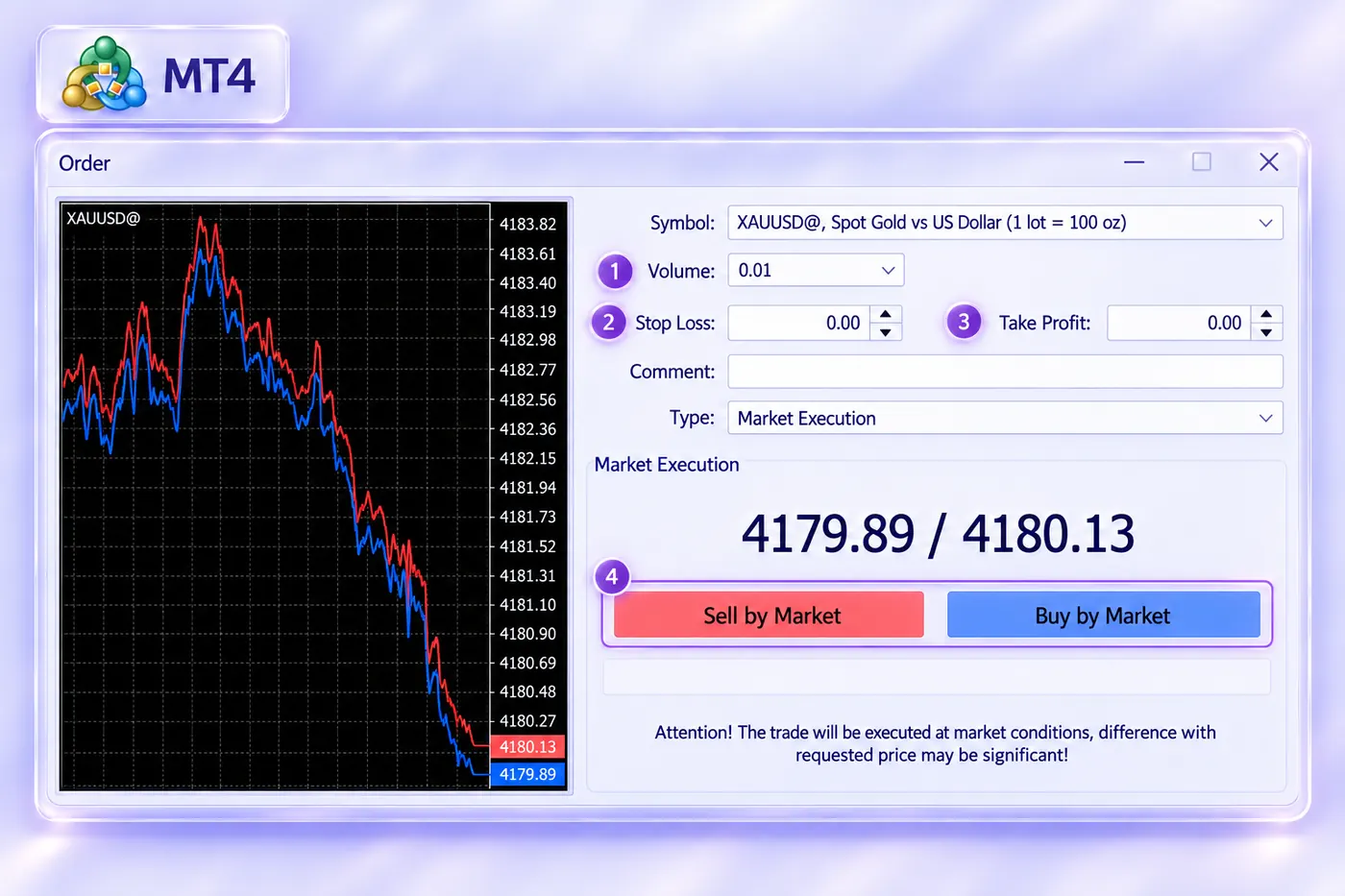
- روی چارت، دکمه F9 را بزنید. پنجرهای به اسم New Order (یعنی «سفارش جدید») باز میشود.
- جلوی Volume (حجم) عدد 0.01 را بنویسید.
- جلوی Stop Loss قیمت حد ضرر و جلوی Take Profit قیمت حد سود را بنویسید.
- برای خرید دکمه Buy و برای فروش دکمه Sell را بزنید.
- معامله باز میشود و پایین صفحه، در زبانه Trade، دیده میشود؛ سود یا ضرر آن لحظهبهلحظه تغییر میکند.
قدم سوم: حد ضرر و حد سود
حد ضرر قیمتی است که اگر بازار به آن برسد، معامله خودکار بسته میشود تا ضرر محدود بماند؛ حتی اگر در آن لحظه به کامپیوتر دسترسی نداشته باشید.
دو نکته درباره حد ضرر: اول، حد ضرر و حد سود معامله خرید با قیمت Bid فعال میشوند و در معامله فروش با قیمت Ask. چارت با Bid رسم میشود؛ پس حد ضرر معامله فروش ممکن است فعال شود، در حالی که روی چارت هنوز قیمت به آن نرسیده است (به اندازه اسپرد). دوم، حد ضرر قیمت خروج را تضمین نمیکند: اگر بازار با گپ باز شود یا هنگام انتشار خبر تند حرکت کند، معامله با اولین قیمت موجود بسته میشود که ممکن است از حد ضرر بدتر باشد.
حد سود قیمتی است که با رسیدن بازار به آن، معامله خودکار بسته و سود در حسابتان ثبت میشود.
- حد ضرر را ۹۹۰ میگذارید. اگر قیمت بهجای بالا رفتن تا ۹۹۰ پایین بیاید، معامله بسته میشود و ضرر همانجا تمام میشود.
- حد سود را ۱۰۲۰ میگذارید. اگر قیمت تا ۱۰۲۰ بالا برود، معامله بسته میشود و سودتان به حساب میآید.
حجم معامله: هر حرکت قیمت چقدر پول است؟
عددی که جلوی Volume مینویسید، تعیین میکند هر حرکت قیمت چقدر سود یا ضرر برایتان دارد. واحد حجم «لات» است. در WM Markets یک لات کامل طلا ۱۰۰ اونس است؛ این عدد را در مشخصات نماد، ردیف Contract size، میبینید (فصل ۶). پس:
| حجم (Volume) | معادل | هر ۱ دلار حرکت قیمت طلا | ۱۰ دلار حرکت |
|---|---|---|---|
| 0.01 | ۱ اونس | ۱ دلار سود یا ضرر | ۱۰ دلار |
| 0.10 | ۱۰ اونس | ۱۰ دلار | ۱۰۰ دلار |
| 1.00 | ۱۰۰ اونس | ۱۰۰ دلار | ۱۰۰۰ دلار |
در مثال قدم سوم، حد ضرر ۱۰ دلار پایینتر از قیمت خرید بود. با حجم 0.01 اگر حد ضرر بخورد، حدود ۱۰ دلار ضرر میکنید؛ با 0.10 حدود ۱۰۰ دلار؛ با 1.00 حدود ۱۰۰۰ دلار. فاصله حد ضرر یکی است، فقط حجم تغییر کرده است.
پوینت چیست؟ قیمت طلا در این بروکر دو رقم اعشار دارد (مثل 4165.40)، پس کوچکترین تغییرش ۰٫۰۱ دلار است. به این واحد «پوینت» میگویند؛ یعنی ۱۰۰ پوینت برابر یک دلار حرکت قیمت طلاست. متاتریدر بعضی فاصلهها را به پوینت نشان میدهد؛ مثل حد ضرر متحرک (فصل ۱۰)، خطکش (فصل ۷) و ستون اسپرد. در جفتارزهایی که پنج رقم اعشار دارند (مثل 1.08542)، معمولاً از واحد «پیپ» استفاده میشود که برابر ۱۰ پوینت است. در جفتارزهای ین ژاپن که سه رقم اعشار دارند (مثل 151.234)، یک پیپ برابر 0.01 است؛ یعنی باز هم ۱۰ پوینت.
قدم چهارم: سفارش معلق
تا اینجا معامله همان لحظه باز میشد. اما گاهی میخواهید در قیمت دیگری وارد شوید، نه قیمت فعلی. سفارش معلق همین کار را میکند: قیمت دلخواه را تعیین میکنید و وقتی بازار به آن قیمت رسید، متاتریدر معامله را خودکار باز میکند. نیازی نیست بازار را مدام زیر نظر داشته باشید.
سفارش معلق چهار نوع دارد. اسمهایشان در نگاه اول پیچیده به نظر میرسد، اما کافی است معنی دو کلمه را بدانید:
ارزانتر از قیمت فعلی بخر، یا گرانتر از قیمت فعلی بفروش. قیمتی بهتر از قیمت فعلی میخواهید.
فقط اگر قیمت بالاتر رفت بخر، یا فقط اگر پایینتر آمد بفروش. دنبال حرکت قیمت میروید.
حالا کلمه Buy یا Sell را کنار این دو بگذارید تا چهار نوع سفارش ساخته شود. باز هم فرض کنید قیمت فعلی طلا ۱۰۰۰ دلار است:
ثبت سفارش معلق در متاتریدر:
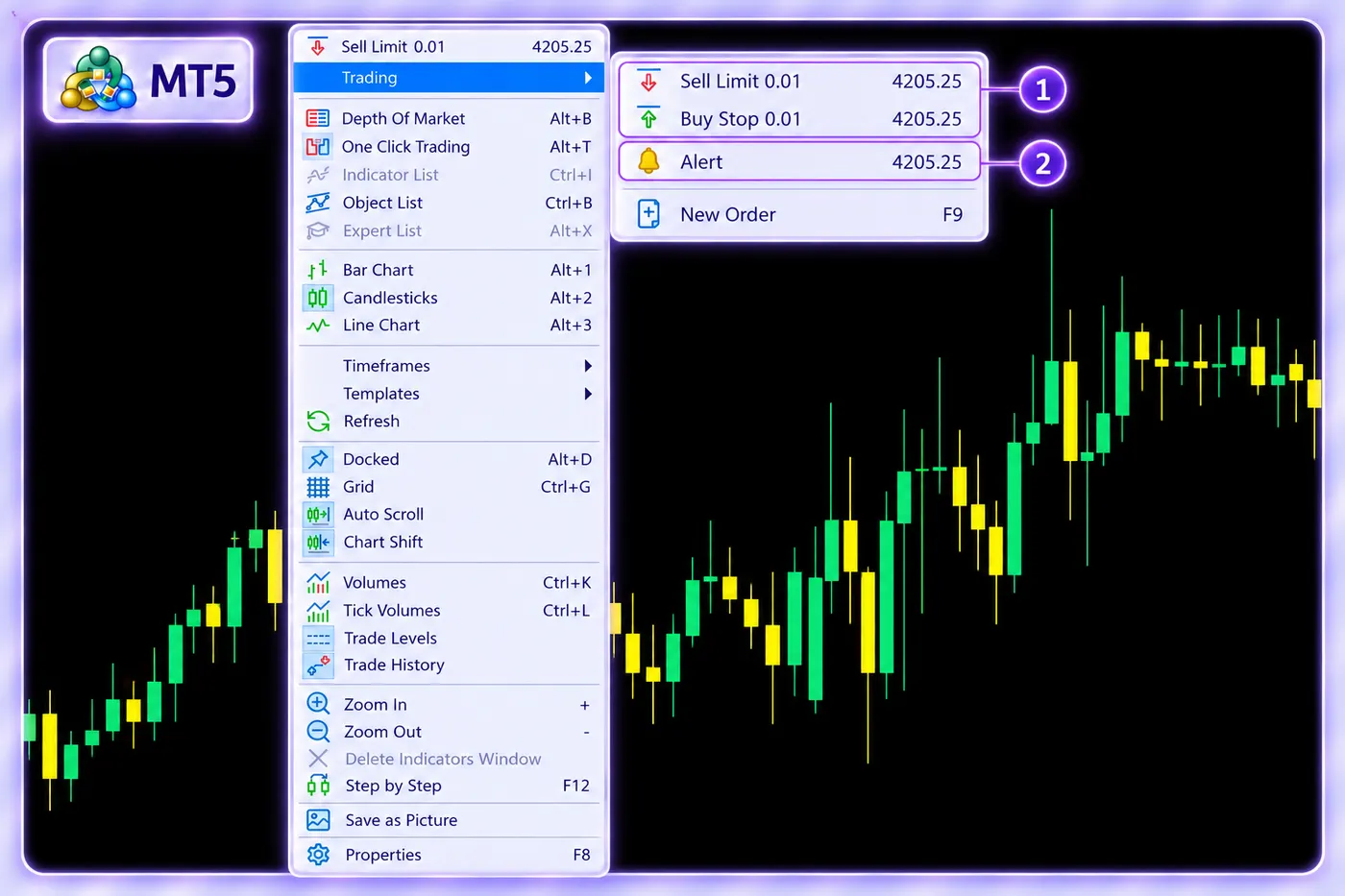
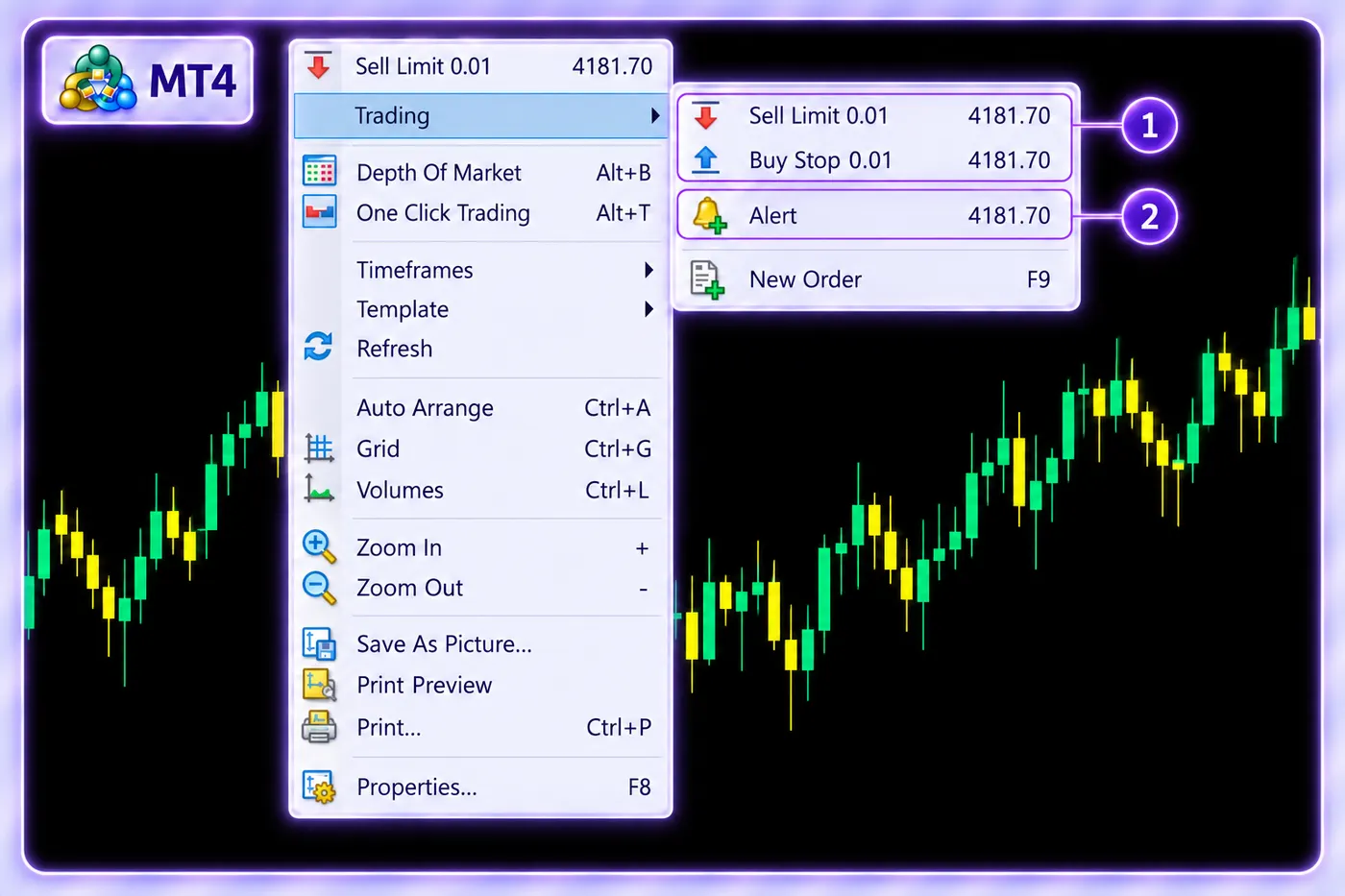
راه سادهترکلیک راست روی چارت
- روی چارت، در ارتفاع قیمتی که میخواهید سفارش آنجا باشد، کلیک راست کنید.
- زیرمنوی Trading را باز کنید. متاتریدر فقط سفارشهایی را نشان میدهد که در آن قیمت معنی دارند: اگر بالاتر از قیمت فعلی کلیک کرده باشید، Sell Limit و Buy Stop؛ اگر پایینتر، Buy Limit و Sell Stop. کنار هر کدام حجم سفارش هم نوشته شده است؛ همان حجمی که در پنل One Click Trading نوشتهاید یا با آن آخرین معامله را باز کردهاید. قبل از کلیک آن را بررسی کنید.
- سفارش دلخواه را بزنید. سفارش بدون پنجره تأیید، همان لحظه در آن قیمت ثبت میشود. خط سفارش روی چارت ظاهر میشود و اگر جایش دقیق نبود، میتوانید آن را با موس جابهجا کنید.
- برای گذاشتن حد ضرر و حد سود، در زبانه Trade روی سفارش دوبار کلیک کنید و عددها را بنویسید (فصل ۱۰).
راه دیگرپنجره سفارش (F9)؛ وقتی قیمت دقیق، حد ضرر و زمان انقضا را یکجا میخواهید
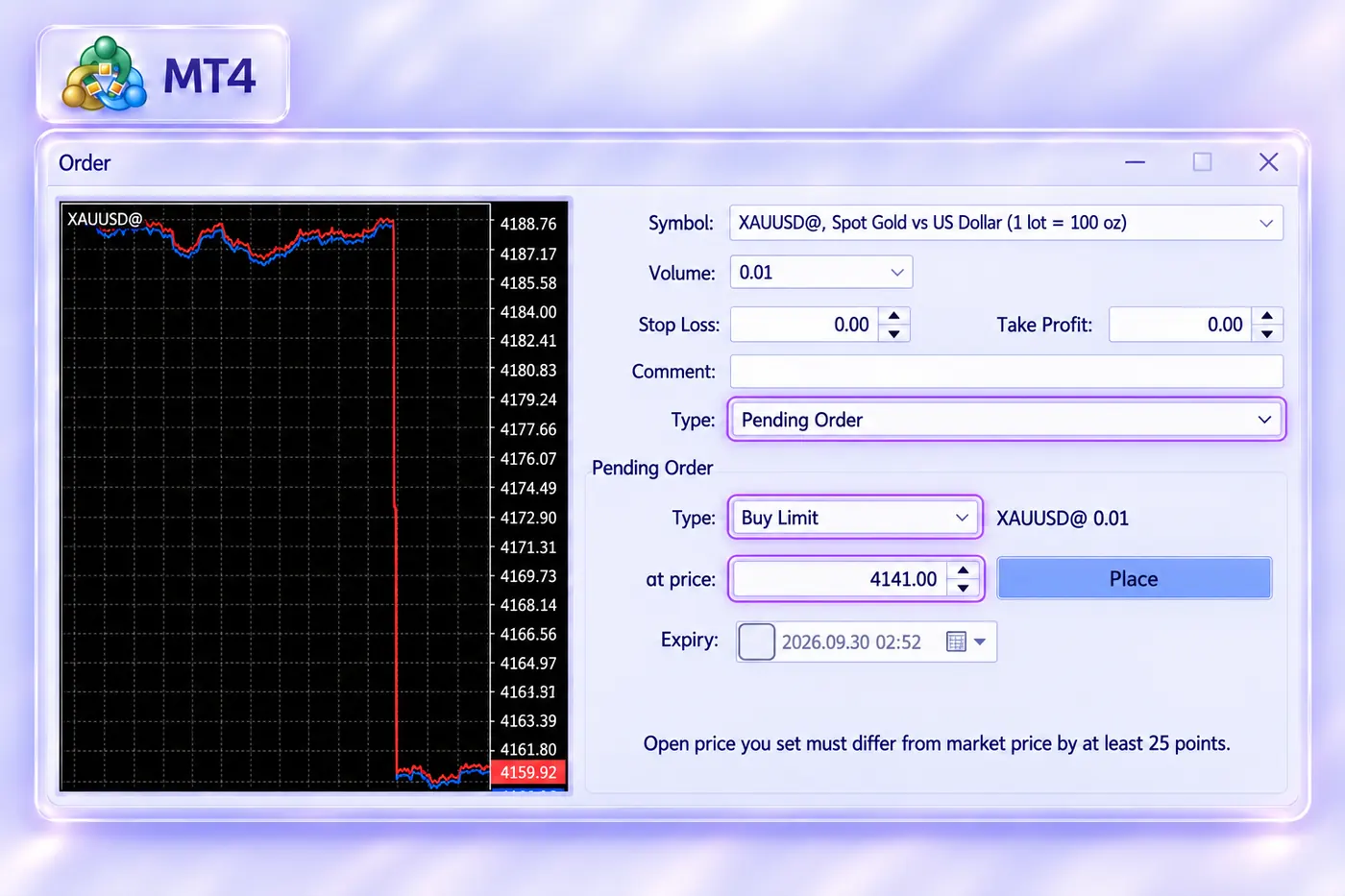
- دکمه F9 را بزنید تا همان پنجره سفارش جدید باز شود.
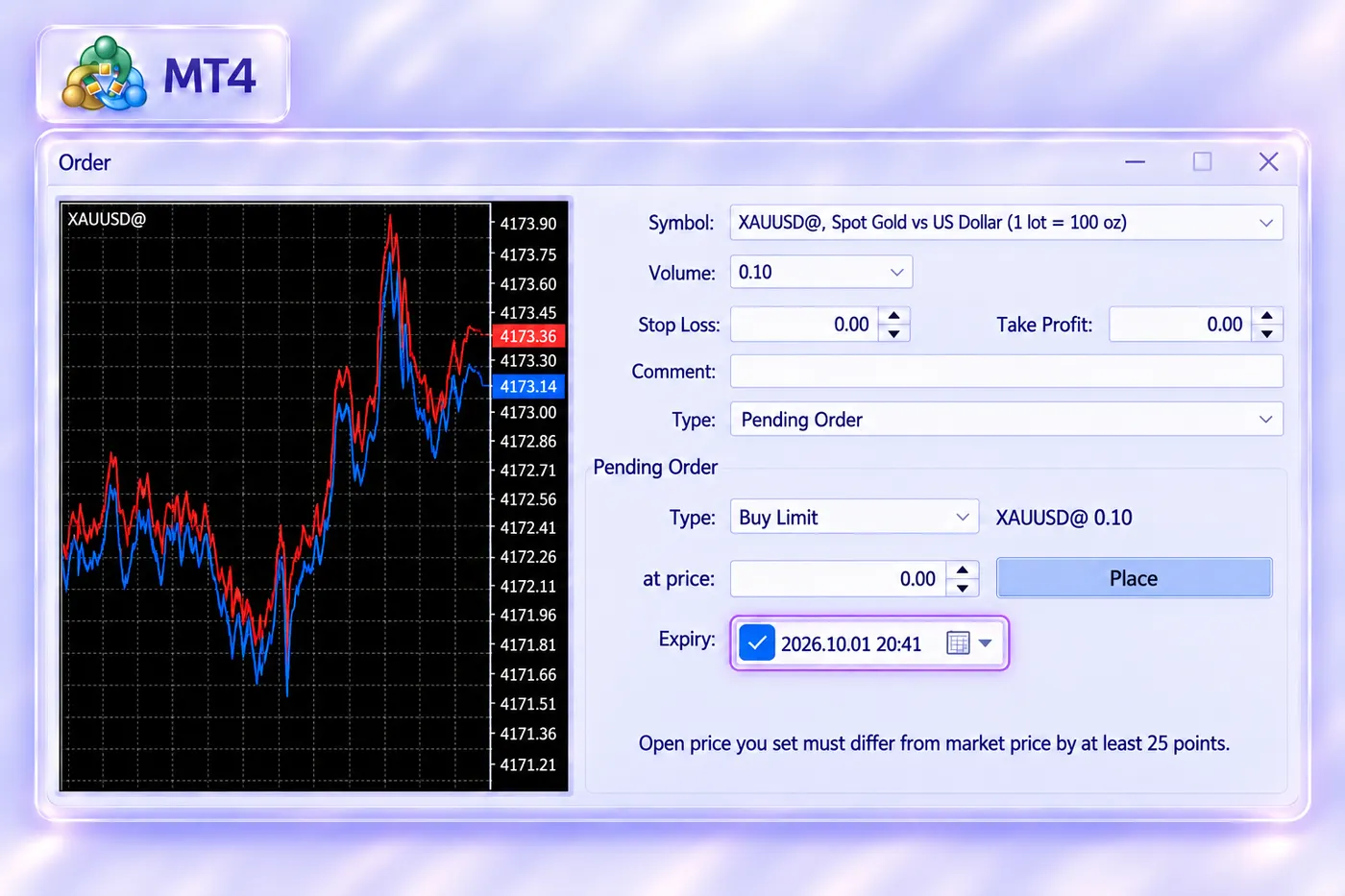
- MT4در کادر Type (نوع)، گزینه Market Execution را به Pending Order تغییر دهید. زیر آن یک کادر Type دوم ظاهر میشود؛ نوع سفارش را از آن انتخاب کنید، مثلاً Buy Limit.
- MT4قیمت را جلوی at price بنویسید، حد ضرر و حد سود را هم وارد کنید و دکمه Place را بزنید.
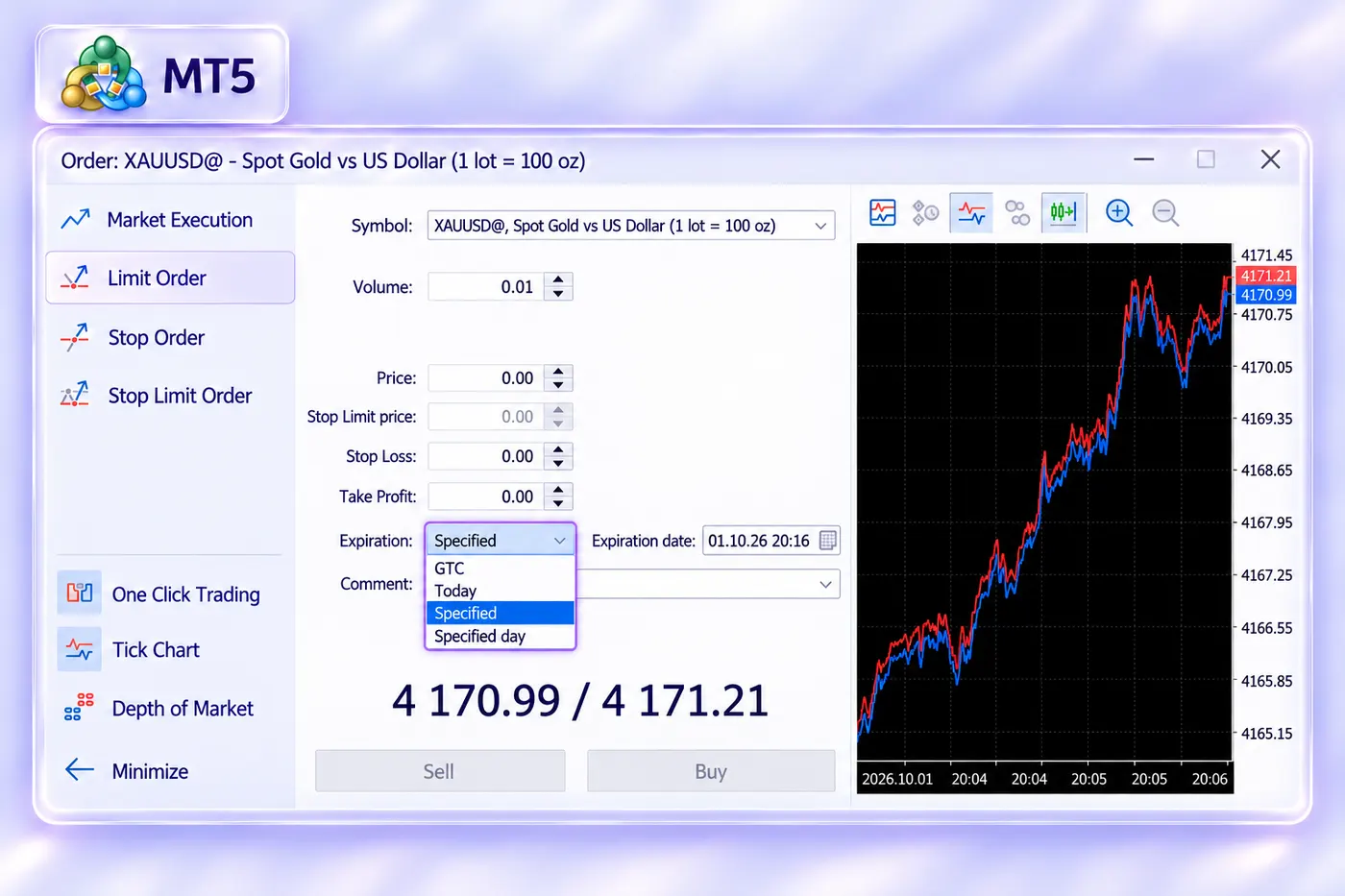
- MT5در ستون سمت چپ پنجره، بهجای Market Execution یکی از Limit Order، Stop Order یا Stop Limit Order را انتخاب کنید.
- MT5قیمت را در کادر Price بنویسید، حد ضرر و حد سود را هم وارد کنید و دکمه Buy یا Sell را بزنید. اینکه سفارش Buy Limit شود یا Sell Limit، به همین دکمه بستگی دارد.
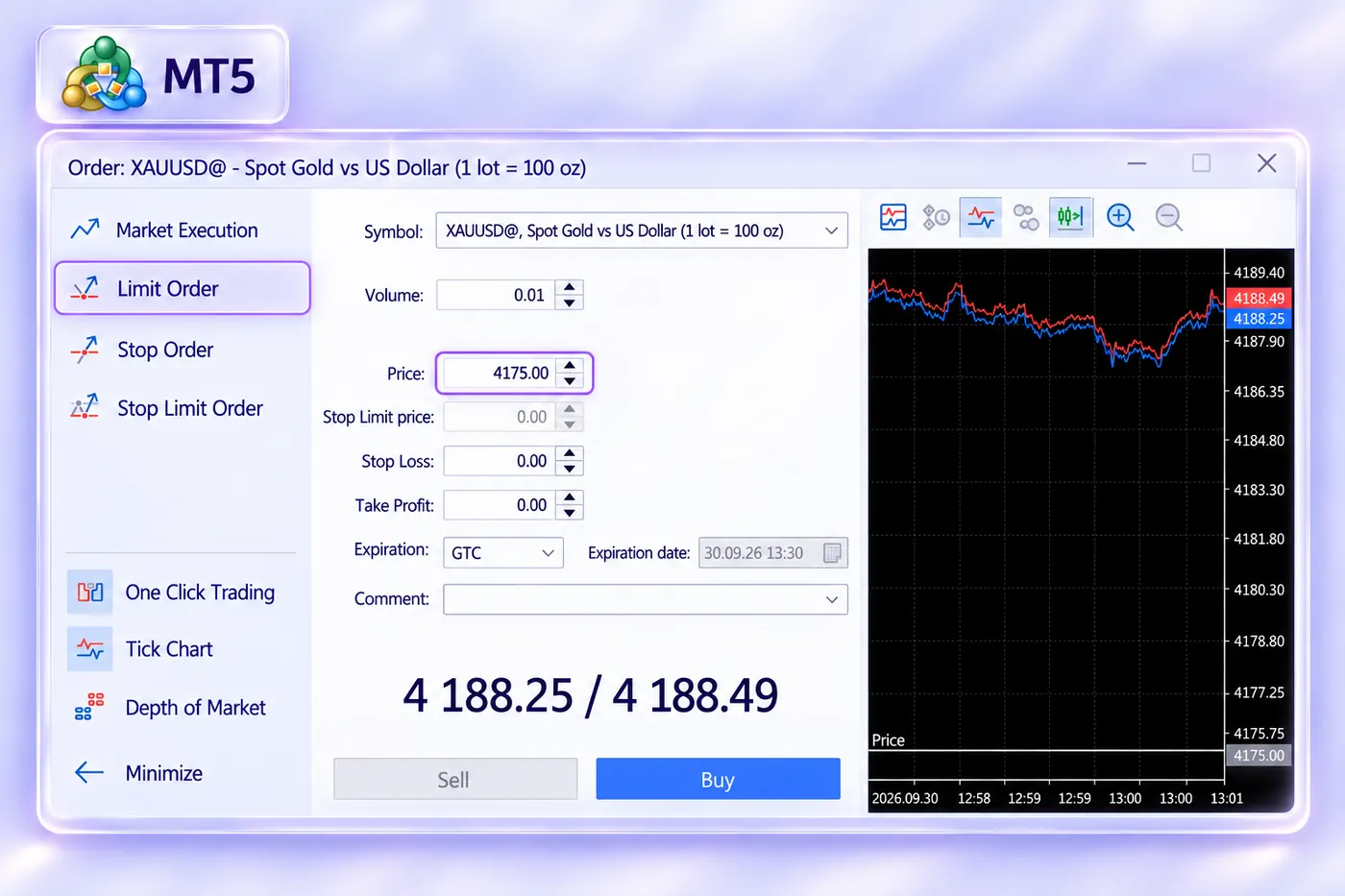
- MT5کادر Expiration: گزینه GTC یعنی تا وقتی لغوش نکردهاید (پیشفرض)، Today یعنی فقط تا پایان همان روز معاملاتی، Specified یعنی تا ساعتی که در کادر Expiration date مینویسید، و Specified day یعنی تا پایان روزی که انتخاب میکنید.
- MT4تیک Expiry را بزنید و تاریخ و ساعت را جلویش بنویسید. اگر این گزینه را فعال نکنید، سفارش تا وقتی خودتان حذفش نکنید باقی میماند.
MT5قدم پنجم: سفارش استاپ لیمیت (فقط متاتریدر ۵)
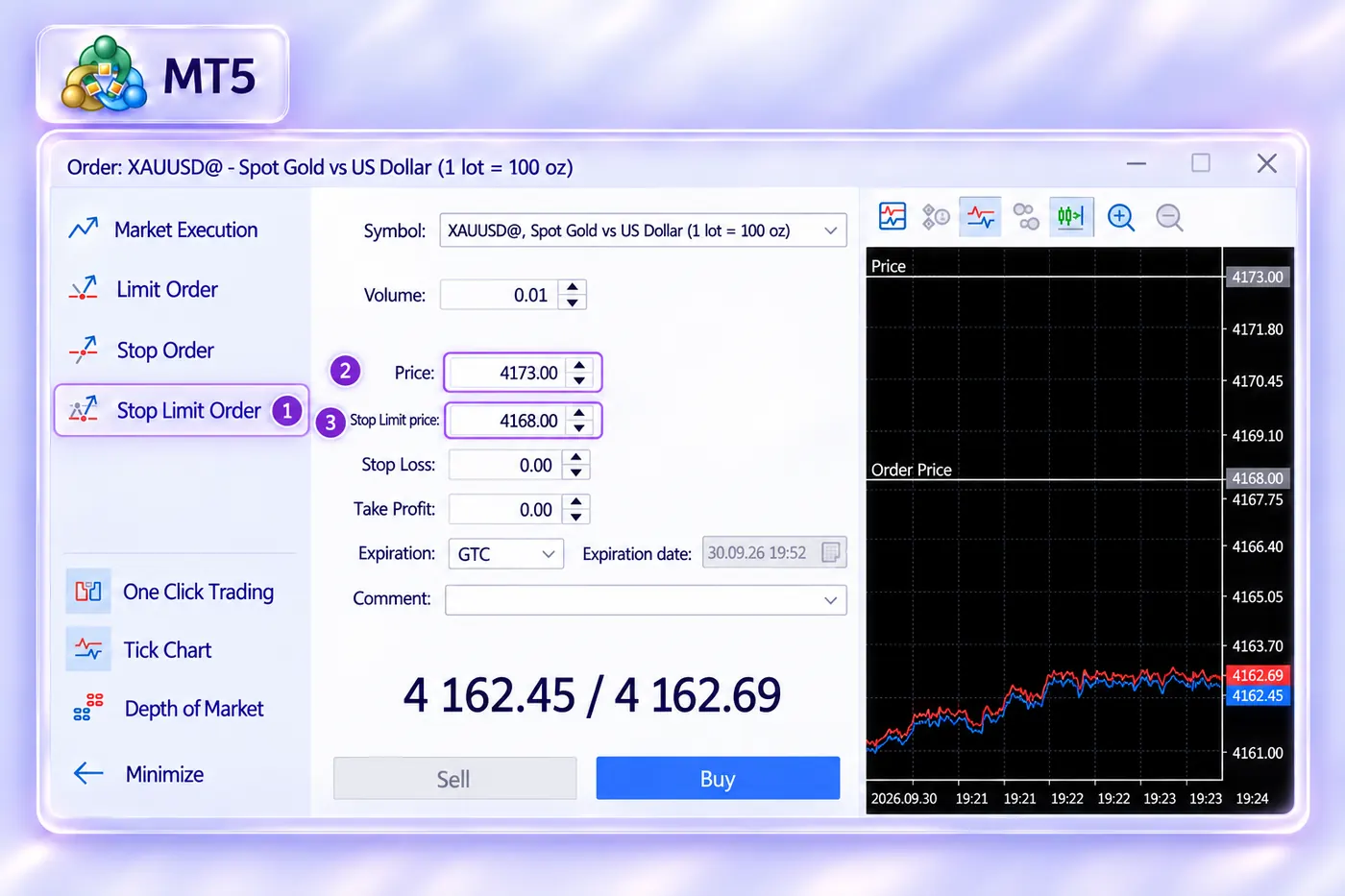
متاتریدر ۵ دو سفارش معلق دیگر هم دارد: Buy Stop Limit و Sell Stop Limit. اسمشان ترکیب همان دو کلمه است و کارشان هم ترکیب همان دو کار: اول Stop، بعد Limit.
یک مثال: قیمت طلا ۱۰۰۰ دلار است. فکر میکنید اگر قیمت از ۱۰۱۰ بالاتر برود، بالا رفتنش ادامه پیدا میکند. اما میدانید که قیمت بعد از بالا رفتن، اغلب کمی برمیگردد. نمیخواهید در بالاترین نقطه بخرید؛ میخواهید بعد از این برگشت کوچک بخرید.
- سفارش Buy Stop Limit را اینطور میگذارید: قیمت Stop برابر ۱۰۱۰ و قیمت Limit برابر ۱۰۰۵. تا وقتی قیمت به ۱۰۱۰ نرسیده، هیچ اتفاقی نمیافتد.
- قیمت به ۱۰۱۰ میرسد. هنوز چیزی خریده نمیشود. متاتریدر فقط یک Buy Limit در ۱۰۰۵ میگذارد و منتظر میماند.
- قیمت تا ۱۰۰۵ برمیگردد و خرید انجام میشود. اگر قیمت برنگردد و مستقیم بالا برود، خریدی انجام نمیشود؛ فرصت را از دست دادهاید، ولی گران هم نخریدهاید.
Sell Stop Limit دقیقاً برعکس است: قیمت Stop را پایینتر از قیمت فعلی میگذارید (مثلاً ۹۹۰) و قیمت Limit را کمی بالاتر از آن (مثلاً ۹۹۵). اول قیمت باید تا ۹۹۰ پایین بیاید، بعد کمی تا ۹۹۵ بالا برگردد تا فروش انجام شود.
مدیریت معامله: تغییر حد ضرر، بستن بخشی از حجم و گزارشگیری
معامله باز در زبانه Trade پنجره TerminalToolboxTerminal (در متاتریدر ۵: Toolbox) دیده میشود. سود و زیان لحظهای هر معامله در ستون آخر آن است.
تغییر حد ضرر و حد سود
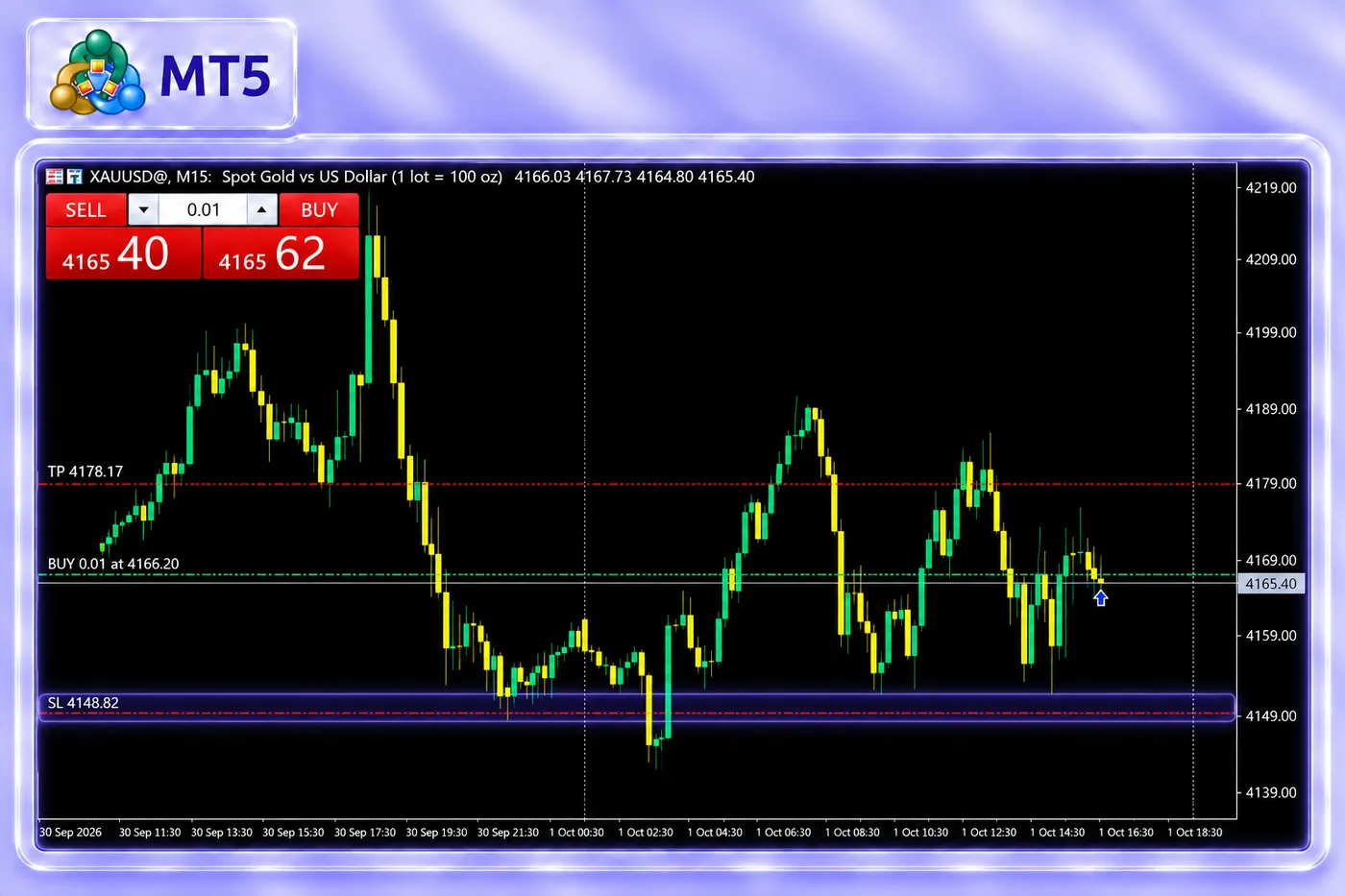
راه سادهترخطچین حد ضرر یا حد سود را روی چارت با موس بگیرید و جابهجا کنید. اگر معامله هنوز حد ضرر یا حد سود ندارد، خود خط معامله را به سمت ضرر یا سود بکشید تا ساخته شود.
راه دیگربرای نوشتن عدد دقیق، در زبانه Trade روی معامله کلیک راست کنید، Modify or Delete OrderModify or DeleteModify or Delete Order (در متاتریدر ۵: Modify or Delete) را بزنید، عددهای حد ضرر و حد سود را بنویسید و Modify را بزنید.
بستن کامل یا بخشی از معامله
راه سادهتربرای بستن کامل، روی علامت × در انتهای ردیف معامله در زبانه Trade بزنید. معامله همان لحظه بسته میشود.
برای بستن معامله خرید، دکمه SELL پنل یککلیکی را نزنید؛ این کار یک معامله فروش جدید باز میکند و معامله خرید همچنان باز میماند. همین قاعده برای بستن معامله فروش و دکمه BUY هم صادق است.
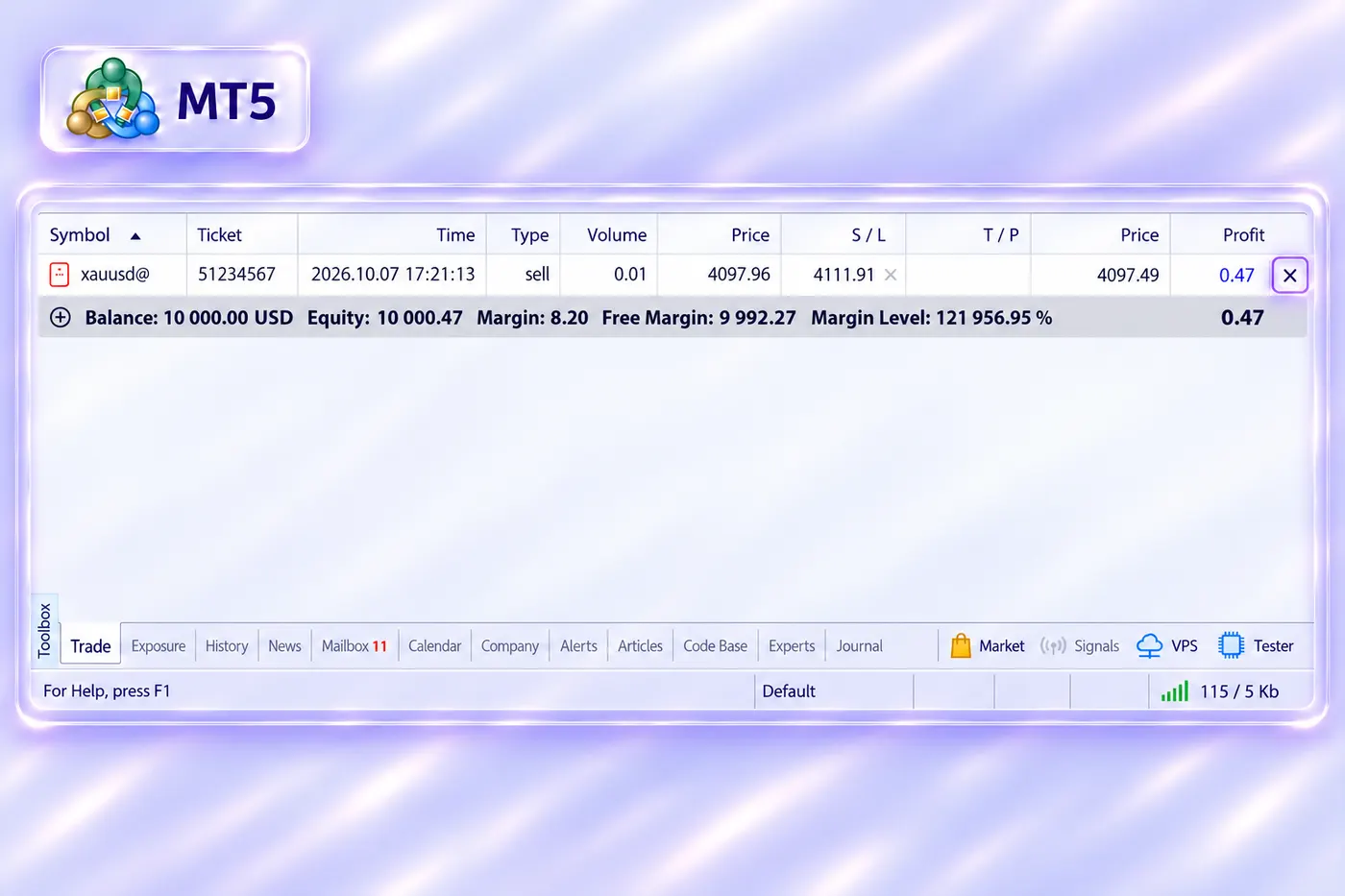
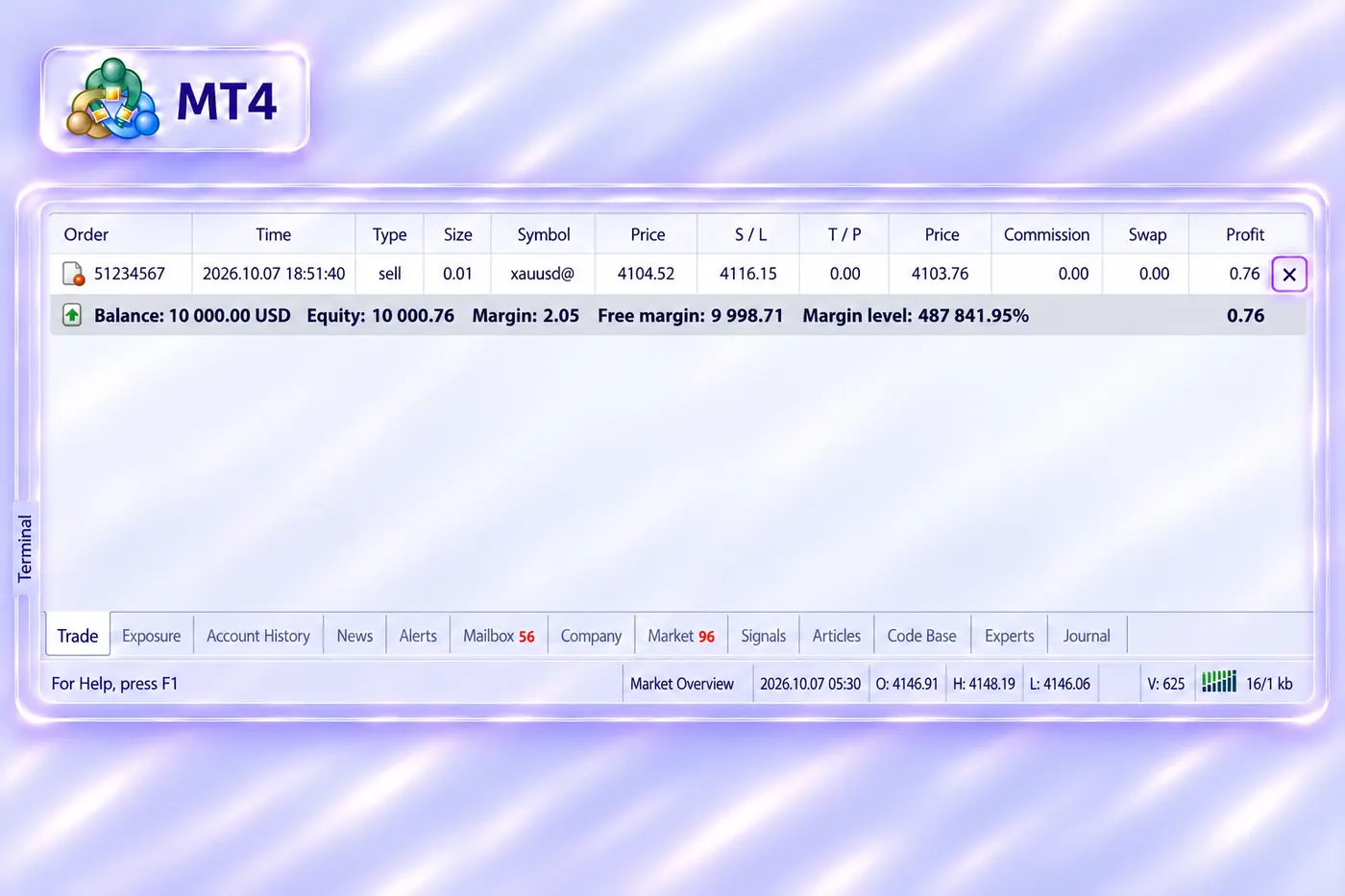
راه دیگربرای بستن بخشی از حجم: روی معامله دوبار کلیک کنید. در پنجرهای که باز میشود، اگر حجم را تغییر ندهید و دکمه بستن را بزنید، کل معامله بسته میشود. اگر حجم کمتری وارد کنید، فقط همان مقدار بسته میشود و بقیه باز میماند؛ روشی رایج برای برداشتن بخشی از سود.
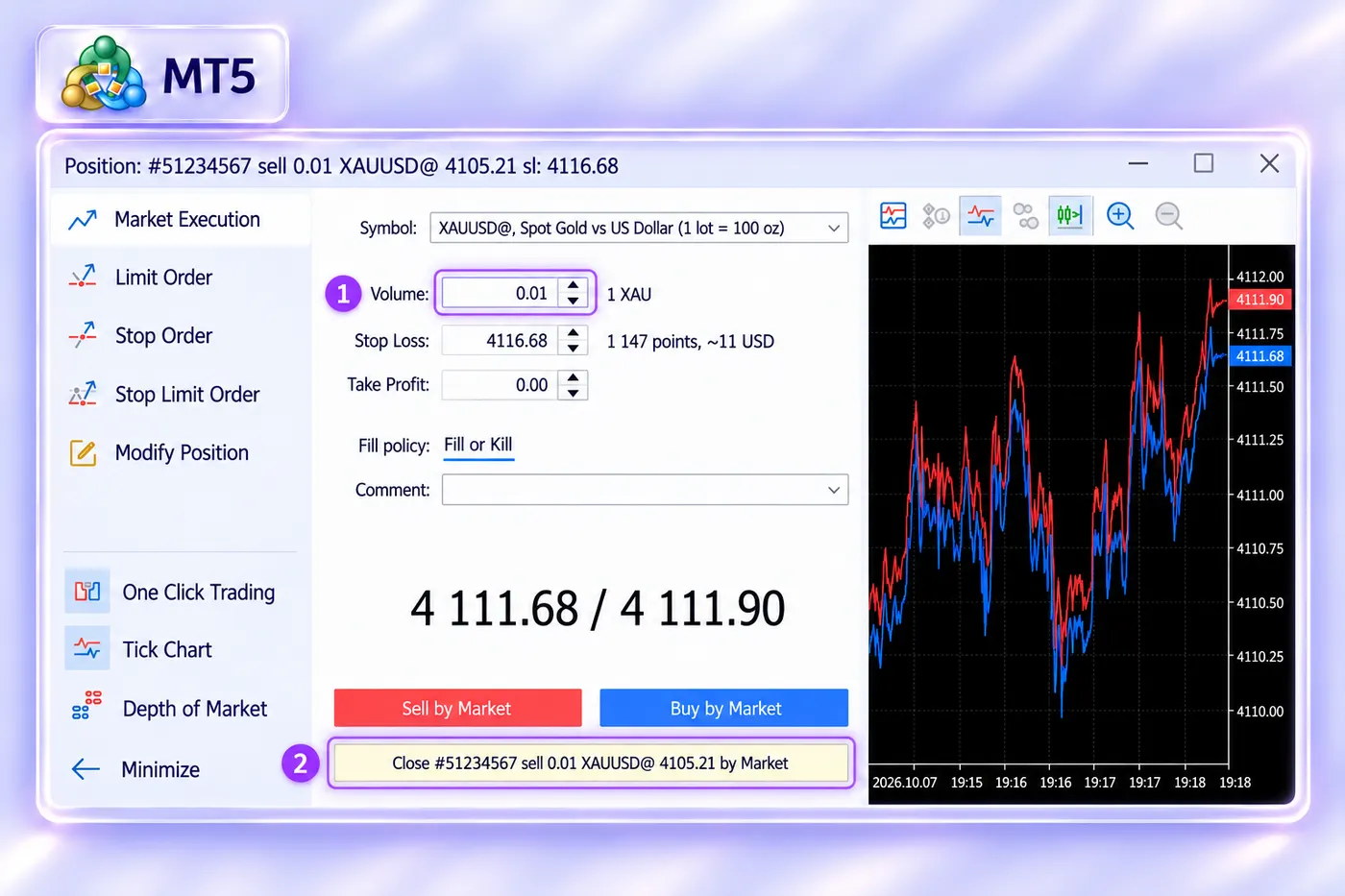
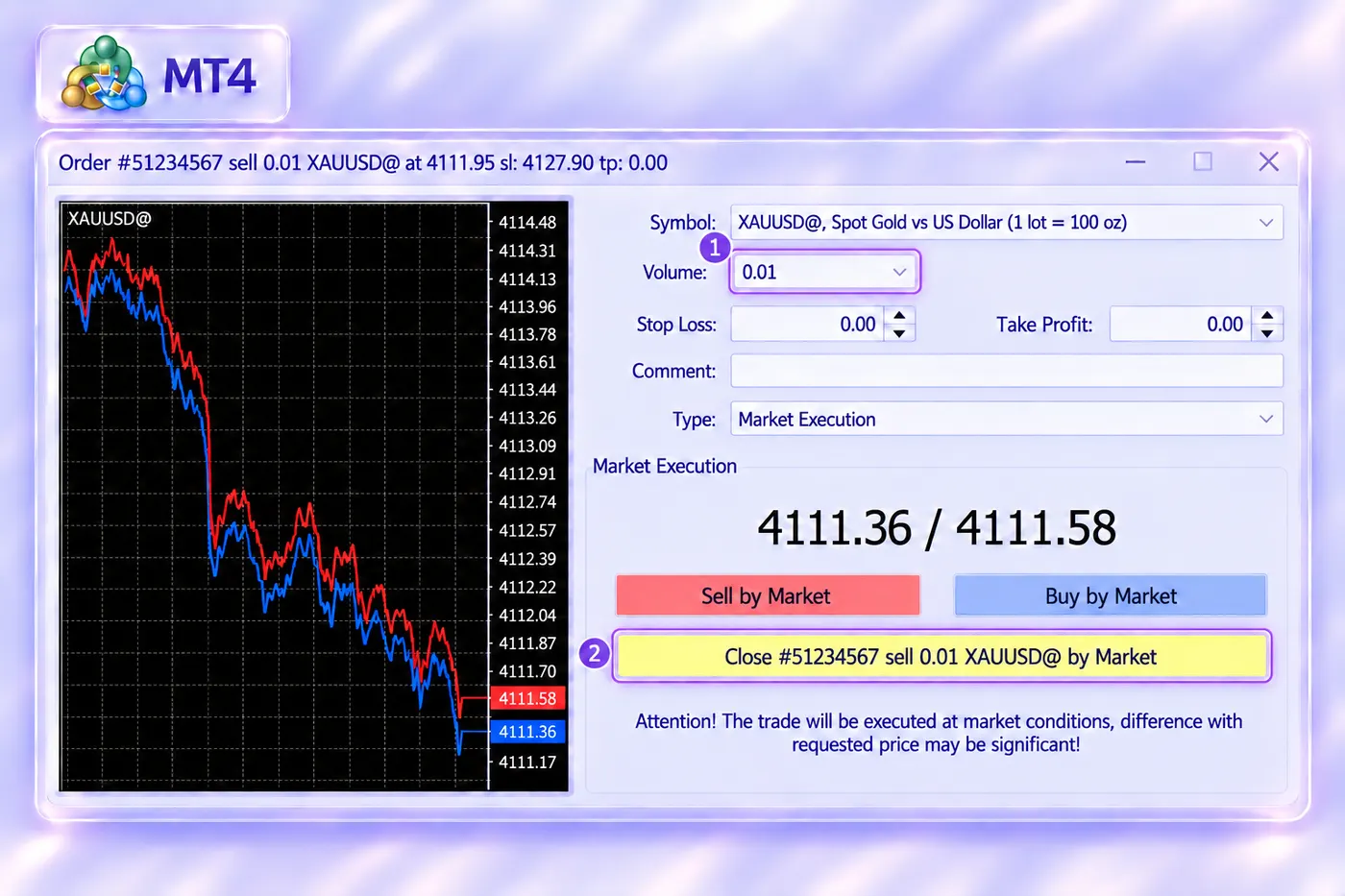
بستن دو معامله مخالف با هم (Close By): اگر روی یک نماد هم معامله خرید و هم معامله فروش باز دارید، میتوانید آن دو را در مقابل هم ببندید. روی یکی دوبار کلیک کنید، در پنجرهای که باز میشود نوع Close By را انتخاب کنید و معامله مخالف را برگزینید. هزینه این کار یک اسپرد کمتر از بستن جداگانه دو معامله است.
تغییر یا حذف سفارش معلق
سفارشهای معلق هم در زبانه Trade، زیر معاملههای باز، فهرست میشوند. تا وقتی فعال نشدهاند، میتوانید قیمت، حد ضرر، حد سود یا زمان انقضایشان را عوض کنید، یا بهطور کامل حذفشان کنید:
راه سادهترخط سفارش معلق روی چارت دیده میشود. آن را با موس بگیرید و جابهجا کنید تا قیمتش عوض شود.
راه دیگرپنجره سفارش؛ برای عدد دقیق، حد ضرر و حد سود، یا حذف
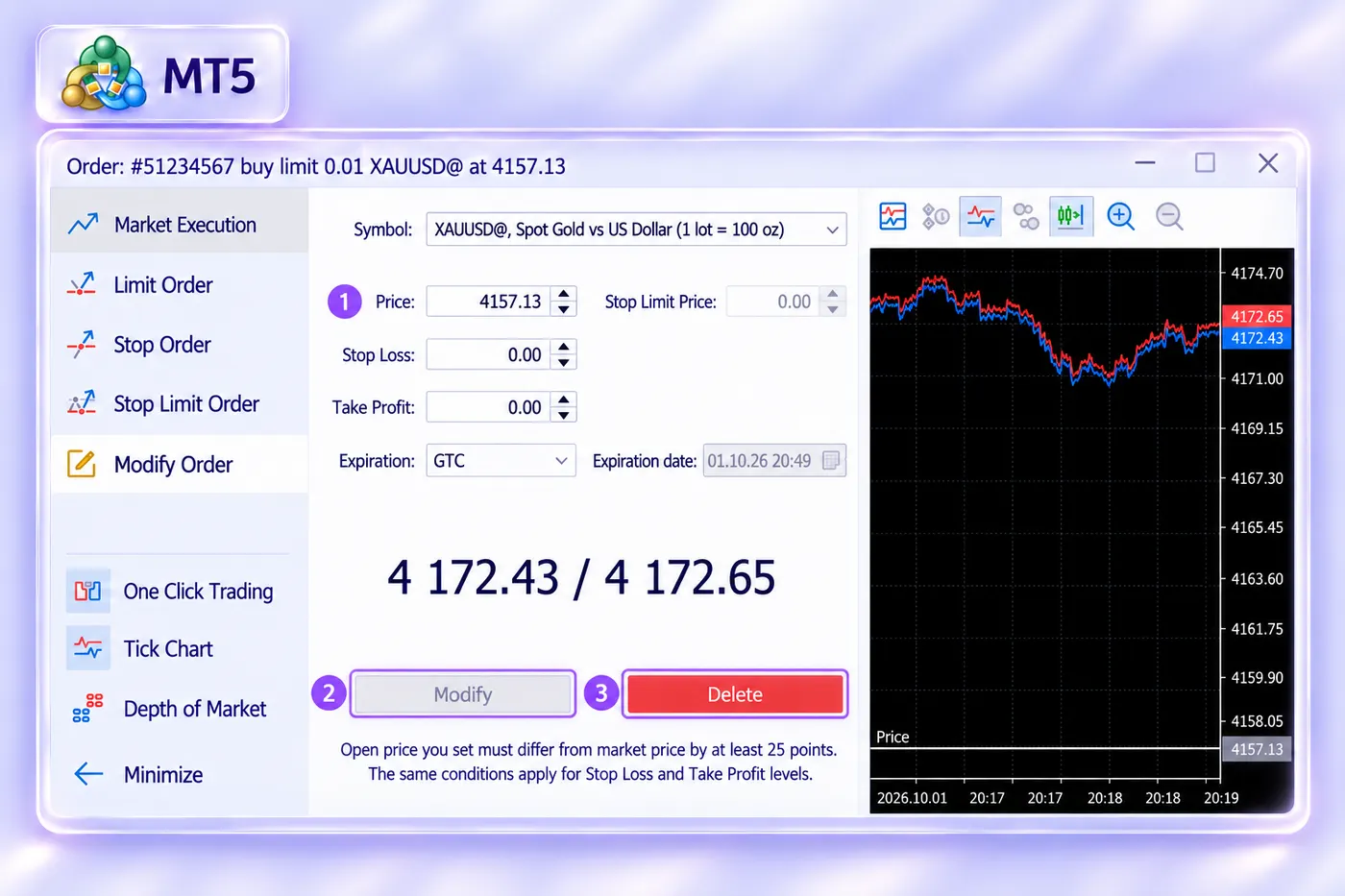
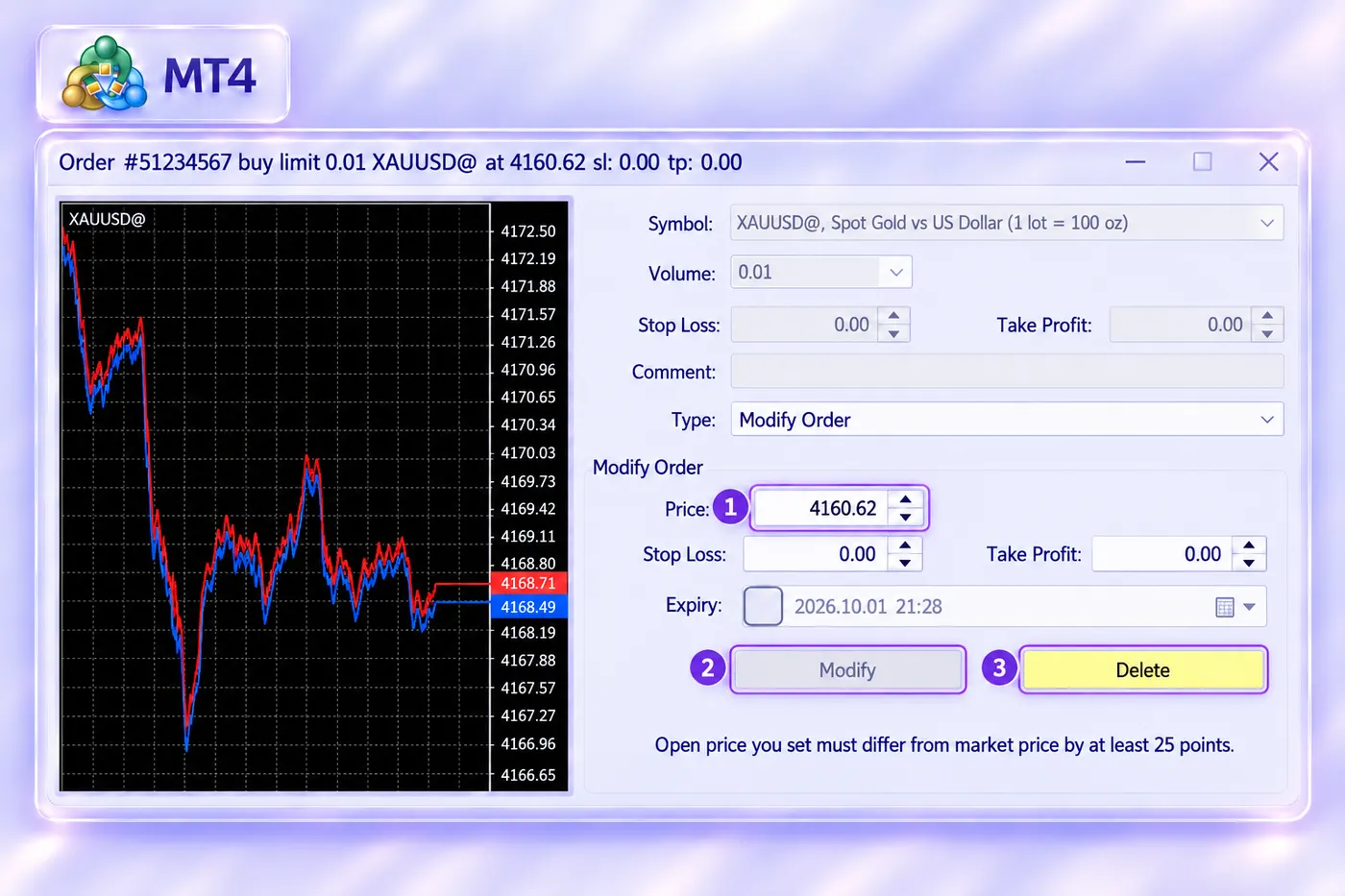
- روی سفارش در زبانه Trade دوبار کلیک کنید، یا کلیک راست کنید و Modify or Delete OrderModify or DeleteModify or Delete Order (در متاتریدر ۵: Modify or Delete) را بزنید.
- برای تغییر، عددهای جدید را بنویسید و دکمه Modify را بزنید. تا مقداری را تغییر ندادهاید، این دکمه غیرفعال است.
- برای حذف، دکمه Delete را بزنید.
بستن چند معامله با هم
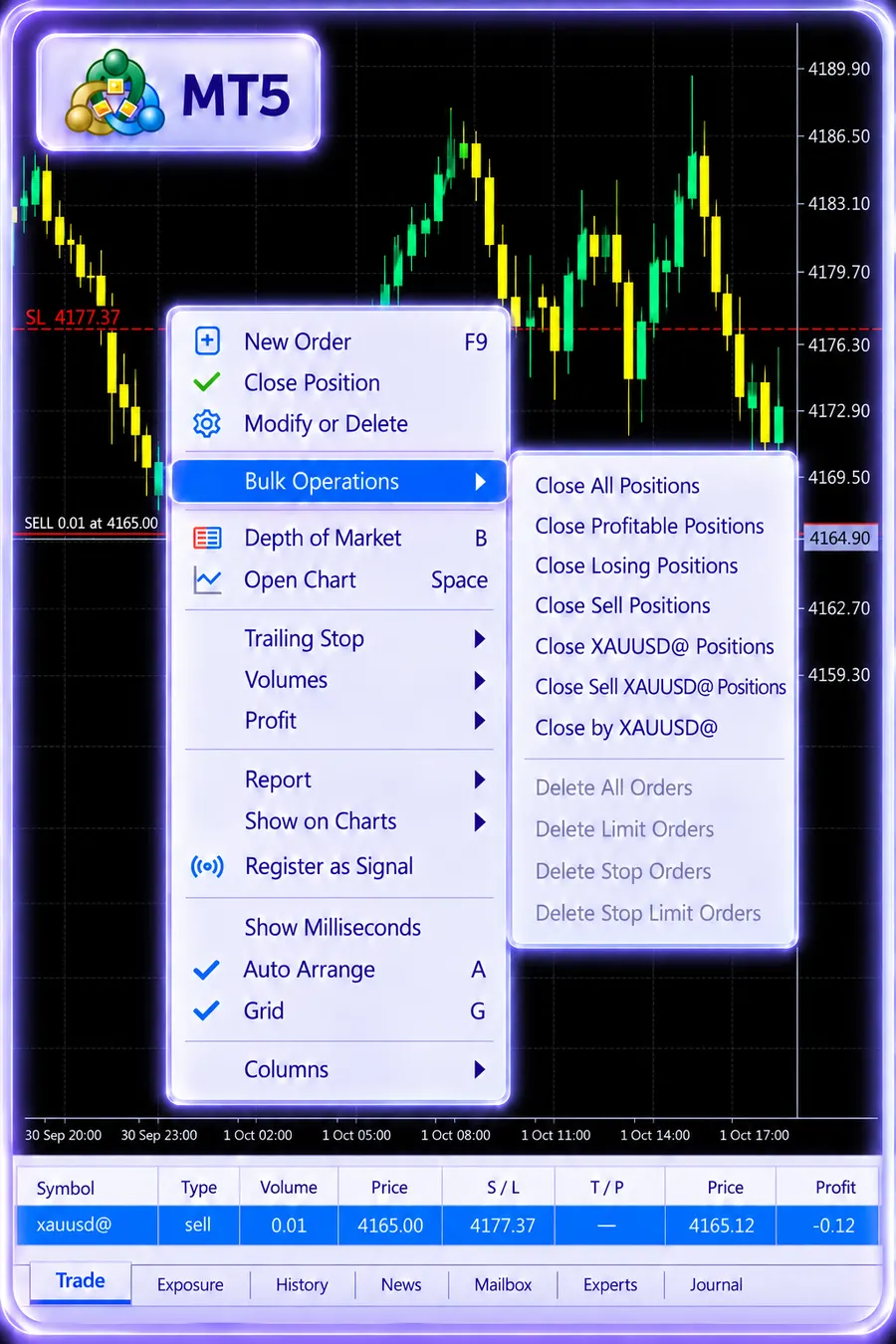
MT5در زبانه Trade کلیک راست کنید و Bulk Operations را باز کنید. این گزینهها فقط وقتی فعالاند که معامله با یک کلیک (One Click Trading) روشن باشد. گزینهها اینهاست: بستن همه معاملات (Close All Positions)، فقط معاملات سودده یا زیانده (Close Profitable Positions / Close Losing Positions)، و حذف سفارشهای معلق (Delete All Orders و انواع جداگانه آن). چند گزینه دیگر هم به معاملهای بستگی دارد که رویش کلیک راست کردهاید؛ مثلاً اگر روی یک فروش طلا کلیک کنید، Close Sell Positions و Close XAUUSD@ Positions میبینید. گزینههایی که در آن لحظه کاربردی ندارند (مثلاً وقتی سفارش معلقی ندارید) کمرنگ هستند. قبل از کلیک، اسم گزینه را دقیق بخوانید.
MT4متاتریدر ۴ گزینه بستن گروهی ندارد. معاملات را باید تکتک ببندید، یا از یک اسکریپت بستن گروهی استفاده کنید (اسکریپت را در فصل ۱۳ میبینید).
حد ضرر متحرک (Trailing Stop)
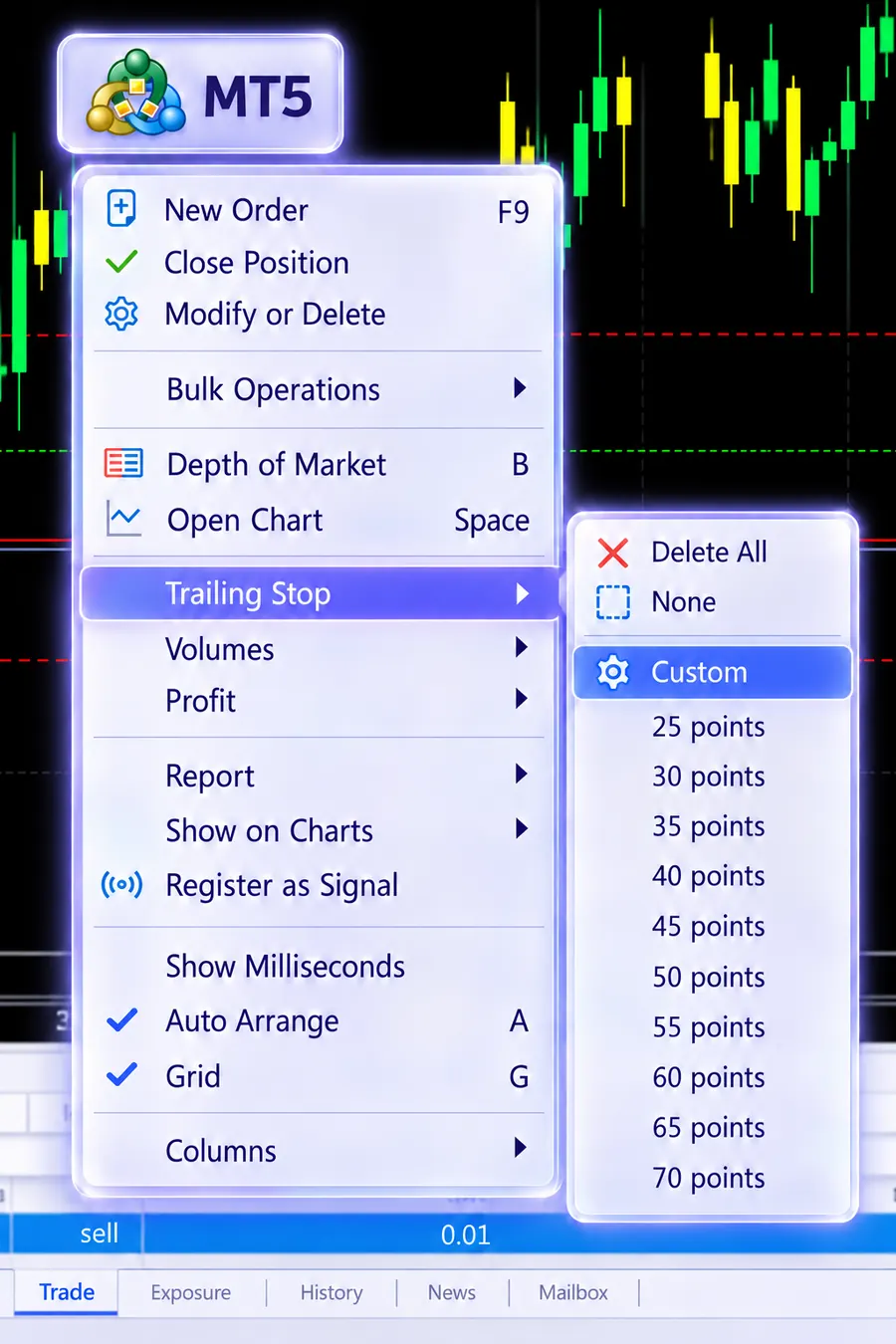
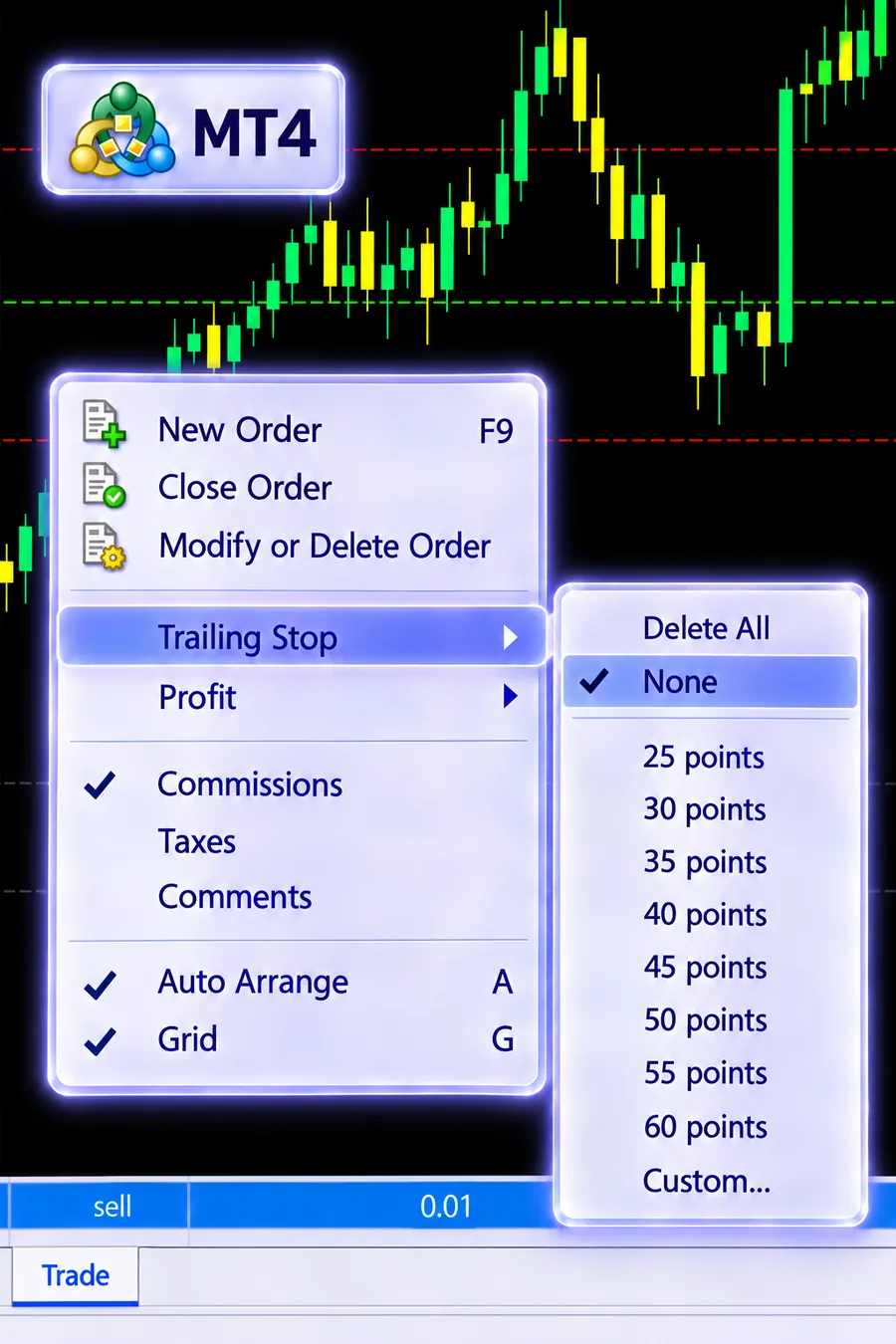
این گزینه در هر دو نسخه ۴ و ۵ هست. در زبانه Trade روی معامله کلیک راست کنید، Trailing Stop را بزنید و فاصله را (به پوینت) انتخاب کنید؛ حد ضرر متحرک از وقتی شروع به کار میکند که سود معامله از همین فاصله بیشتر شود؛ از آن به بعد، هر بار که قیمت به نفع شما حرکت کند، حد ضرر با همان فاصله پشت قیمت جلو میآید. توجه کنید که این قابلیت روی کامپیوتر خودتان اجرا میشود؛ اگر متاتریدر را ببندید، حد ضرر دیگر جابهجا نمیشود، ولی آخرین حد ضرری که ثبت کرده روی سرور باقی میماند.
تاریخچه و گزارش
معاملات بستهشده در زبانه History هستند. با کلیک راست میتوانید بازه زمانی را انتخاب کنید و از همانجا گزارش بگیرید (فصل ۱۱). همین گزارش است که برای بررسی عملکرد یا ارسال به تیم معاملهگری لازم میشود.
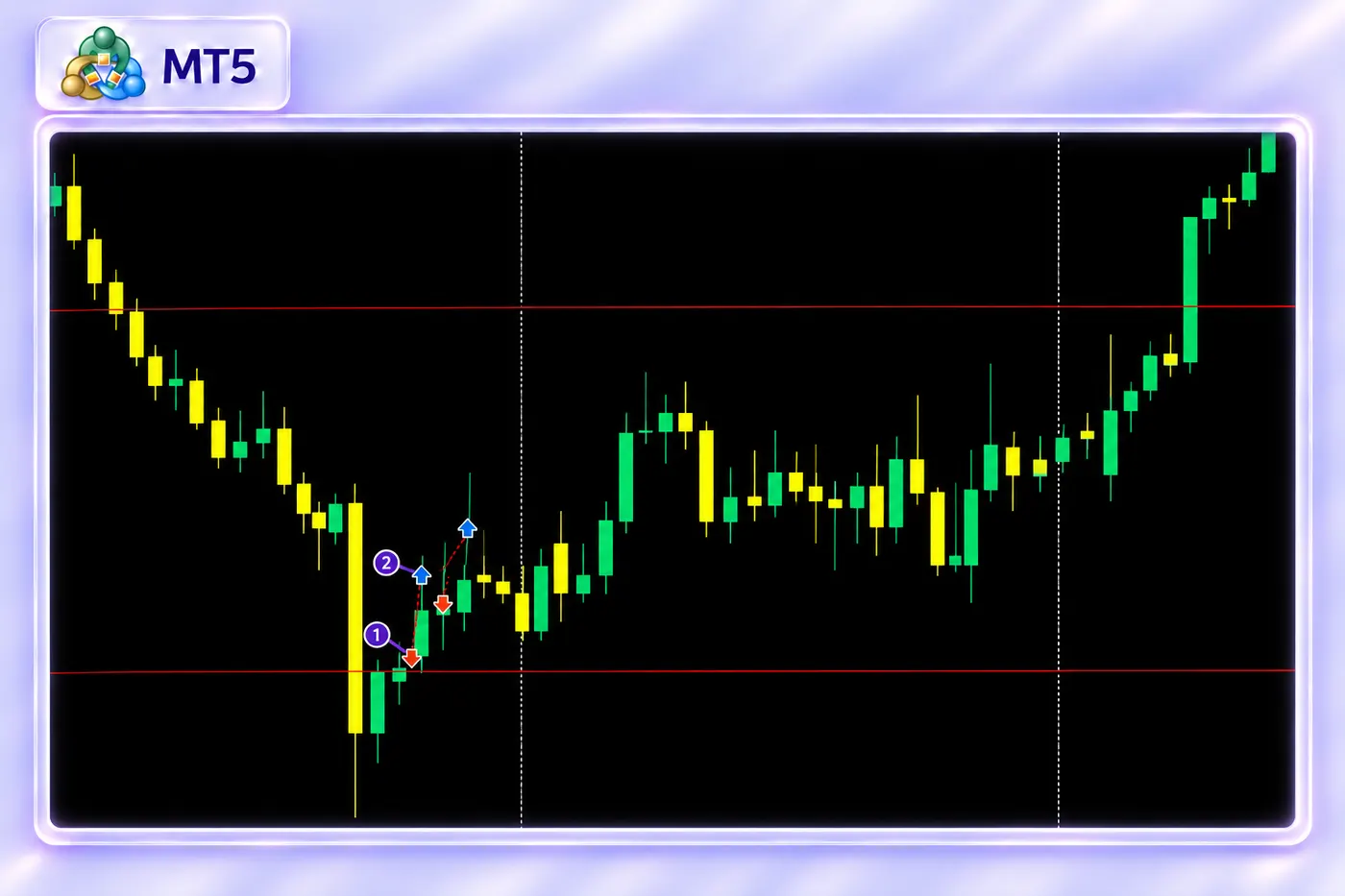
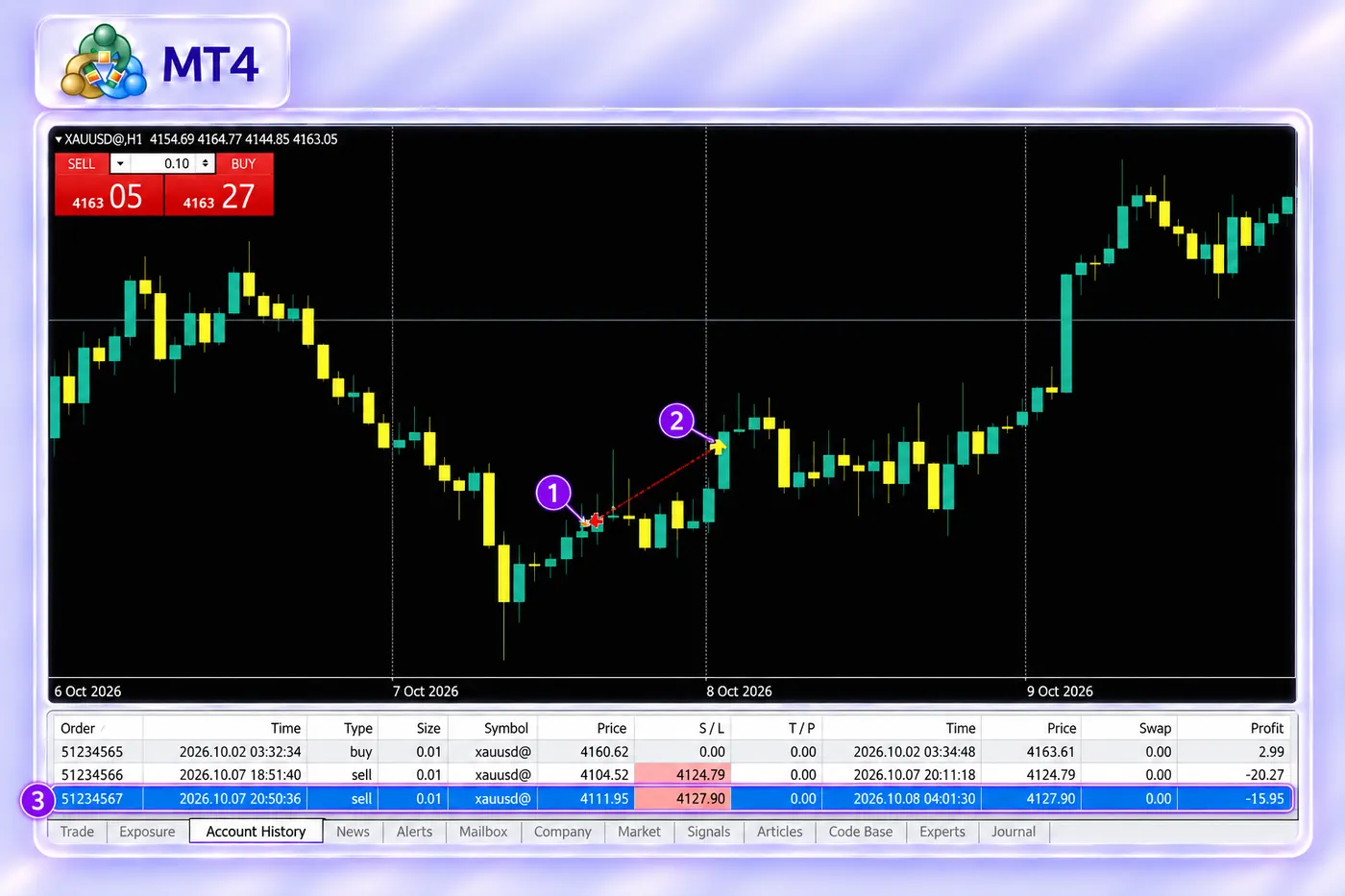
مرور معاملههای بسته روی چارت: MT4یک معامله را از زبانه تاریخچه با موس روی چارت همان نماد بکشید؛ نقطه ورود و خروج و حد ضرر و سودش روی چارت نشان داده میشود. MT5در تنظیمات چارت (F8)، زبانه Show، تیک Show trade history را بزنید؛ معاملههای گذشته همان نماد با فلش ورود و خروج روی چارت نمایش داده میشوند. این کار برای پیدا کردن اشتباهها و یادگیری از معاملههای قبلی بسیار مفید است.
پنجره TerminalToolboxTerminal / Toolbox: همه زبانهها و عددهای حساب
پنجره پایین متاتریدر (در متاتریدر ۴ اسمش Terminal است و در متاتریدر ۵ Toolbox) چند زبانه دارد و تقریباً هر چیزی که به حساب و معاملاتتان مربوط است همینجاست. اگر پنجره را نمیبینید، کلید Ctrl+T را بزنید.
زبانه Trade و پنج عدد مهم حساب
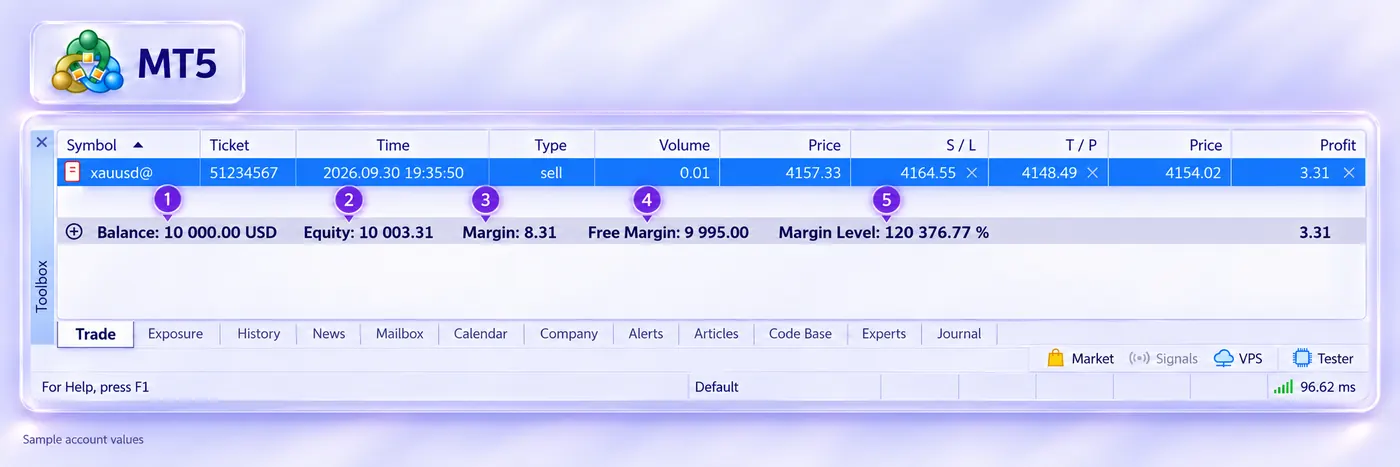
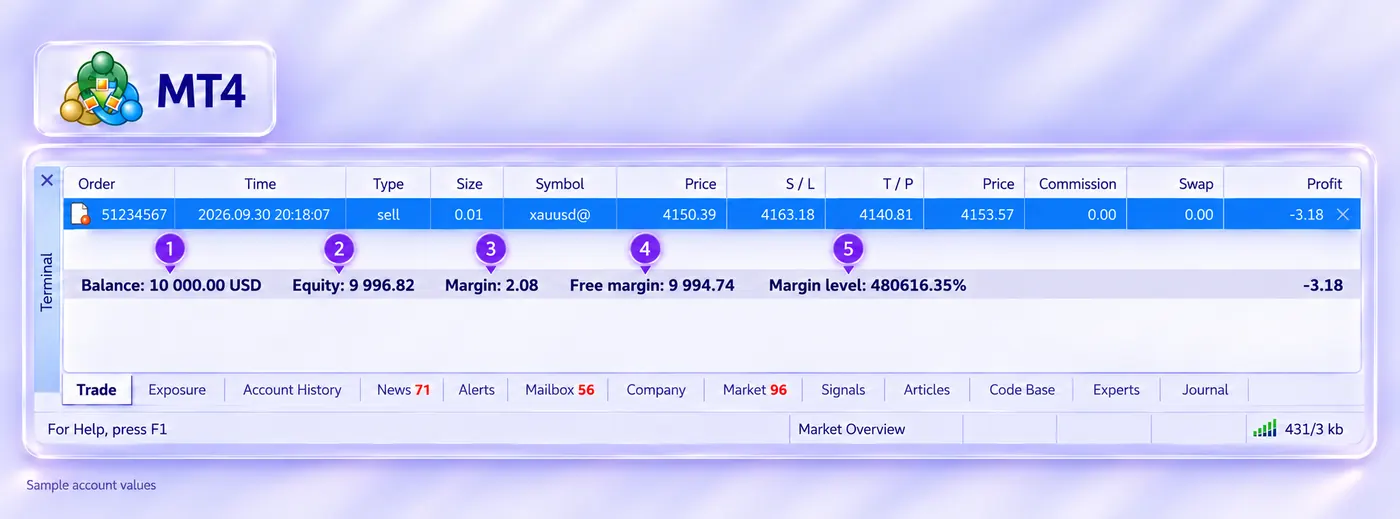
بالای این زبانه معاملههای باز و سفارشهای معلق شماست. در ردیف آخر، پنج عدد اصلی وجود دارد که باید معنی هر کدام را بدانید:
| عدد | توضیح |
|---|---|
| Balance (موجودی) | موجودی حساب، بدون در نظر گرفتن معاملههای باز. فقط وقتی تغییر میکند که معاملهای بسته شود یا پول واریز و برداشت کنید. |
| Credit (اعتبار) | بونوسی که بروکر به حساب اضافه کرده است. به Equity اضافه میشود و به باز نگه داشتن معاملات کمک میکند، ولی معمولاً قابل برداشت نیست و شرایطش را بروکر تعیین میکند. این سطر معمولاً فقط وقتی دیده میشود که حساب بونوس داشته باشد. |
| Equity (ارزش لحظهای) | موجودی بهعلاوه سود یا منهای ضرر معاملههای باز (و Credit، اگر حساب داشته باشد). اگر حساب Credit نداشته باشد و همین حالا همه معاملات را ببندید، موجودی حسابتان تقریباً همین عدد میشود. |
| Margin (وجه تضمین) | بخشی از موجودیتان که بروکر برای باز نگه داشتن معاملههای فعلی کنار گذاشته است. |
| Free Margin (مارجین آزاد) | Equity منهای Margin؛ مبلغی که هنوز برای باز کردن معاملههای جدید در دسترس است. |
| Margin Level (سطح وجه تضمین) | Equity تقسیم بر Margin، ضربدر ۱۰۰. هرچه این عدد پایینتر باشد، حساب در معرض خطر بیشتری است. |
لوریج (اهرم) و مارجین
لوریج نسبتی است که بروکر برای حسابتان تعیین میکند؛ مثل ۱:۱۰۰ یا ۱:۵۰۰. معنیاش این است که برای باز نگه داشتن یک معامله، فقط کسری از ارزش کامل آن بهعنوان وجه تضمین (Margin) از حسابتان کنار گذاشته میشود.
لوریج بالاتر سود و ضرر معامله را بیشتر نمیکند؛ سود و ضرر فقط به حجم معامله و حرکت قیمت بستگی دارد. لوریج فقط تعیین میکند چه مقدار از موجودیتان بهعنوان مارجین کنار گذاشته شود. خطرش وقتی است که لوریج بالا این امکان را بدهد که حجمهایی بزرگتر از توان حسابتان باز کنید.
لوریج حسابتان را در پنل کاربری بروکر میبینید و معمولاً از همانجا قابل تغییر است. بروکر ممکن است برای بعضی نمادها، مثل طلا یا شاخصها، مارجین جداگانهای تعیین کند؛ عدد دقیقش در مشخصات نماد (Specification، فصل ۶) آمده است.
بقیه زبانهها
| زبانه | چه چیزی نشان میدهد |
|---|---|
| Exposure | خلاصه اینکه روی هر نماد و هر دارایی چقدر معامله باز دارید |
| Account HistoryHistoryAccount History / History | معاملههای بستهشده، واریز و برداشتها؛ گزارش حساب هم از همینجا گرفته میشود (پایینتر) |
| News | اخبار بازار که بروکر میفرستد؛ در بعضی بروکرها خالی است |
| Alerts | هشدارهای قیمت که ساختهاید (فصل ۱۲) |
| Mailbox | پیامهای بروکر و متاکوتس |
| CalendarMT5 | تقویم اقتصادی؛ زمان انتشار خبرهای مهم اقتصادی |
| Company | اطلاعات و لینکهای بروکر |
| Market | فروشگاه رسمی متاکوتس برای خرید یا اجاره اندیکاتور و اکسپرت |
| Signals | سرویس کپی معاملات دیگران (پولی)؛ معاملات فرد دیگری خودکار روی حساب شما تکرار میشود |
| Articles و Code Base | مقالهها و کدهای رایگان سایت MQL5.com؛ بیشتر برای برنامهنویسها |
| VPSMT5 | اجاره سرور مجازی از متاکوتس، برای اینکه اکسپرت ۲۴ ساعته روشن بماند بدون اینکه کامپیوتر شما روشن باشد. در متاتریدر ۴ همین کار از Navigator انجام میشود: کلیک راست روی حساب و Register a Virtual Server. |
| Experts | پیامهای اکسپرتها و اندیکاتورها؛ اگر اکسپرتی کار نکرد، دلیلش معمولاً اینجا نوشته شده |
| Journal | گزارش کارهای خود متاتریدر: اتصال به سرور، ثبت سفارشها و خطاها (فصل ۱۷) |
گرفتن گزارش حساب
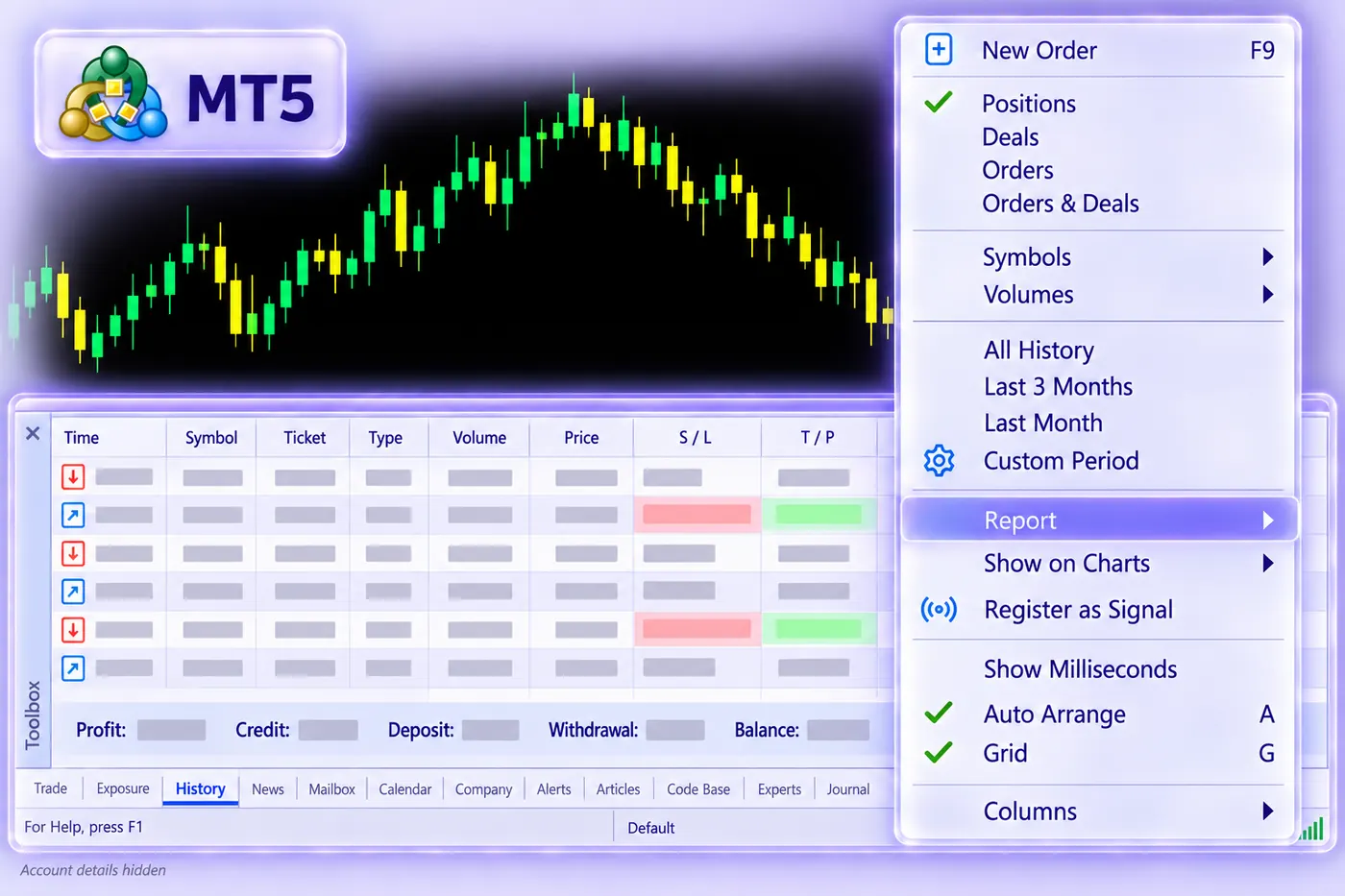
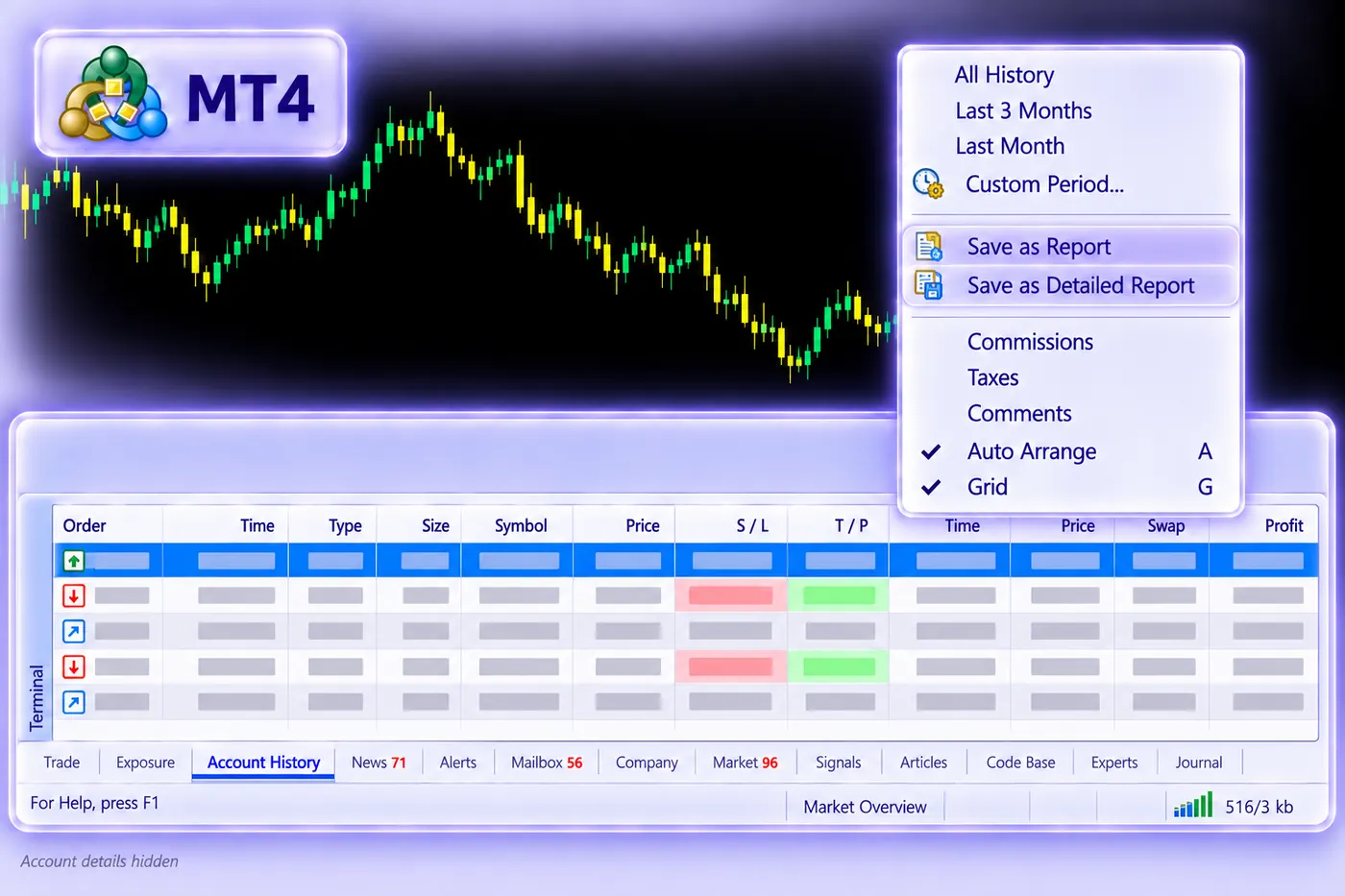
- به زبانه Account HistoryHistoryتاریخچه (Account History یا History) بروید.
- کلیک راست کنید و بازه زمانی را انتخاب کنید: همه تاریخچه (All History)، سه ماه گذشته یا یک بازه دلخواه (Custom Period).
- MT4دوباره کلیک راست کنید و Save as Report یا Save as Detailed Report را بزنید. یک فایل HTML ذخیره میشود.
- MT5دوباره کلیک راست کنید و Report را بزنید؛ گزارش را با فرمت HTML یا اکسل ذخیره کنید.
همین گزارش است که برای بررسی عملکرد، یا فرستادن به تیم معاملهگری برای درخواست سرمایه، لازم میشود.
هشدار قیمت و اعلان روی گوشی
نیازی نیست بازار را مدام زیر نظر داشته باشید. میتوانید به متاتریدر بگویید وقتی قیمت به عدد مشخصی رسید، به شما اطلاع دهد: با صدا روی کامپیوتر، یا با اعلان (نوتیفیکیشن) روی گوشی.
ساختن هشدار قیمت
- سادهترین راه: روی چارت، در ارتفاع قیمتی که میخواهید، کلیک راست کنید؛ از زیرمنوی Trading گزینه Alert را بزنید. یک هشدار در همان قیمت ساخته میشود.
- برای تنظیم دقیق: به زبانه Alerts در پنجره پایین بروید، کلیک راست کنید و Create را بزنید.
- در پنجره هشدار، نماد (Symbol)، شرط (Condition) و قیمت (Value) را تعیین کنید. مثلاً شرط Bid > و قیمت ۲۰۰۰ یعنی «وقتی قیمت فروش از ۲۰۰۰ بالاتر رفت».
- در Action تعیین کنید چطور خبردار شوید: صدا (Sound)، اعلان گوشی (Notification)، ایمیل (Mail) یا اجرای یک فایل (File).
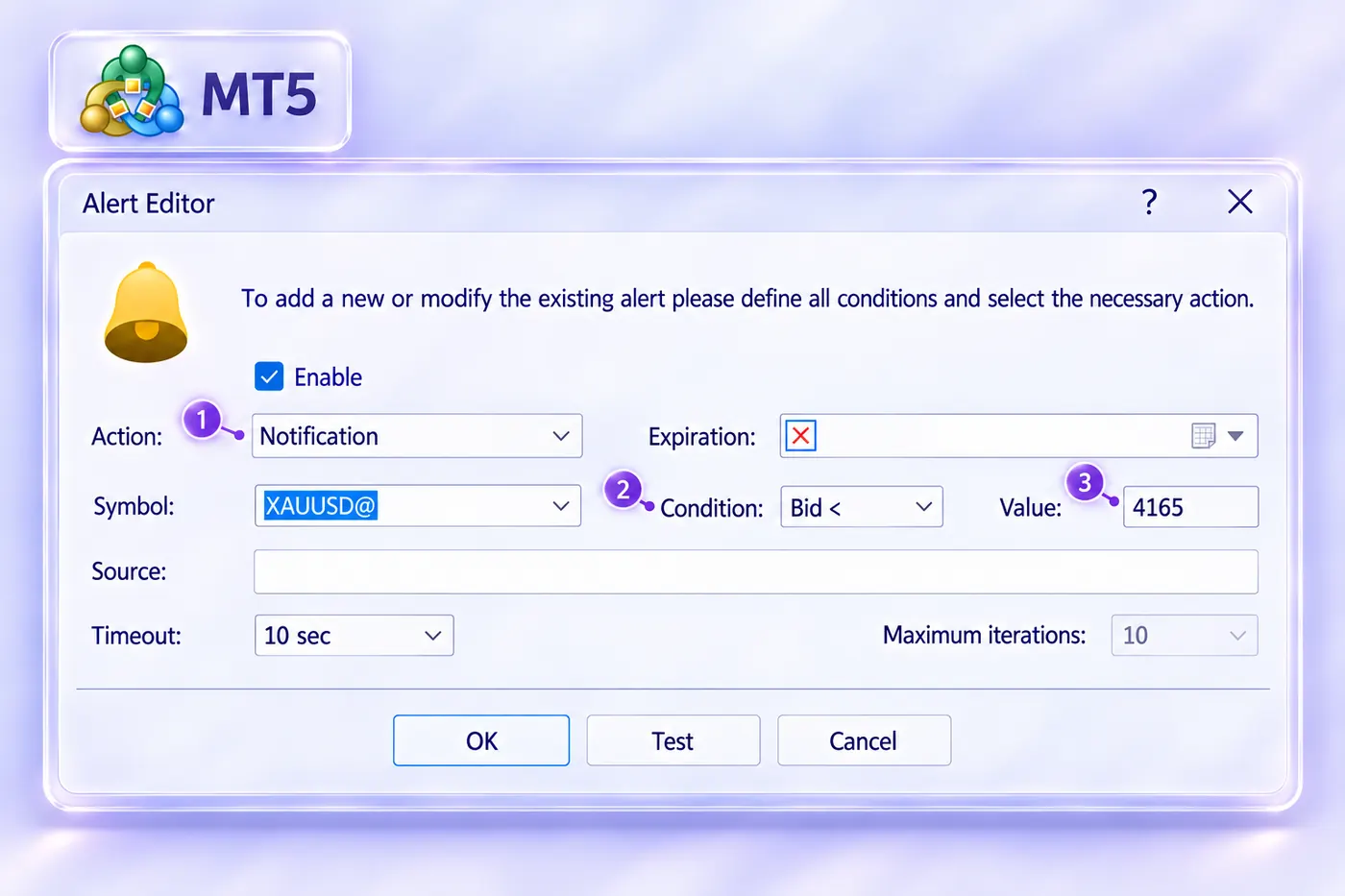
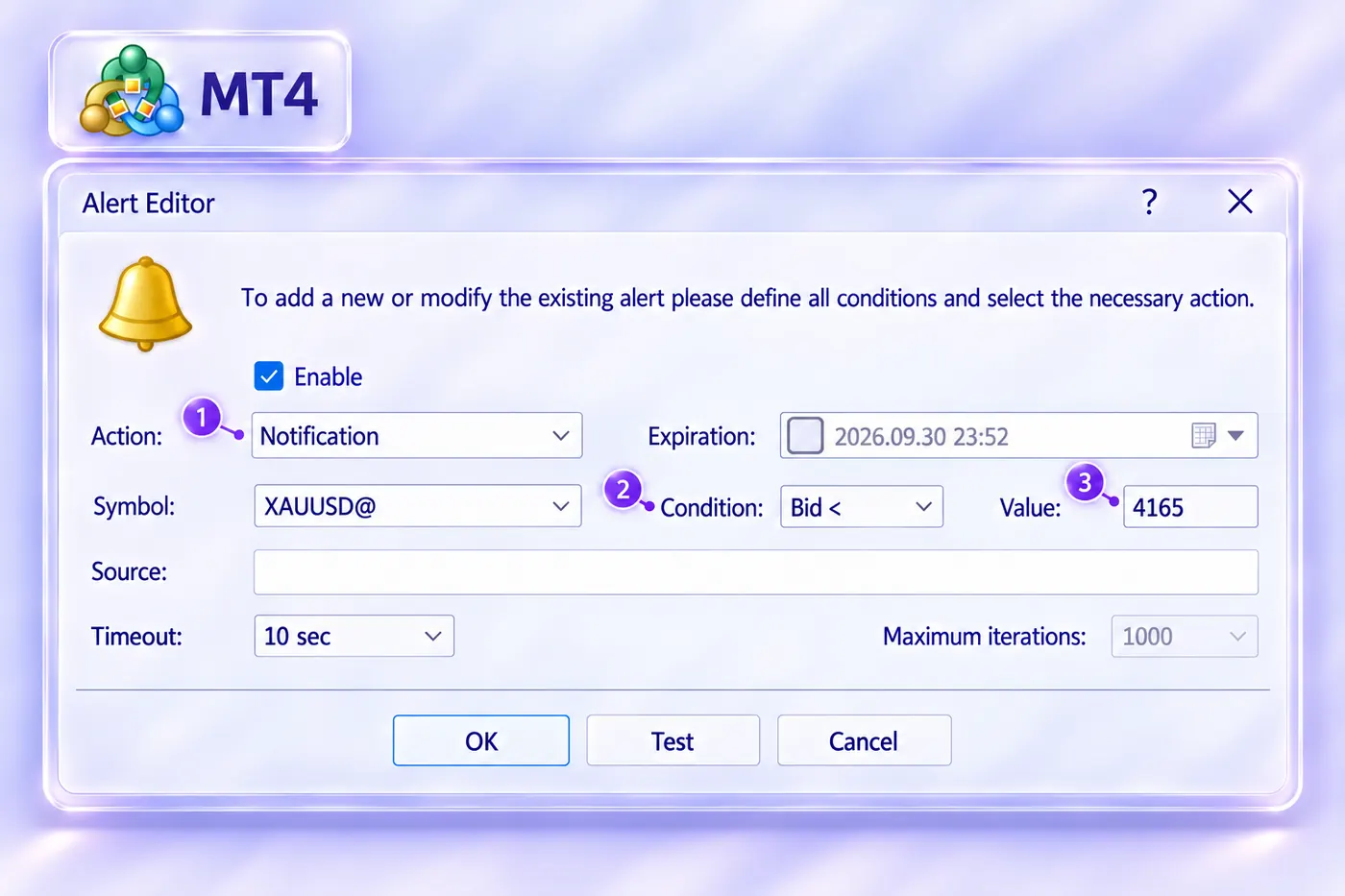
دو تنظیم دیگر هم در همین پنجره هست: Timeout (فاصله بین دو تکرار هشدار) و Maximum iterations (چند بار تکرار شود).
اعلان روی گوشی (Push)
با این کار، هشدارها و پیامهای اکسپرتها در اپ متاتریدر گوشیتان هم نمایش داده میشود:
- اپ متاتریدر را روی گوشی باز کنید. در بخش پیامها یا تنظیمات، شناسه MetaQuotes ID را پیدا کنید؛ یک کد چندحرفی است.
- در متاتریدر کامپیوتر، از منوی Tools گزینه Options (Ctrl+O) و بعد زبانه Notifications را باز کنید.
- تیک Enable Push Notifications را بزنید و شناسه را در کادر MetaQuotes ID بنویسید. در متاتریدر ۵ دو گزینه زیر آن هم هست: اعلانهایی که خود متاتریدر کامپیوتر میفرستد (Notifications from the local terminal) و اعلانهایی که سرور بروکر میفرستد، مثل اجرای معاملات (Notifications from the trade server).
- دکمه Test را بزنید. اگر پیام آزمایشی به گوشی رسید، تنظیم انجام شده است.
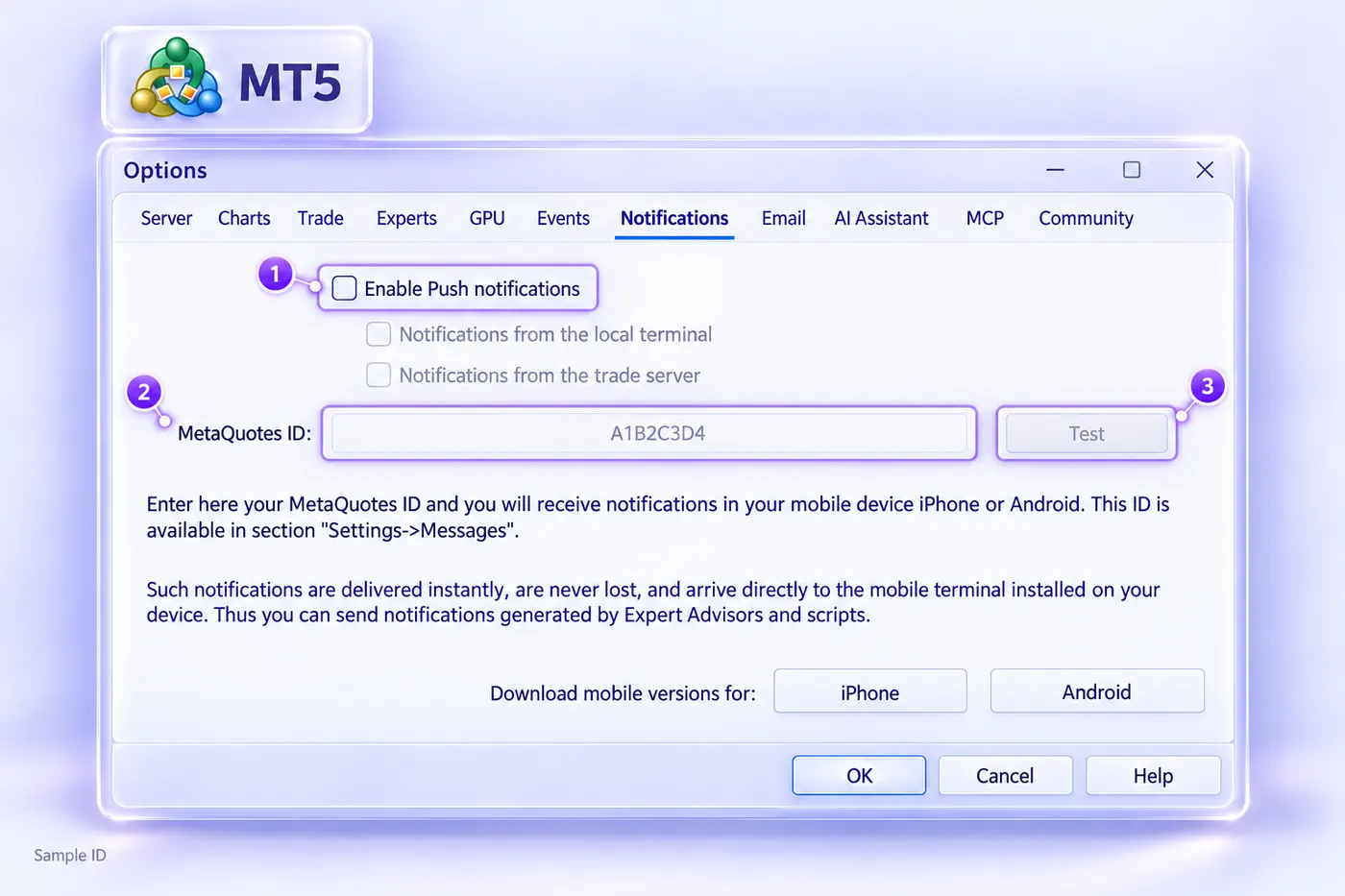
از این به بعد، هر هشداری که Action آن را Notification گذاشته باشید، به گوشی هم ارسال میشود. اعلان باز و بسته شدن معاملات را هم میتوانید از همین زبانه روشن کنید.
آموزش نصب اندیکاتور و اکسپرت در متاتریدر ۴ و ۵
پنجره Navigator
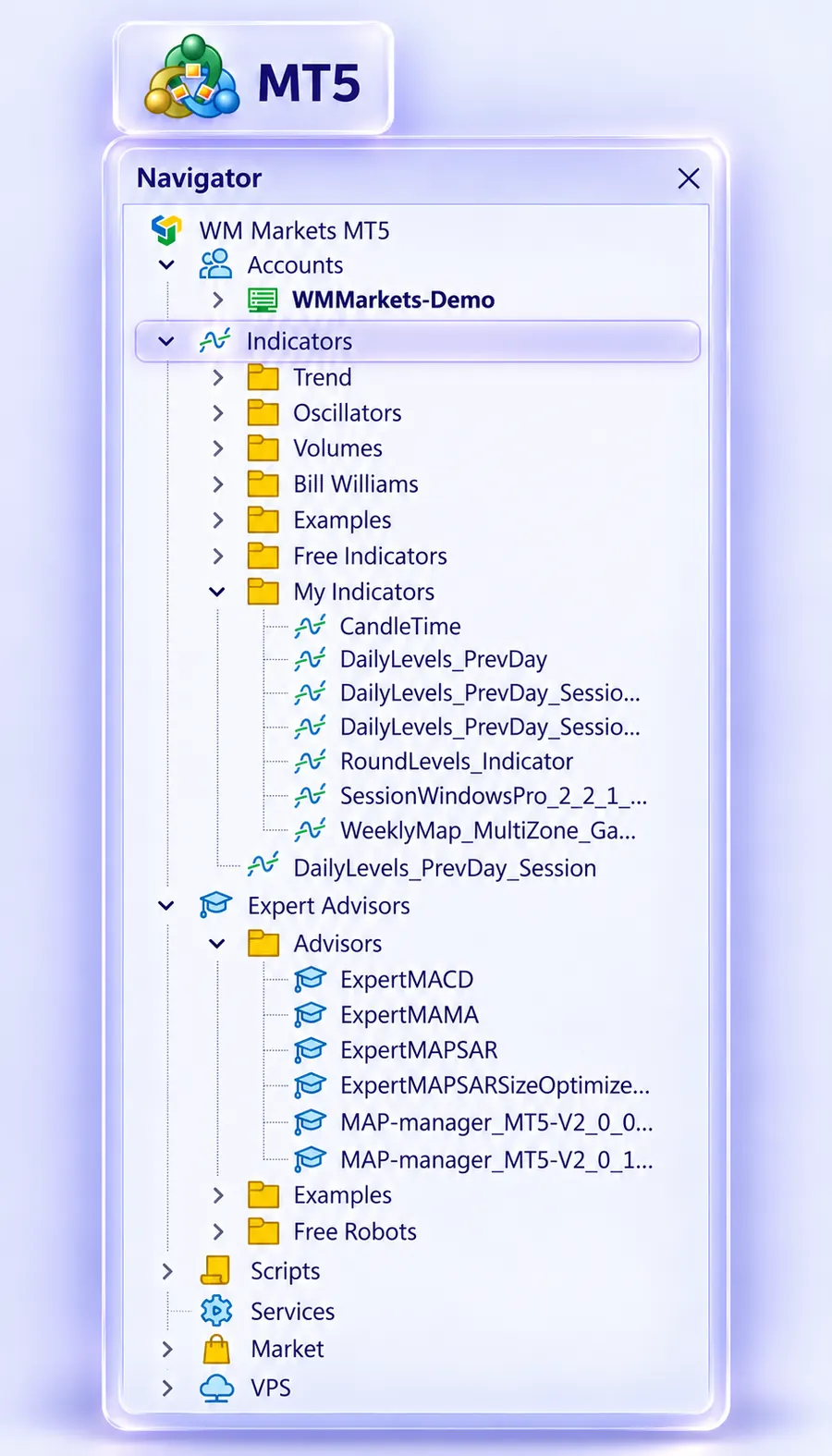
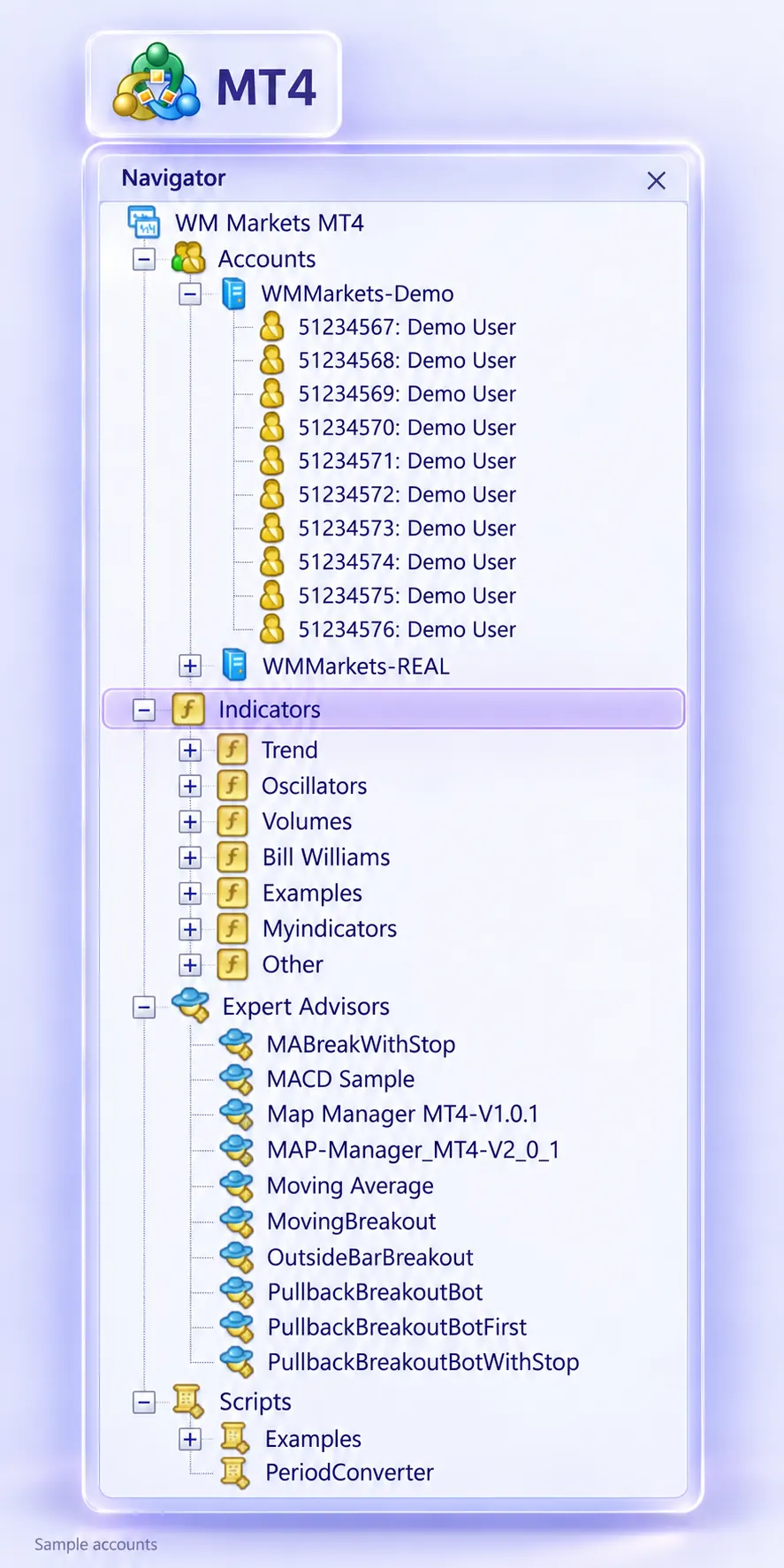
همه ابزارهایی که روی چارت اجرا میشوند در پنجره Navigator (Ctrl+N) فهرست شدهاند:
| پوشه | چه چیزی در آن است |
|---|---|
| Accounts | حسابهایی که وارد شدهاید؛ برای جابهجایی بین حسابها روی هر کدام دوبار کلیک کنید |
| Indicators | اندیکاتورهای آماده و اندیکاتورهایی که خودتان نصب کردهاید |
| Expert Advisors | اکسپرتها؛ برنامههایی که خودشان معامله میکنند |
| Scripts | اسکریپتها؛ برنامههایی که یک کار را یک بار انجام میدهند (پایینتر) |
| ServicesMT5 | سرویسها؛ برنامههایی که بدون چارت، در پسزمینه اجرا میشوند |
| Market و VPSMT5 | برنامههایی که از فروشگاه متاکوتس گرفتهاید، و سرور مجازی اجارهای (فصل ۱۱) |
اندیکاتورهای داخلی
متاتریدر دهها اندیکاتور آماده دارد. در پنجره Navigator پوشه Indicators را باز کنید و هر کدام را روی چارت بکشید. تنظیماتش در پنجرهای که باز میشود قابلتغییر است.
تنظیم، تغییر و حذف اندیکاتور
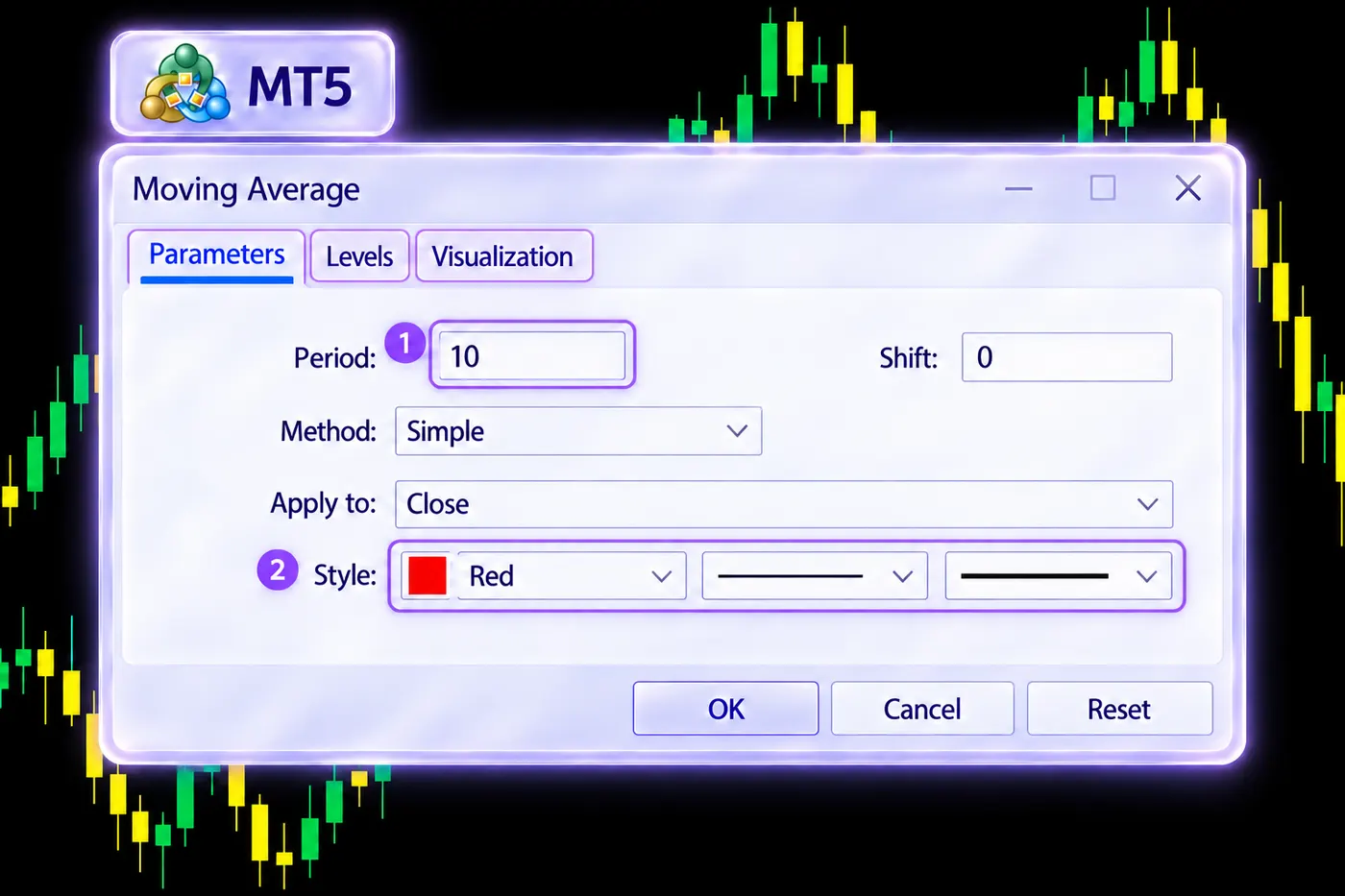
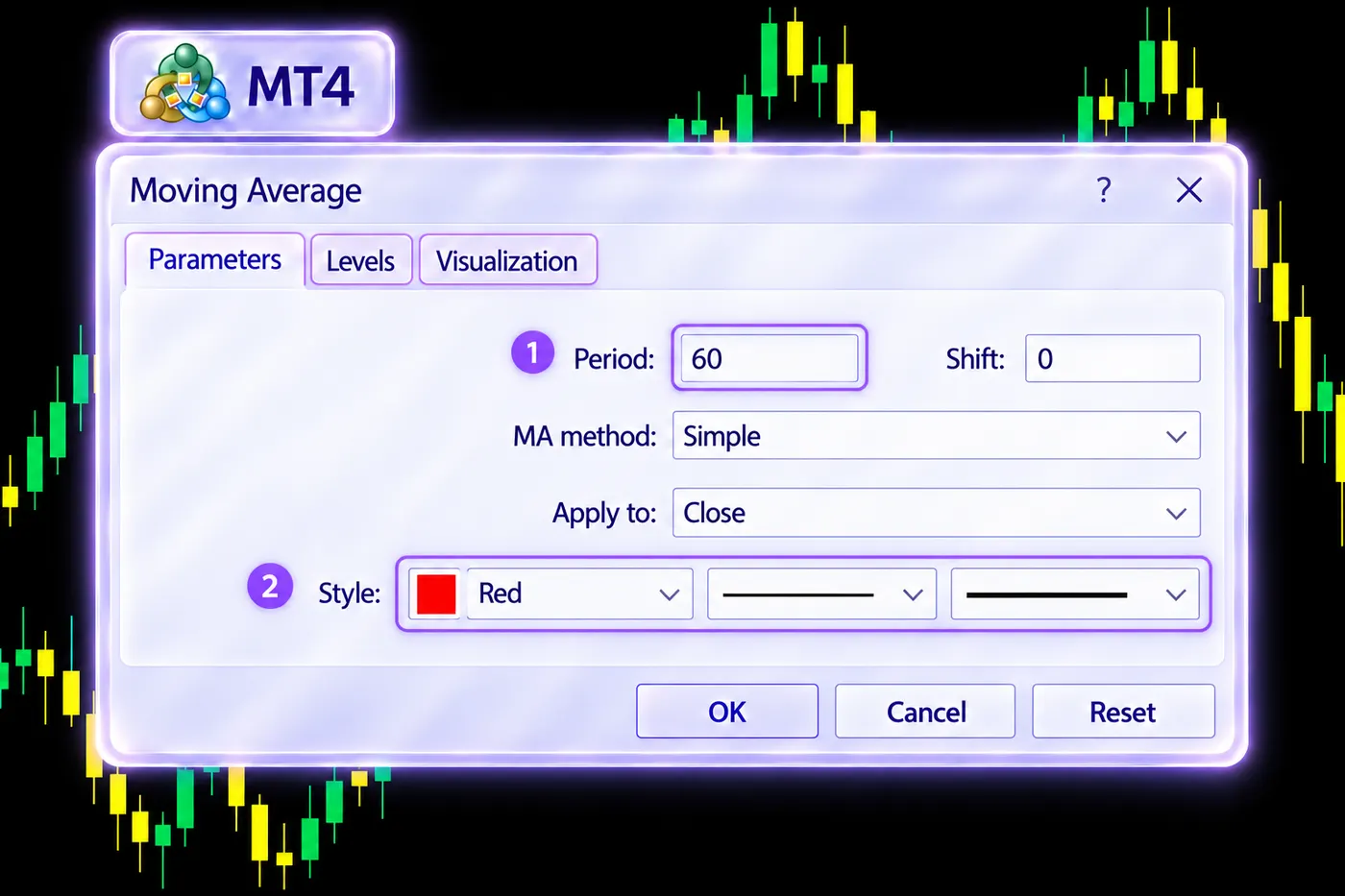
- پنجره تنظیمات: وقتی اندیکاتور را روی چارت میکشید، پنجره تنظیماتش باز میشود. برای اندیکاتورهای آماده، زبانه Parameters عددهای اندیکاتور (مثلاً دوره میانگین متحرک) و رنگ و ضخامت خط را دارد. برای اندیکاتورهای نصبی، عددها در زبانه Inputs و رنگها در زبانه Colors است.
- خطوط سطح (Levels): خطوط افقی ثابت روی پنجره اندیکاتور؛ مثلاً ۳۰ و ۷۰ در RSI. از همین زبانه آنها را اضافه یا ویرایش کنید.
- نمایش در تایمفریمها (Visualization): تعیین میکند اندیکاتور در کدام تایمفریمها دیده شود.
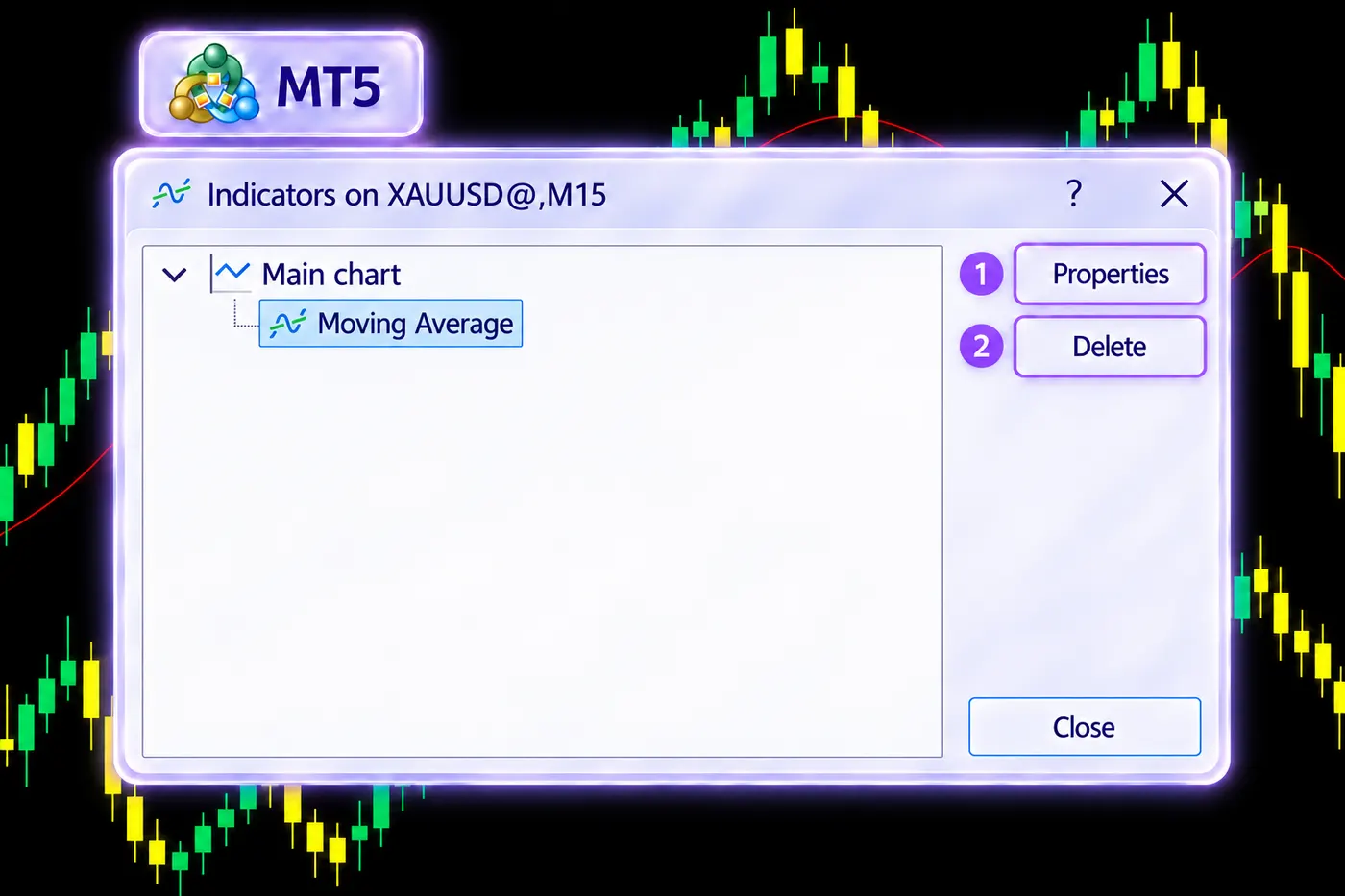
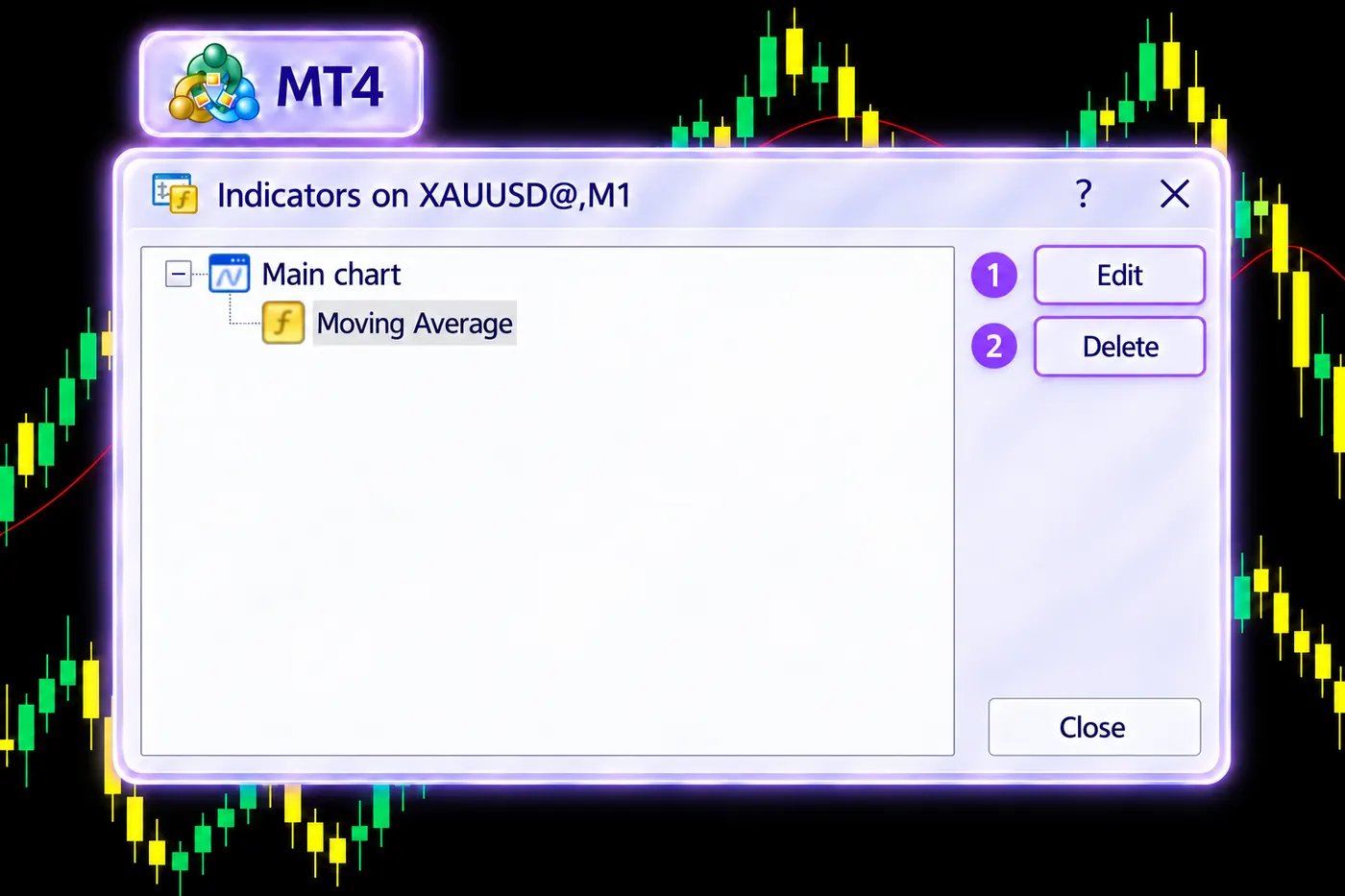
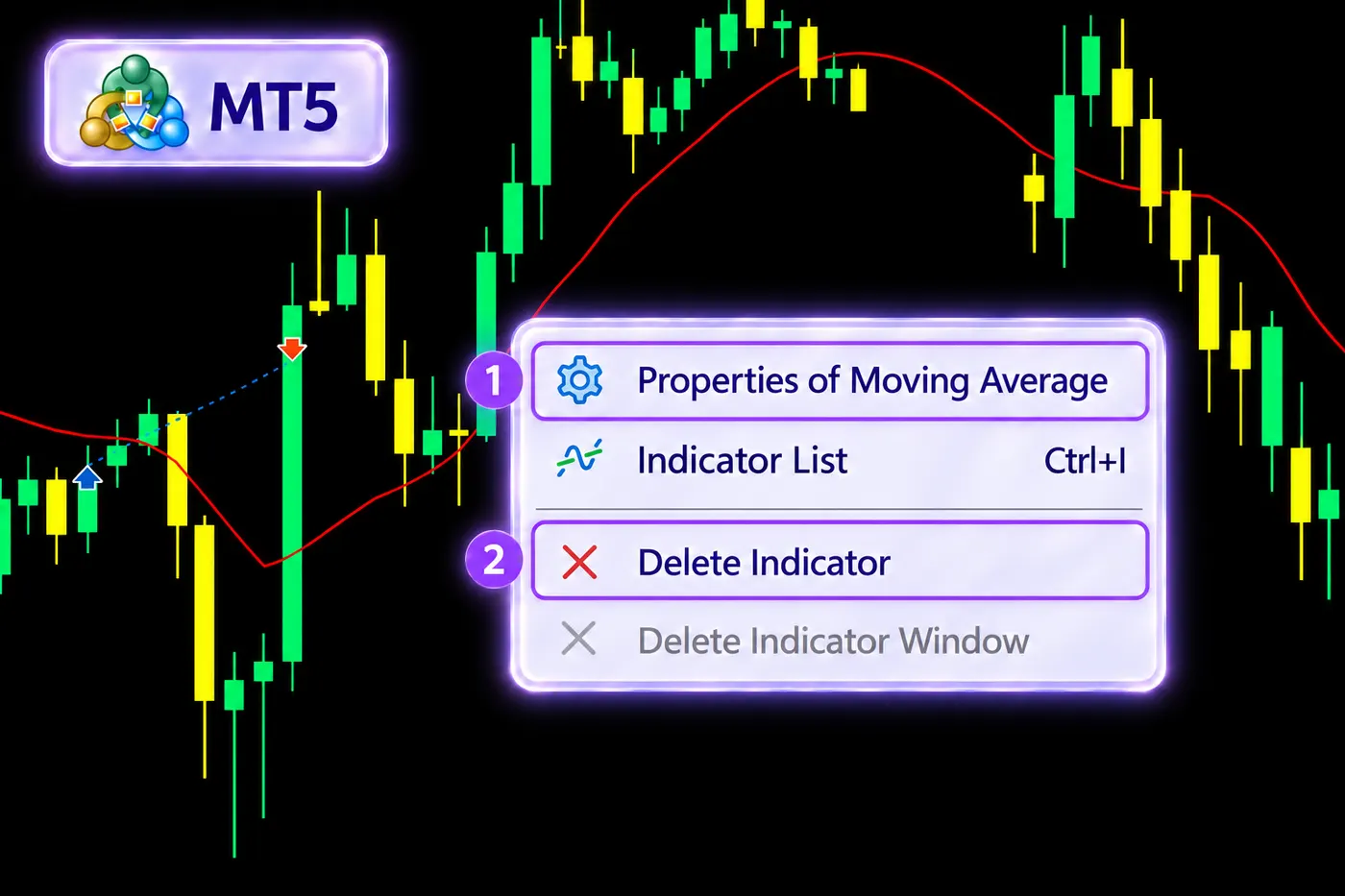
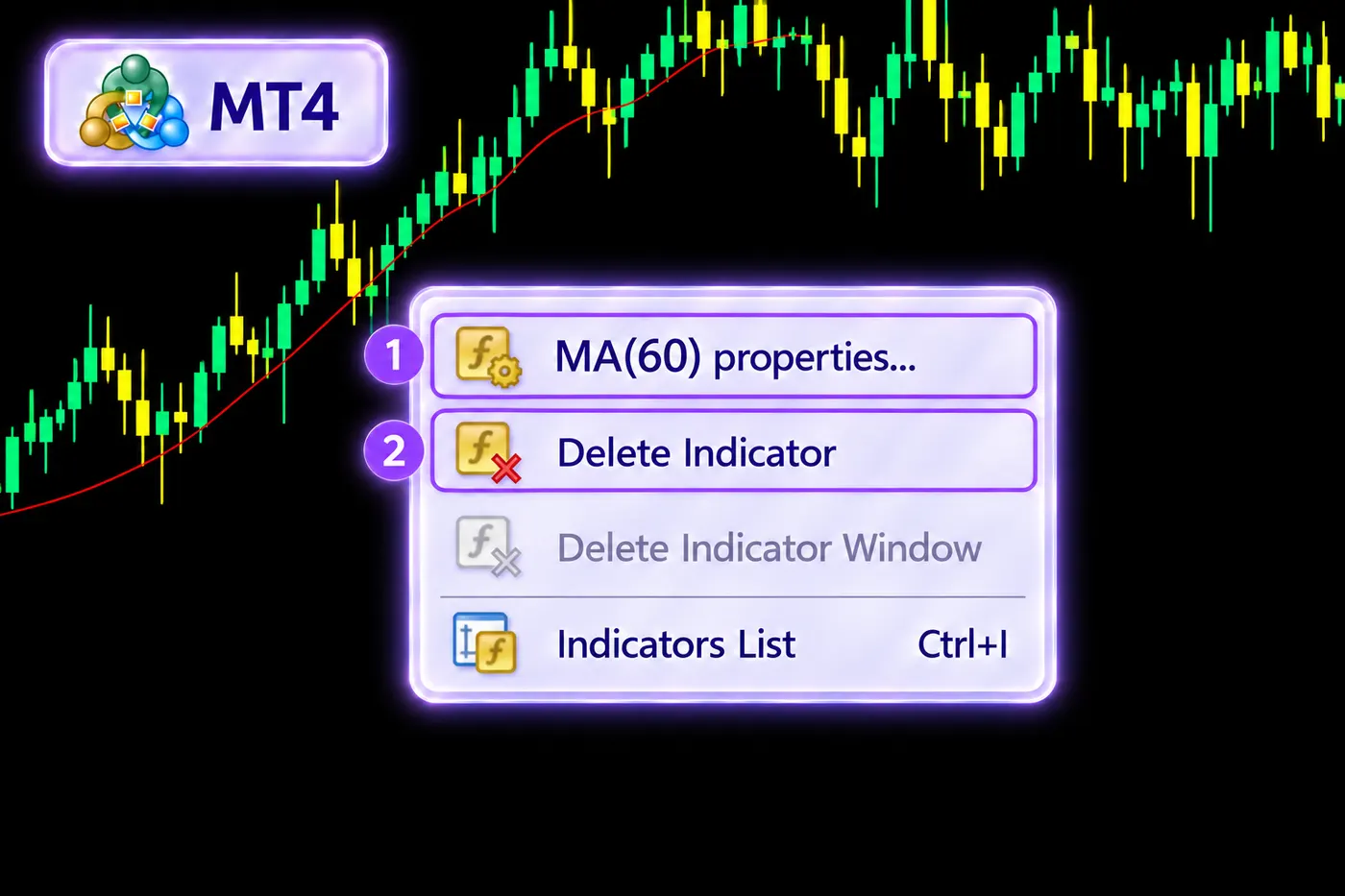
- تغییر بعدی: کلید Ctrl+I فهرست اندیکاتورهای روی چارت را باز میکند؛ یکی را انتخاب کنید و EditPropertiesEdit (در متاتریدر ۵: Properties) را بزنید. یا روی خط خود اندیکاتور کلیک راست کنید و گزینه اول منو را بزنید: Properties of Moving Averageبرای میانگین متحرک ۶۰، MA(60) properties...در متاتریدر ۵ Properties of Moving Average و در متاتریدر ۴ چیزی مثل MA(60) properties... (نام و عدد آن متناسب با اندیکاتور شما تغییر میکند).
- حذف: در همان فهرست Ctrl+I دکمه Delete، یا کلیک راست روی خط اندیکاتور و Delete Indicator.
نصب اندیکاتور یا ابزار دانلودی
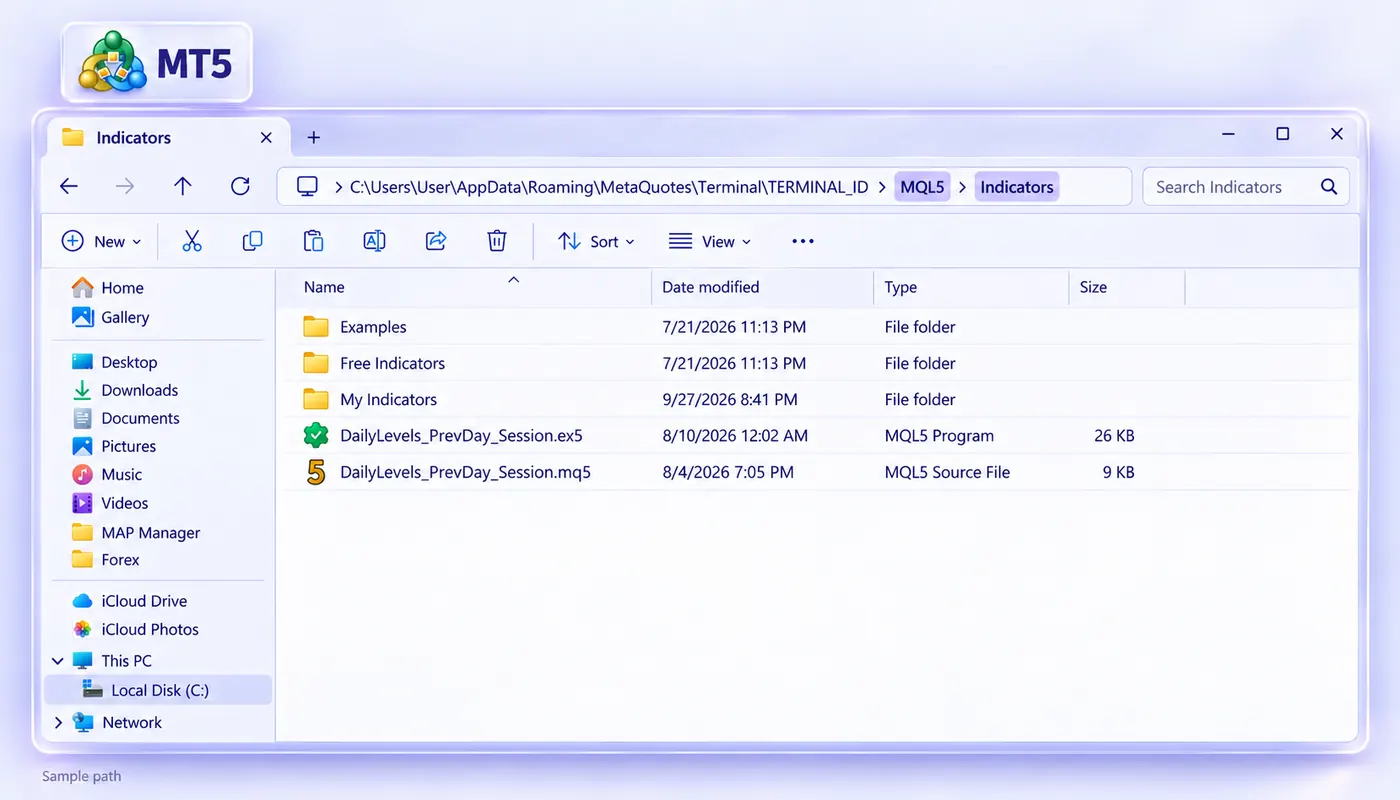
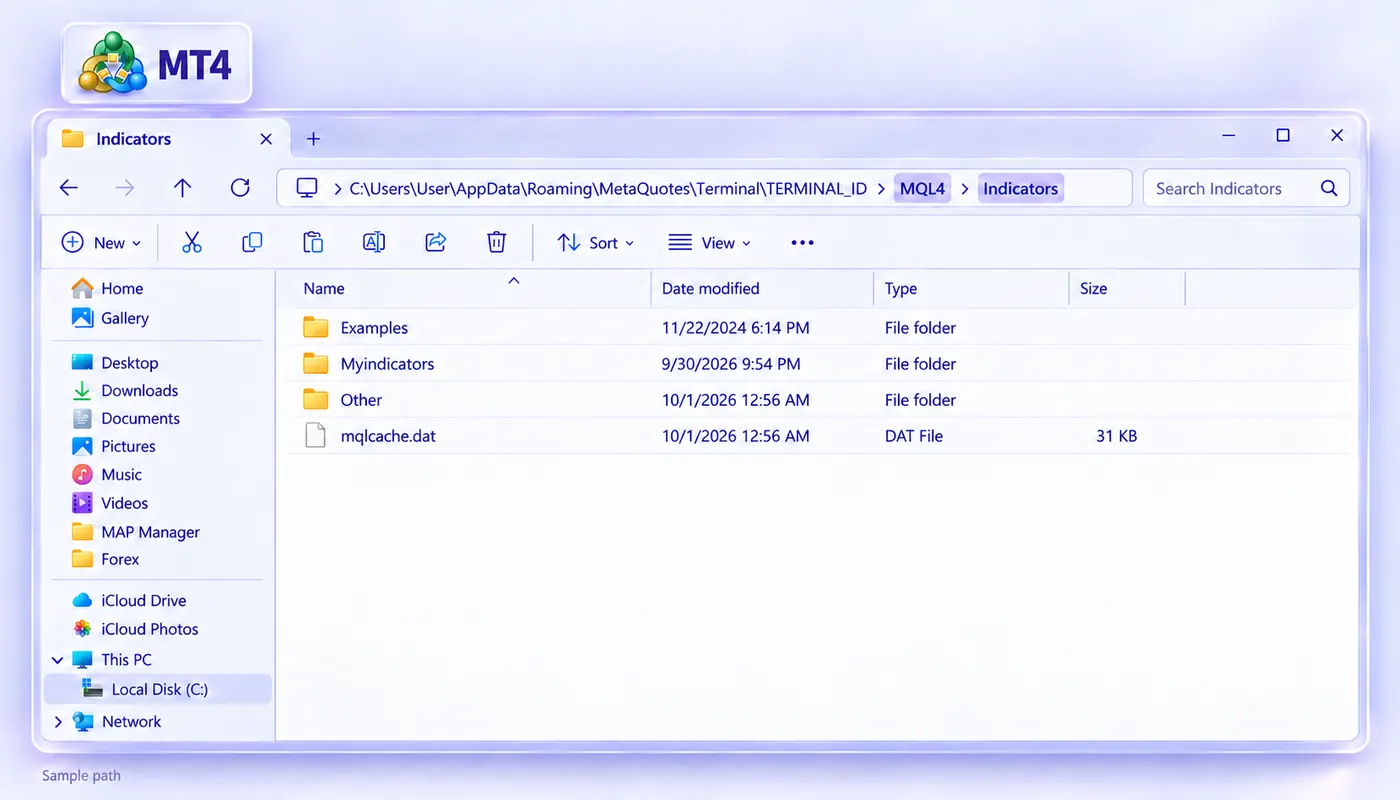
- از منوی File گزینه Open Data Folder را بزنید.
- MT4وارد پوشه MQL4 و بعد Indicators شوید و فایل .ex4 را آنجا کپی کنید. اکسپرتها در پوشه Experts قرار میگیرند.
- MT5وارد پوشه MQL5 و بعد Indicators شوید و فایل .ex5 را آنجا کپی کنید. اکسپرتها در پوشه Experts قرار میگیرند.
- در Navigator کلیک راست کنید و Refresh را بزنید، یا متاتریدر را یک بار ببندید و دوباره باز کنید.
- اندیکاتور حالا در فهرست است؛ آن را روی چارت بکشید.
اجرای اکسپرت
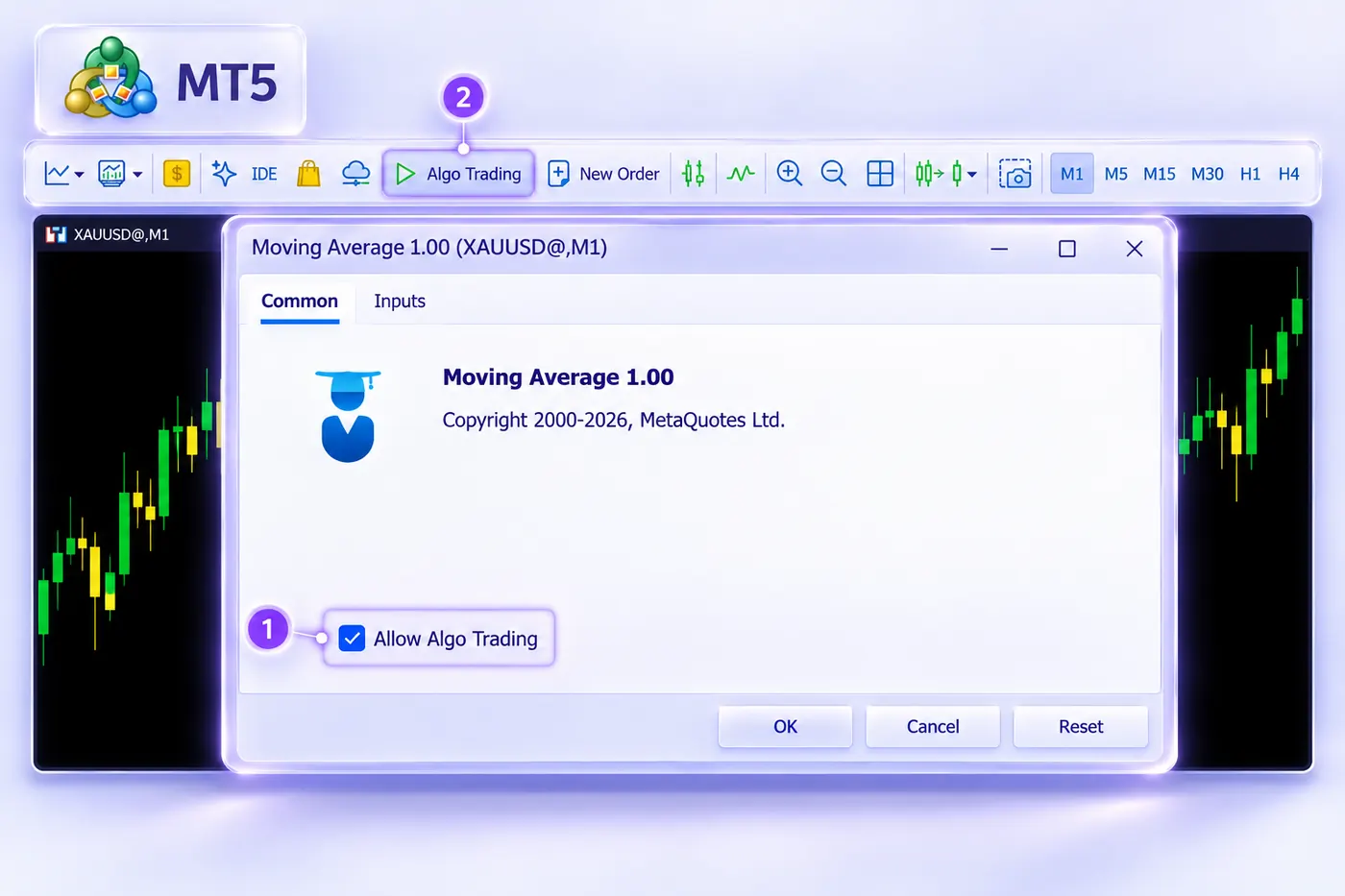
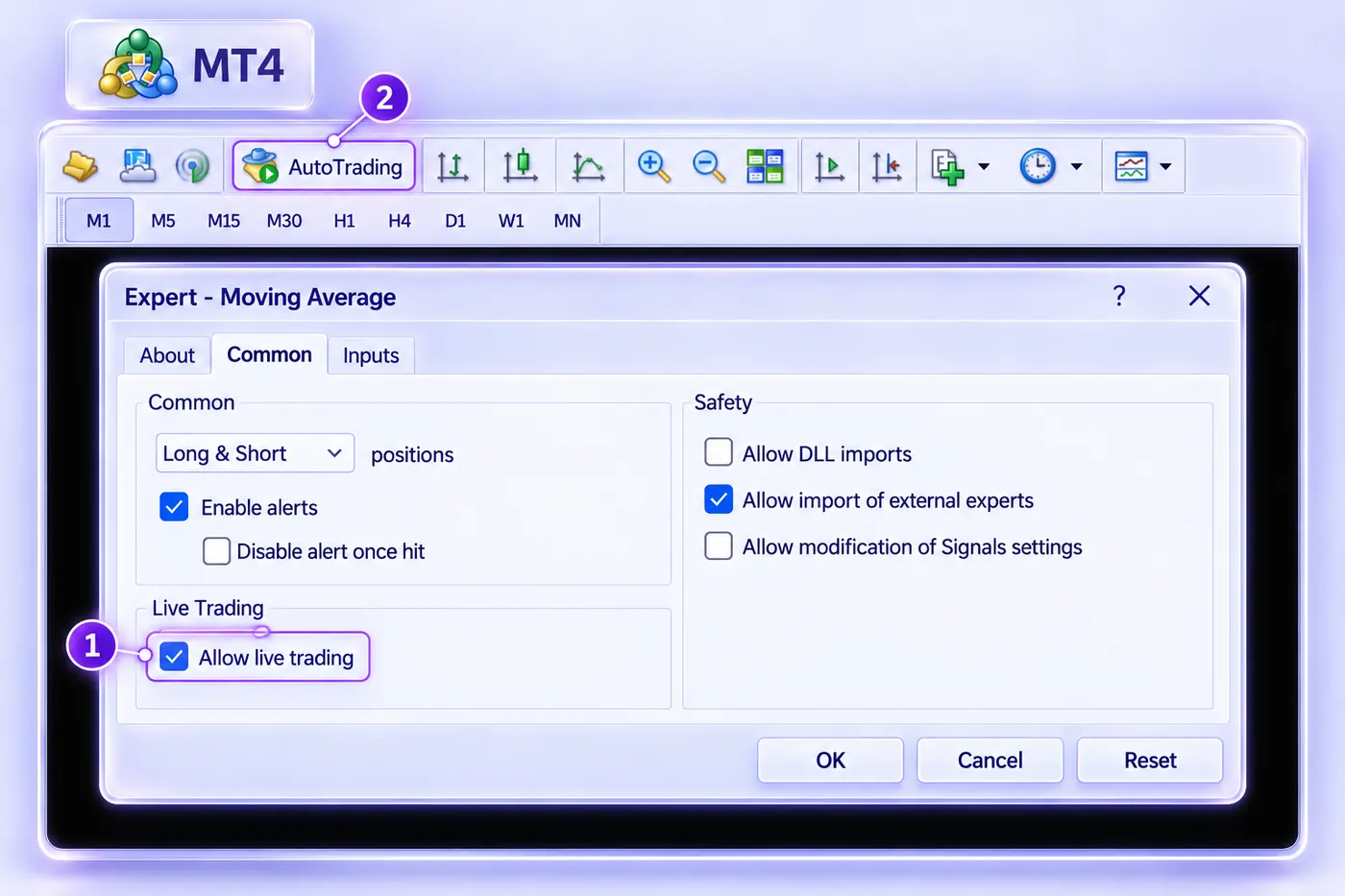
اکسپرتها برای معامله کردن به اجازه نیاز دارند. دکمه AutoTradingAlgo TradingAutoTrading (در متاتریدر ۵: Algo Trading) در نوار ابزار بالای صفحه (کنار دکمه New Order) باید سبز باشد، و در تنظیمات خود اکسپرت هم گزینه اجازه معامله فعال باشد.
اسکریپت (Script)
اسکریپت هم مثل اکسپرت برنامه است، با این تفاوت که فقط یک بار اجرا میشود و کارش تمام میشود؛ مثلاً اسکریپتی که همه معاملههای باز را با هم میبندد. اسکریپت را از Navigator روی چارت بکشید تا اجرا شود. فایل اسکریپتهای دانلودی در پوشه Scripts کنار همان پوشههای Indicators و Experts قرار میگیرد.
تستر استراتژی و متاادیتور: تست اکسپرت روی گذشته
این فصل برای کسانی است که با اکسپرت کار میکنند یا قصد کار با آن را دارند. اگر فقط دستی معامله میکنید، میتوانید از این فصل عبور کنید.
تستر استراتژی (Strategy Tester)
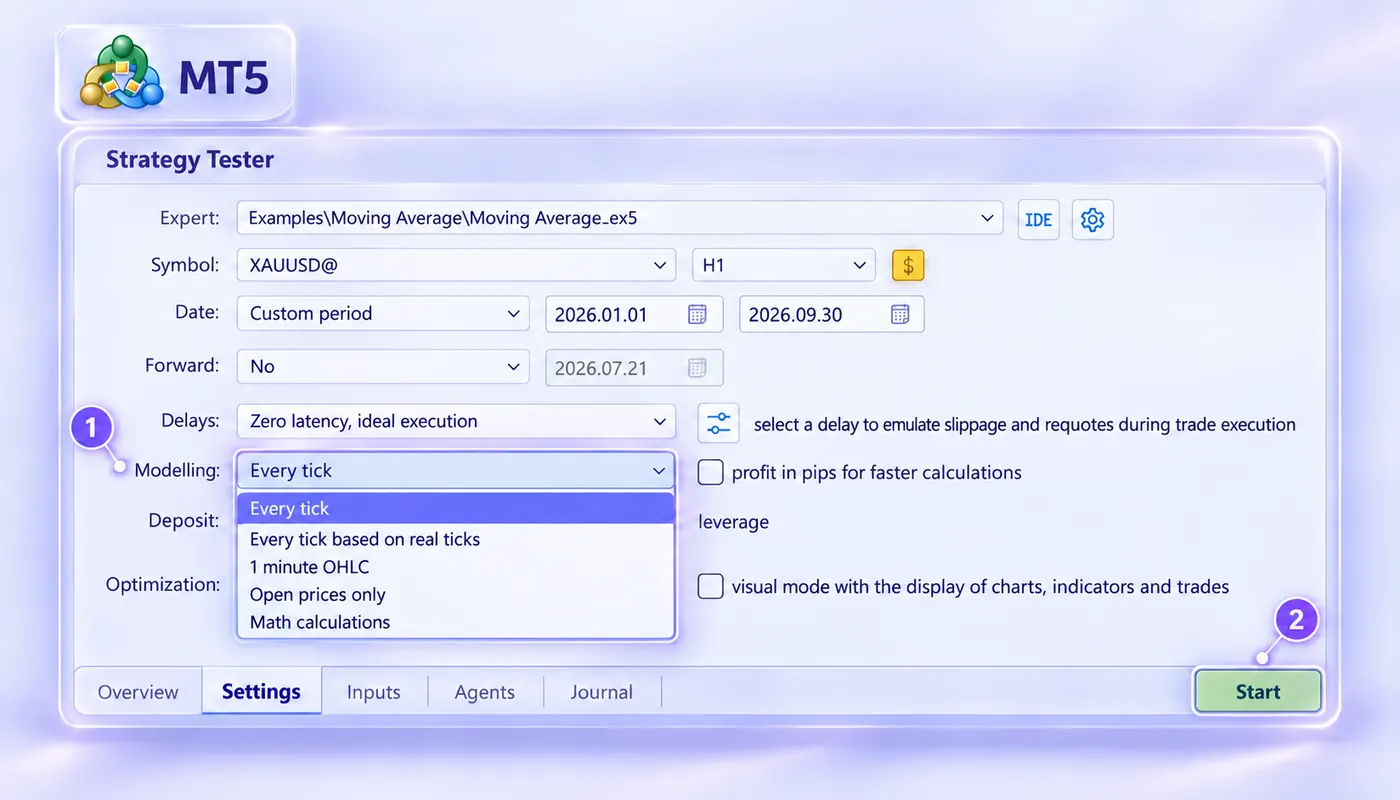
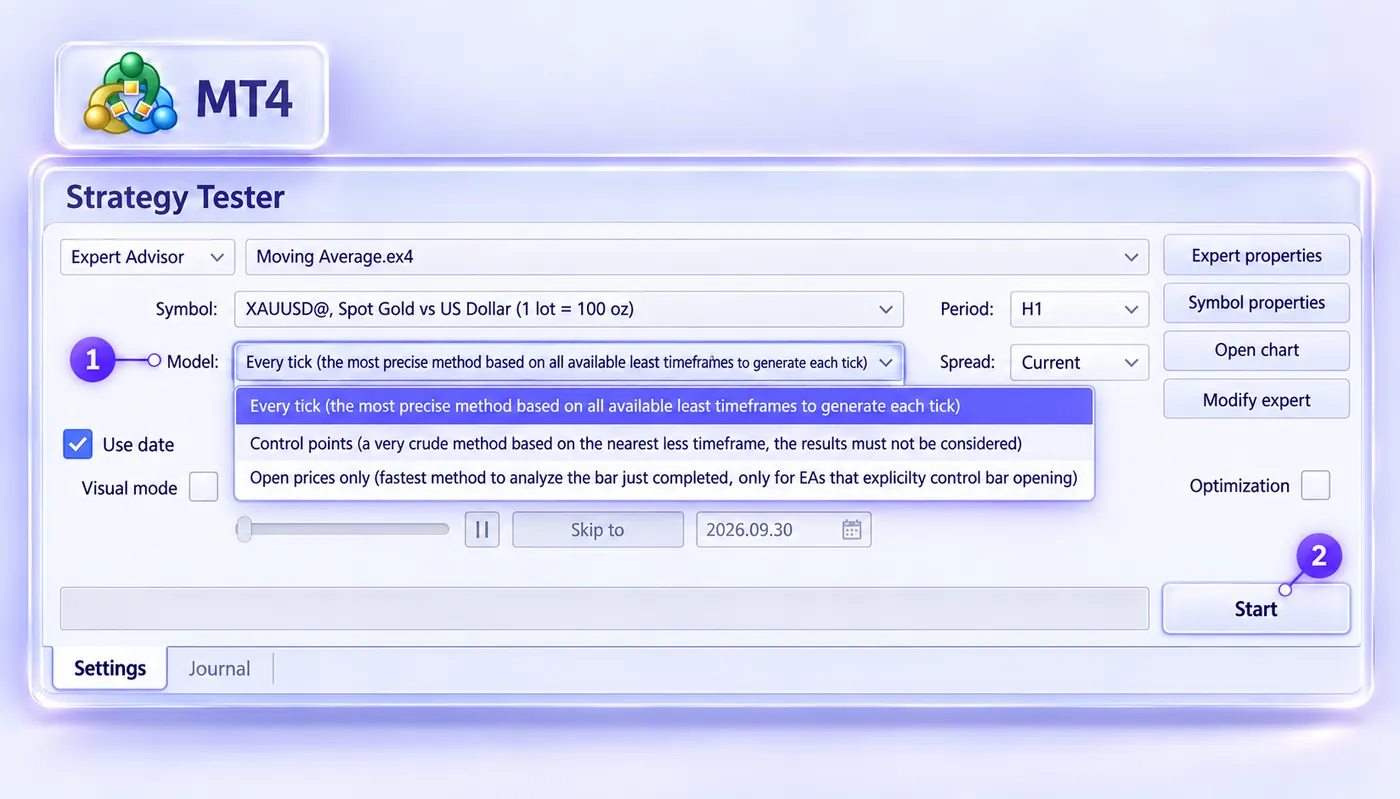
تستر، یک اکسپرت را روی قیمتهای گذشته اجرا میکند تا ببینید اگر در آن بازه فعال بود، چه معاملههایی میکرد و نتیجهاش چه میشد. با Ctrl+R یا از منوی View باز میشود.
- اکسپرت را انتخاب کنید (Expert Advisor).
- نماد و تایمفریم (Symbol، Period) را تعیین کنید.
- روش شبیهسازی قیمت (در متاتریدر ۴ Model و در متاتریدر ۵ Modelling) را انتخاب کنید؛ جدول پایین را ببینید.
- بازه زمانی تست را تعیین کنید (Use date یا Date).
- اگر میخواهید معاملهها را روی چارت ببینید، حالت تصویری (Visual mode) را روشن کنید.
- Start را بزنید.
| روش شبیهسازی | دقت و سرعت |
|---|---|
| Every tick based on real ticksMT5 | دقیقترین؛ با تیکهای واقعی گذشته، اگر بروکر تاریخچه تیک را داشته باشد. کندترین هم هست. |
| Every tick | دقیق؛ حرکت قیمت داخل هر کندل را شبیهسازی میکند. |
| 1 minute OHLCMT5 | متوسط؛ فقط از چهار قیمت هر کندل یکدقیقهای استفاده میکند. |
| Control pointsMT4 | متوسط؛ تقریب سریعتر از Every tick. |
| Open prices only | سریعترین و کمدقتترین؛ فقط برای اکسپرتهایی که روی باز شدن کندل تصمیم میگیرند. |
بعد از پایان تست، زبانههای پایین پنجره تستر نتیجه را نشان میدهند: فهرست معاملهها (Results)، نمودار رشد حساب (Graph) و گزارش کامل با آمار (Report، یا در متاتریدر ۵ Backtest).
بهینهسازی (Optimization): تستر میتواند یک اکسپرت را با ترکیبهای مختلف تنظیماتش بارها اجرا کند تا ببینید کدام تنظیم در گذشته بهتر بوده.
متاادیتور (MetaEditor)
متاادیتور برنامه جداگانهای است که همراه متاتریدر نصب میشود و برای نوشتن اندیکاتور، اکسپرت و اسکریپت به کار میرود. با F4 یا از منوی Tools باز میشود.
- کدها با زبان MQL4MQL5MQL4 (برای متاتریدر ۴) و MQL5 (برای متاتریدر ۵) نوشته میشوند.
- فایل کد با پسوند .mq4 یا .mq5 ذخیره میشود. با دکمه Compile (F7) به فایل اجرایی .ex4 یا .ex5 تبدیل میشود؛ همان فایلی که متاتریدر اجرا میکند.
- اگر فقط کاربر اکسپرت و اندیکاتور هستید، به متاادیتور نیازی ندارید.
تنظیمات متاتریدر (Options): زبانهبهزبانه
تنظیمات کلی متاتریدر از منوی Tools و گزینه Options (Ctrl+O) باز میشود. پنجرهاش چند زبانه دارد:
Server · سرور
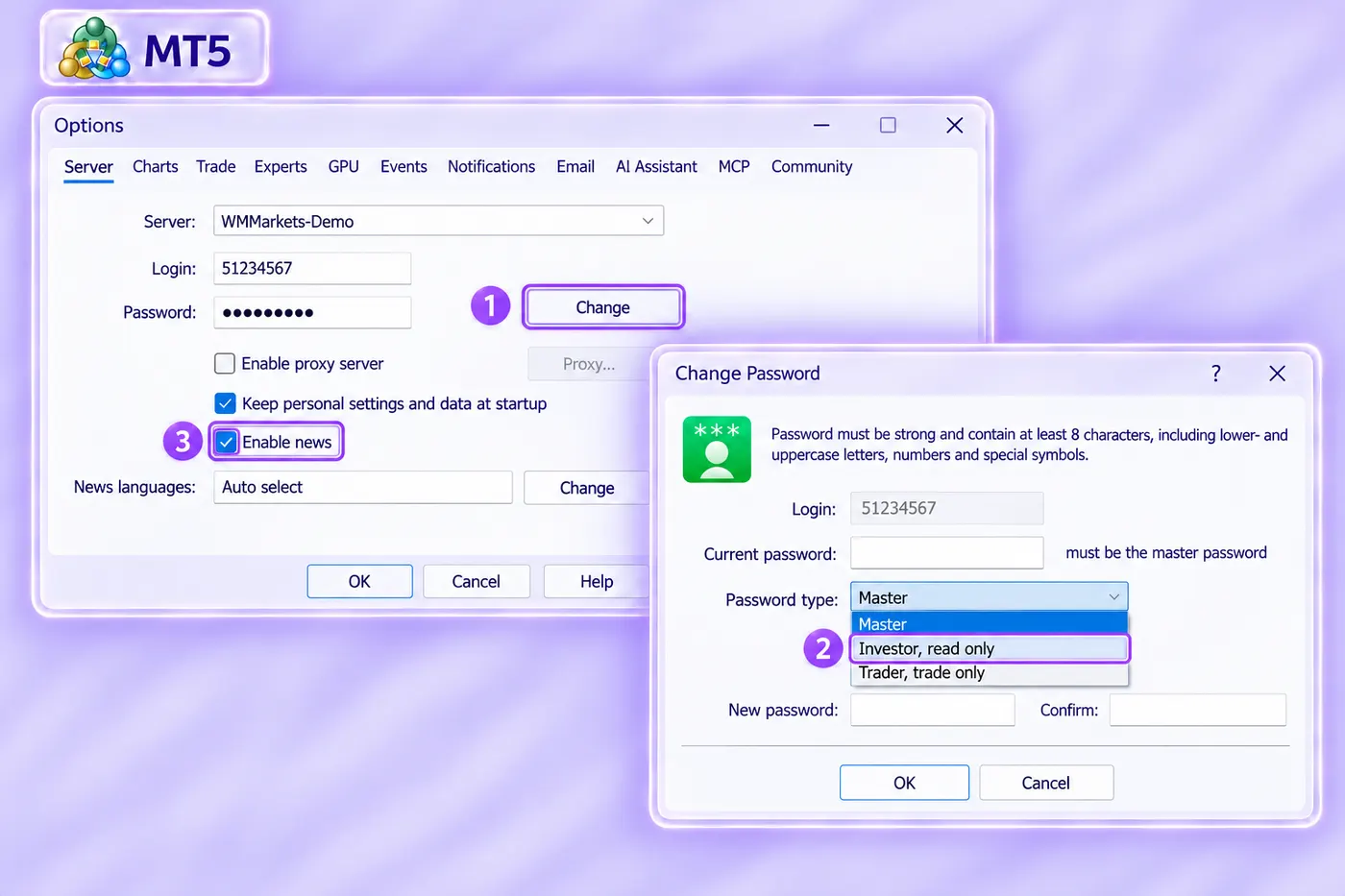
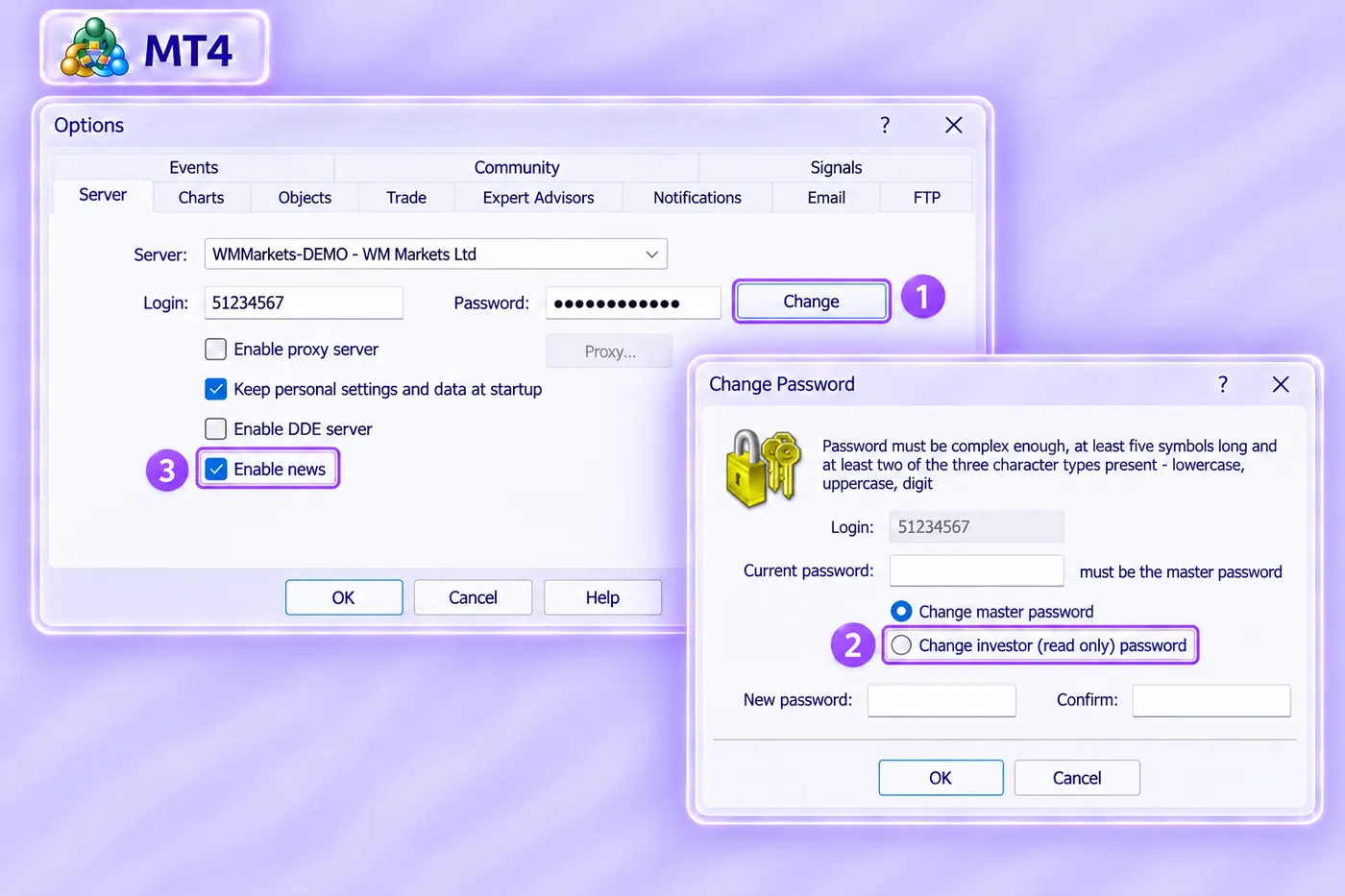
اطلاعات حسابی که در حال حاضر به آن وصل هستید، تغییر رمز حساب (Change)، و تنظیمات پراکسی (Proxy) برای وقتی که اتصال مستقیم به سرور بروکر ممکن نیست.
Charts · چارت
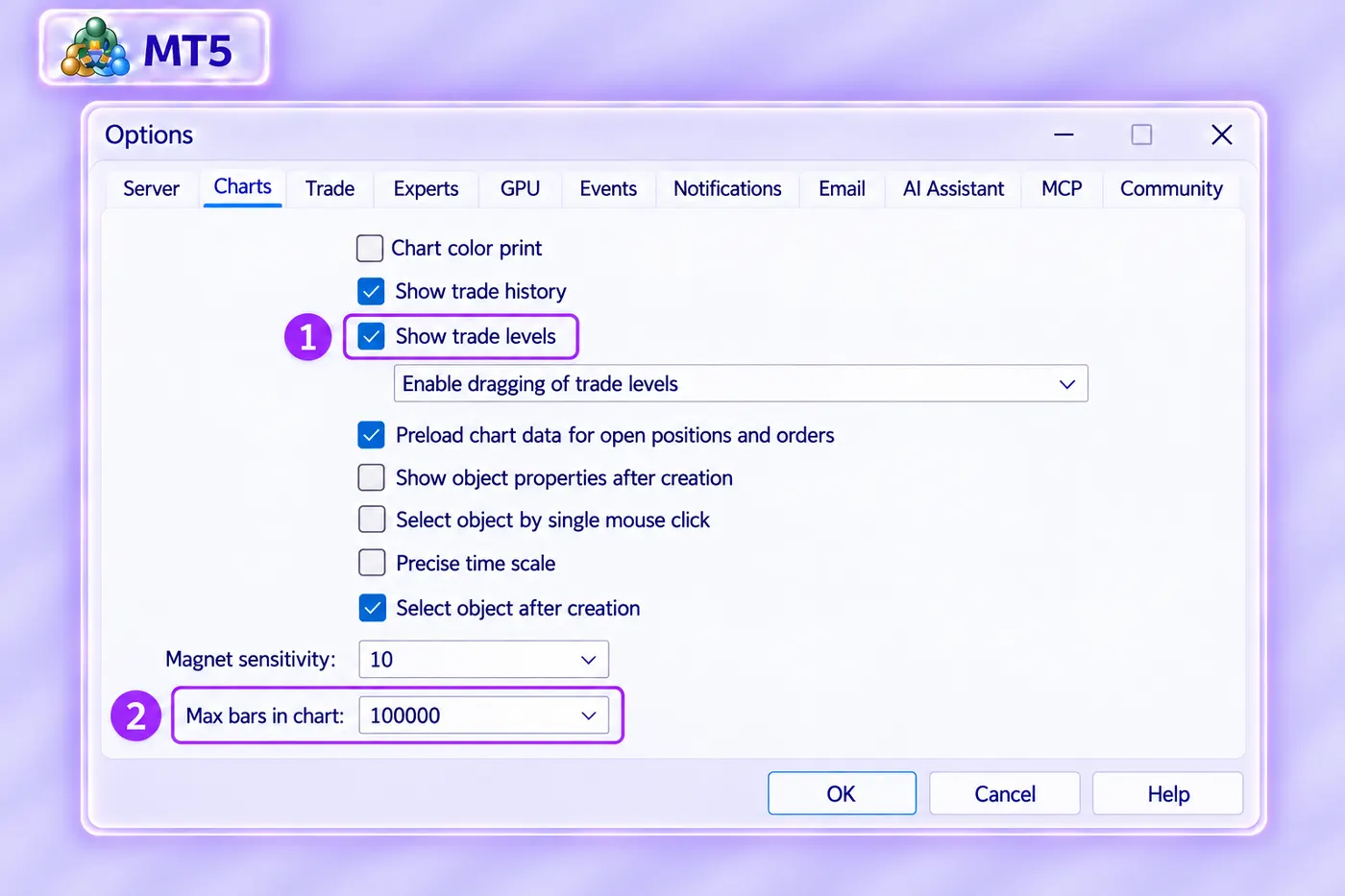
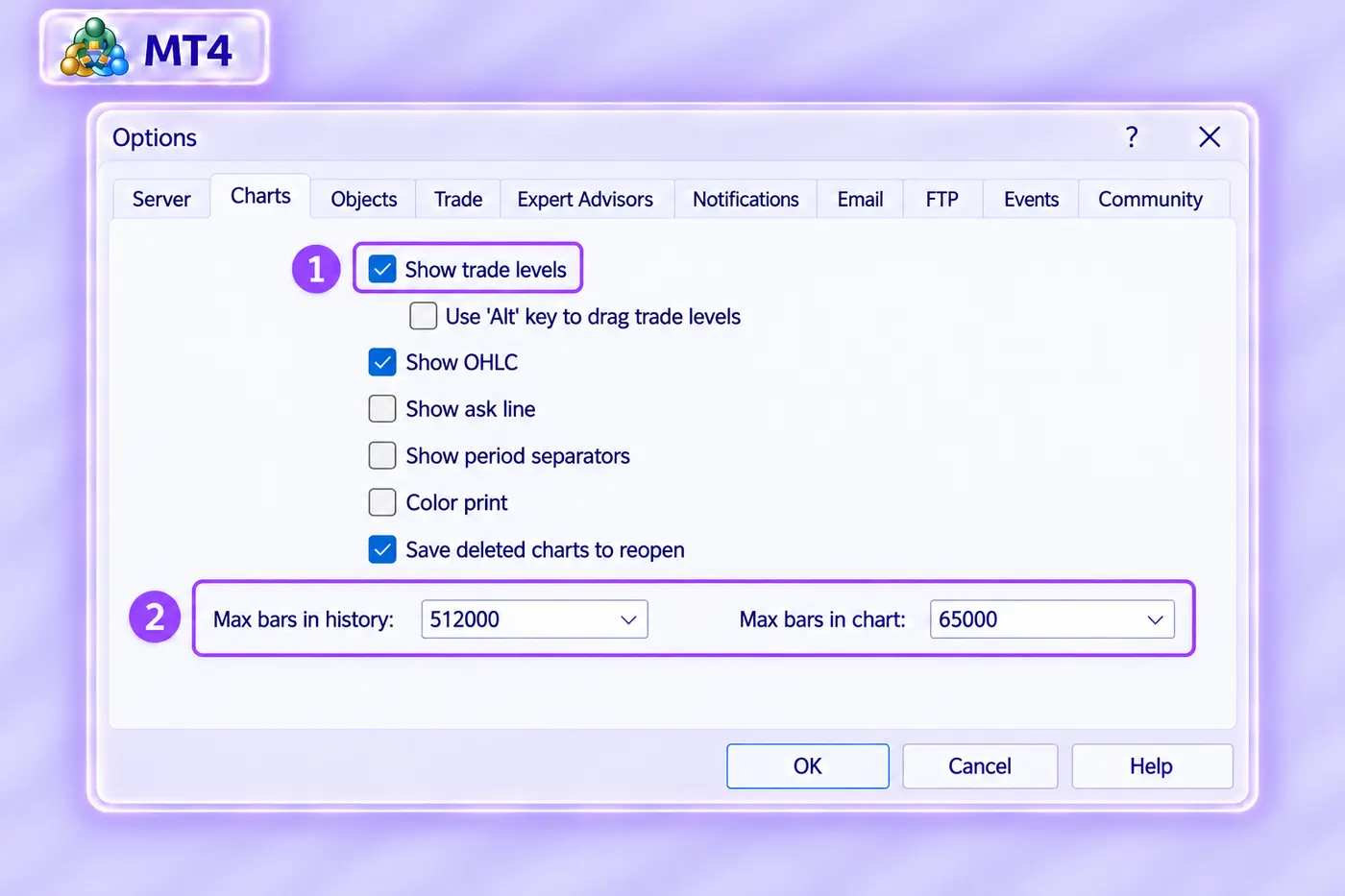
- Show trade levels: نمایش خطچین قیمت ورود، حد ضرر و حد سود معاملات روی چارت. بهتر است فعال بماند.
- Max bars in chart: حداکثر تعداد کندلی که روی هر چارت نگه داشته و نمایش داده میشود. MT4متاتریدر ۴ گزینه Max bars in history هم دارد: حداکثر کندلی که از گذشته روی کامپیوتر ذخیره میشود. عدد بسیار بزرگ، متاتریدر را روی کامپیوترهای ضعیف کند میکند.
Objects · اشیا MT4
رفتار خطها و شکلهای ترسیمی؛ مثلاً اینکه با یک کلیک انتخاب شوند یا دو کلیک (Select object by single mouse click)، و اینکه بعد از کشیدن، ابزار ترسیم فعال بماند یا نه.
Trade · معامله
حجم پیشفرض پنجره سفارش جدید، و فعال کردن معامله با یک کلیک (One Click Trading، فصل ۹). برای فعال کردن معامله با یک کلیک، باید شرایط استفادهاش را همینجا بپذیرید.
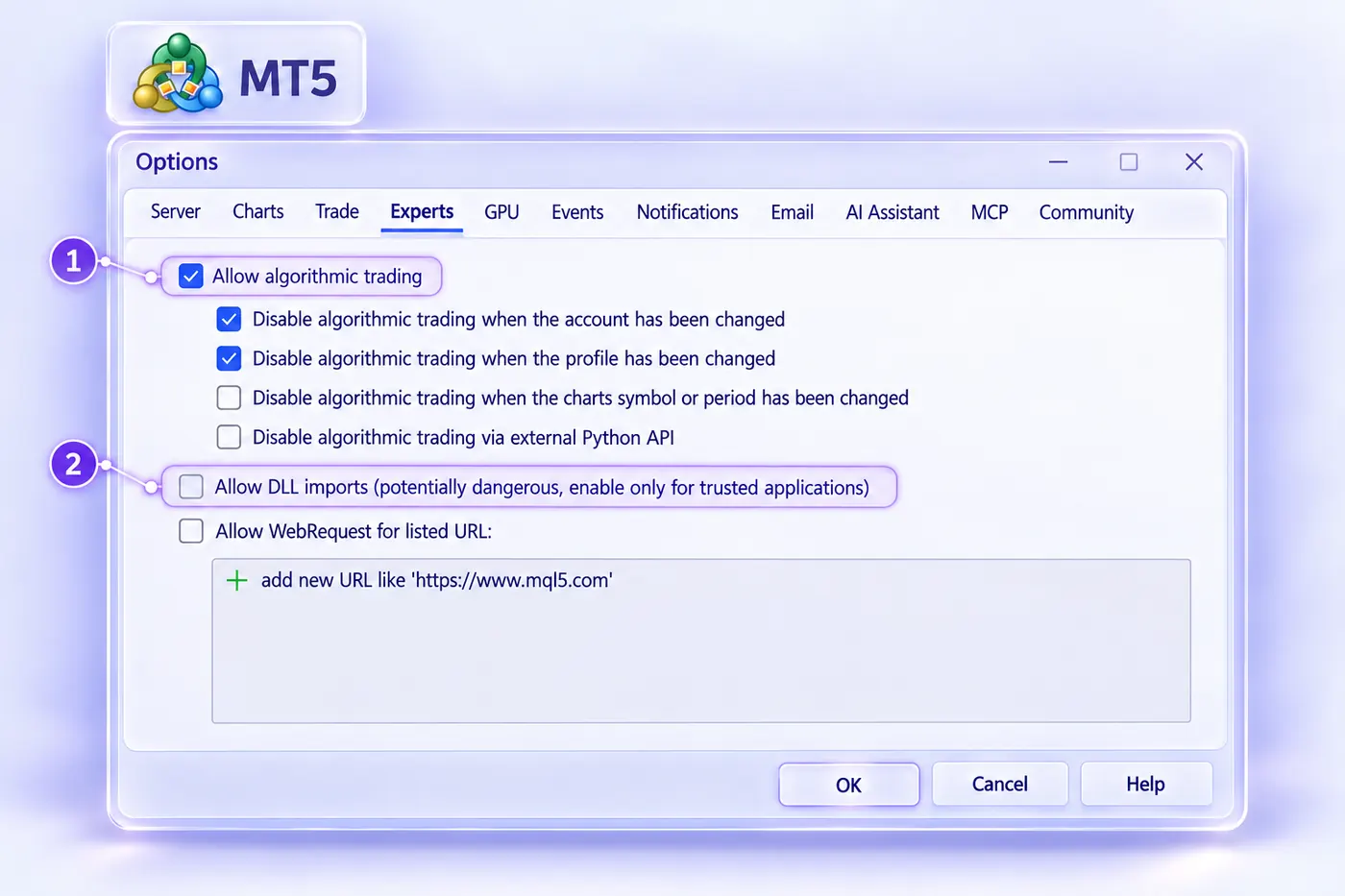
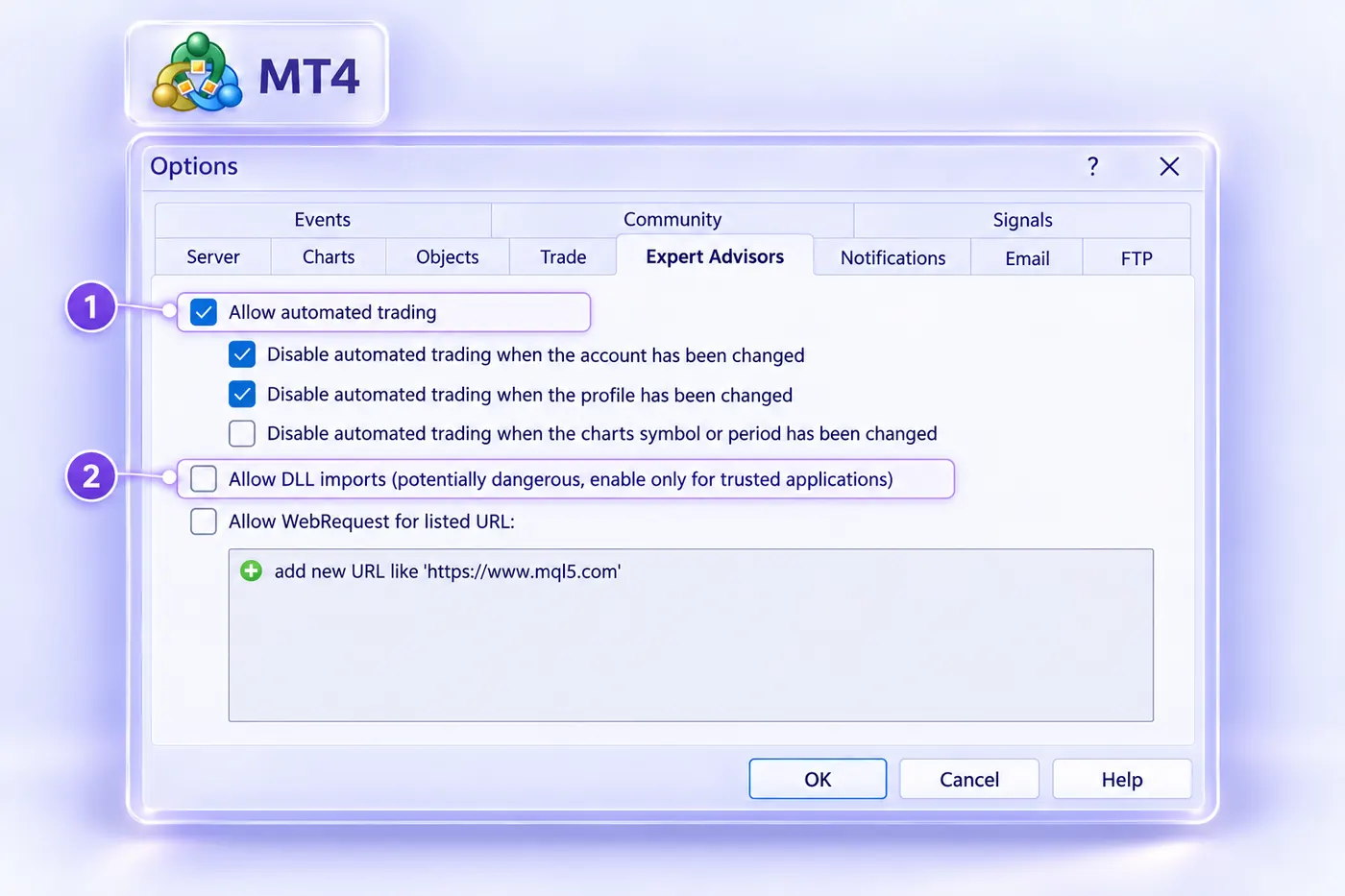
Expert AdvisorsExpertsExpert Advisors (در متاتریدر ۵: Experts) · اکسپرتها
- اجازه معامله به اکسپرتها (Allow automated tradingAllow algorithmic tradingAllow automated trading / Allow algorithmic trading).
- خاموش شدن خودکار اکسپرتها هنگام عوض کردن حساب یا پروفایل؛ یک احتیاط خوب.
- Allow DLL imports: بعضی اکسپرتها برای کار به این اجازه نیاز دارند. فقط برای اکسپرتهایی که از منبعشان مطمئن هستید فعالش کنید.
- Disable algorithmic trading via external Python API MT5: جلوی معامله از طریق برنامههای پایتون بیرونی را میگیرد.
- Allow WebRequest: اجازه ارتباط اکسپرت با آدرسهای اینترنتی مشخصشده.
Notifications · اعلان
اتصال متاتریدر به اپ گوشی برای دریافت اعلان (فصل ۱۲).
Email و FTP
تنظیم ایمیل برای فرستادن هشدارها، و FTP (فقط متاتریدر ۴) برای انتشار خودکار گزارش حساب روی یک سایت. بیشتر کاربران به این نیازی ندارند.
Events · صداها
صدایی که برای هر اتفاق پخش میشود: اتصال، قطع اتصال، باز شدن معامله، هشدار و غیره. اگر نمیخواهید صدایی پخش شود، از اینجا خاموششان کنید.
GPU، AI Assistant و MCP MT5
تنظیمات استفاده از کارت گرافیک برای محاسبات (GPU)، دستیار هوش مصنوعی داخلی متاتریدر، و اتصال آن به ابزارهای بیرونی (MCP). برای کار معمول با متاتریدر نیازی به تغییر این تنظیمات نیست.
Community و Signals
ورود به حساب کاربری سایت MQL5.com (برای فروشگاه، سیگنالها و VPS) و تنظیمات کپی معاملات.
آموزش متاتریدر ۴ و ۵ در موبایل: اندروید و آیفون
اپ متاتریدر روی گوشی برای دیدن قیمتها، دنبال کردن معاملههای باز و گرفتن هشدار، بیرون از خانه به کار میآید. ظاهر اپ متاتریدر ۴ و ۵ روی گوشی بسیار شبیه هم است و کارها تقریباً یکسان انجام میشود.
وصل شدن به حساب
- اپ متاتریدر را از پنل بروکر یا فروشگاه برنامه گوشی نصب و باز کنید.
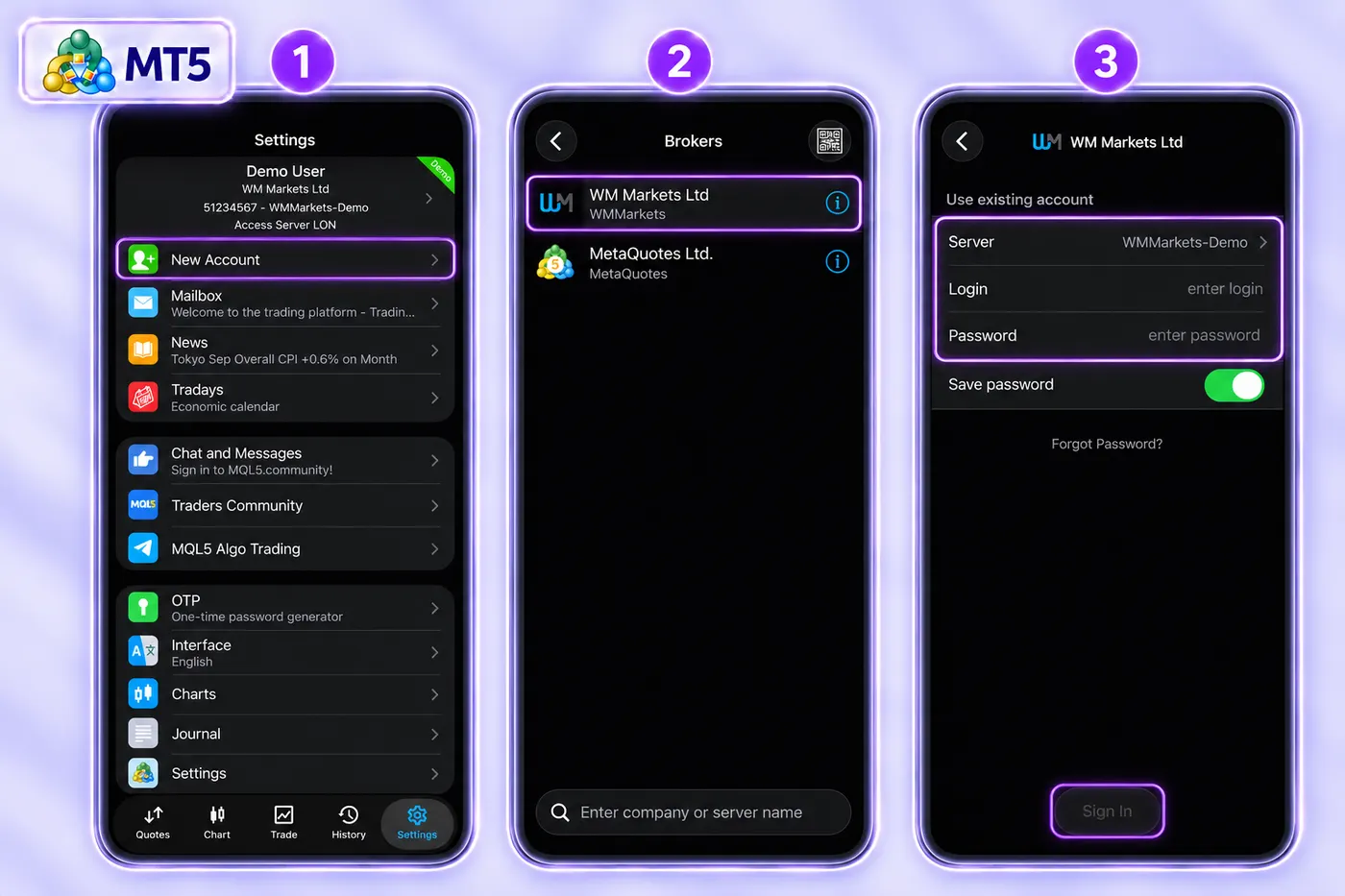
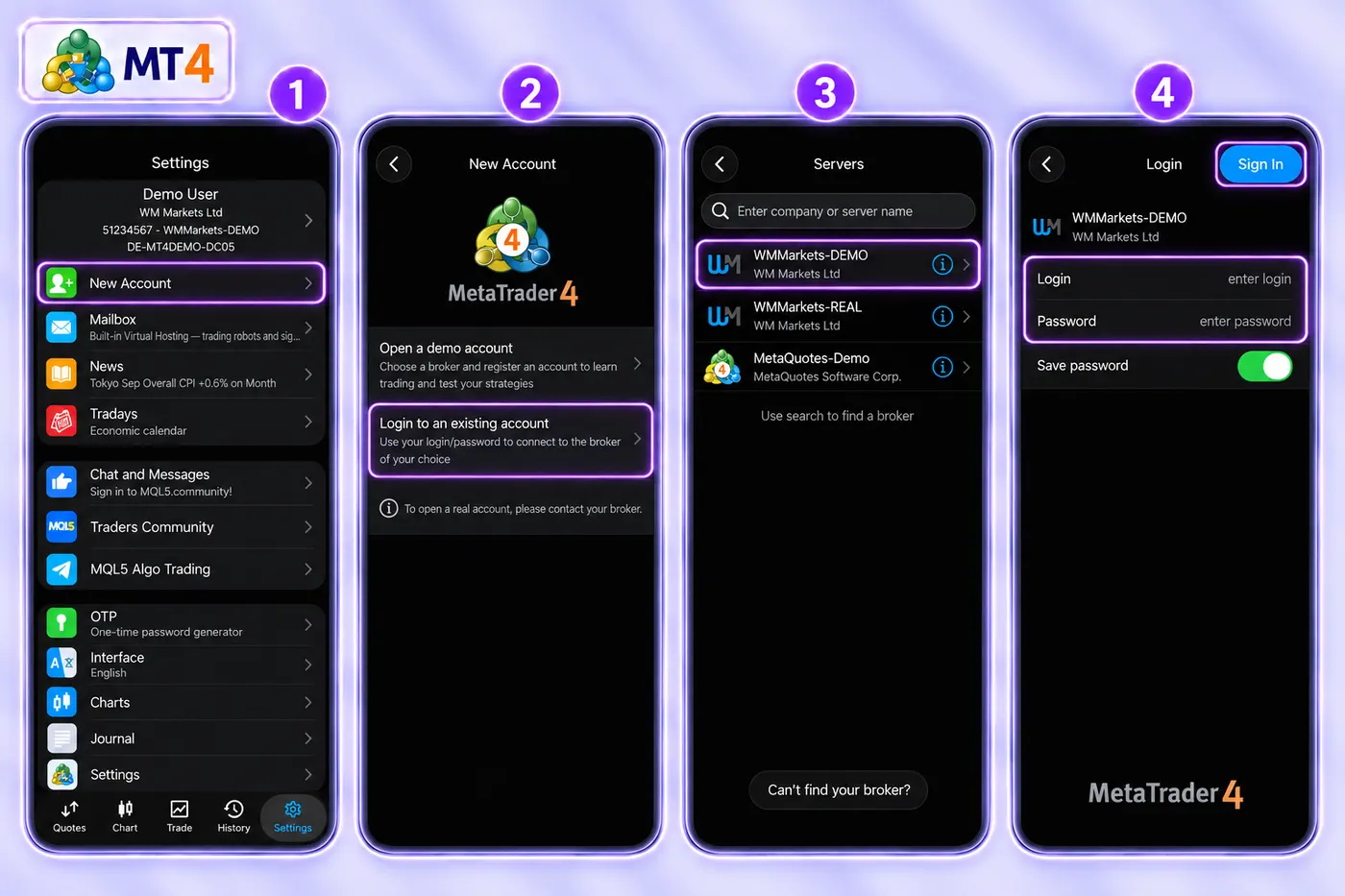
- در آیفون، دکمه Settings پایین صفحه را بزنید و بعد New Account را. در اندروید، منوی سهخط بالای صفحه را باز کنید، Manage accounts را بزنید و بعد دکمه + را. اگر دو گزینه دیدید، Login to an existing account را انتخاب کنید.
- MT5صفحه Brokers باز میشود. در کادر Enter company or server name (پایین صفحه) بنویسید WM Markets و روی WM Markets Ltd بزنید.
- MT5فرم Use existing account باز میشود. در Server سرور حسابتان را انتخاب کنید (برای حساب دمو WMMarkets-Demo)، در Login شماره حساب و در Password رمز را بنویسید و Sign In را بزنید.
- MT4دو گزینه میبینید؛ Login to an existing account را بزنید.
- MT4صفحه Servers باز میشود. در کادر جستوجوی بالای صفحه بنویسید WM Markets و سرور حسابتان را انتخاب کنید (برای حساب دمو WMMarkets-DEMO).
- MT4در فرم Login شماره حساب و رمز را بنویسید و Sign In بالای صفحه را بزنید.
بخشهای اپ
پایین صفحه اپ چند دکمه قرار دارد که هر کدام یک بخش را باز میکند:
| بخش | کاربرد |
|---|---|
| Quotes | فهرست نمادها و قیمتها؛ همان Market Watch. برای افزودن نماد، دکمه +دکمه ذرهبین (جستوجو)دکمه + (در متاتریدر ۵: ذرهبین) بالای صفحه را بزنید. با زدن روی هر نماد، منوی آن (معامله، چارت، مشخصات) باز میشود. |
| Chart | چارت. با دو انگشت آن را بزرگ و کوچک کنید؛ از دکمههای بالای چارت، تایمفریم، اندیکاتور (دکمه f) و ابزار ترسیم را اضافه کنید. |
| Trade | معاملههای باز و عددهای حساب (Balance، Equity، Margin و…). |
| History | معاملههای بستهشده و سود و ضرر هر کدام. |
| Settings | حسابها، تنظیمات اپ، و پیامها و اعلانها؛ شناسه MetaQuotes ID (فصل ۱۲) هم همینجاست. |
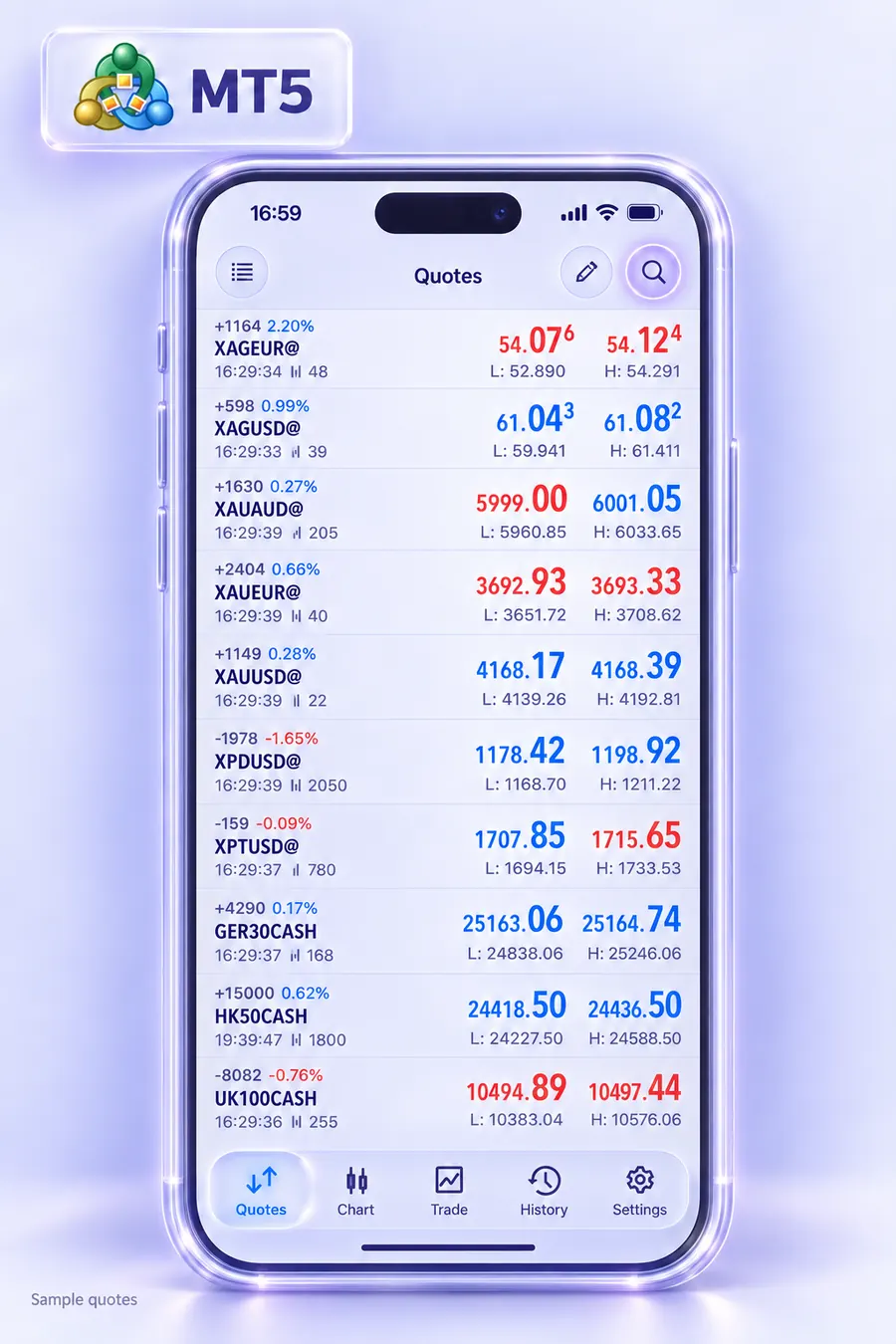
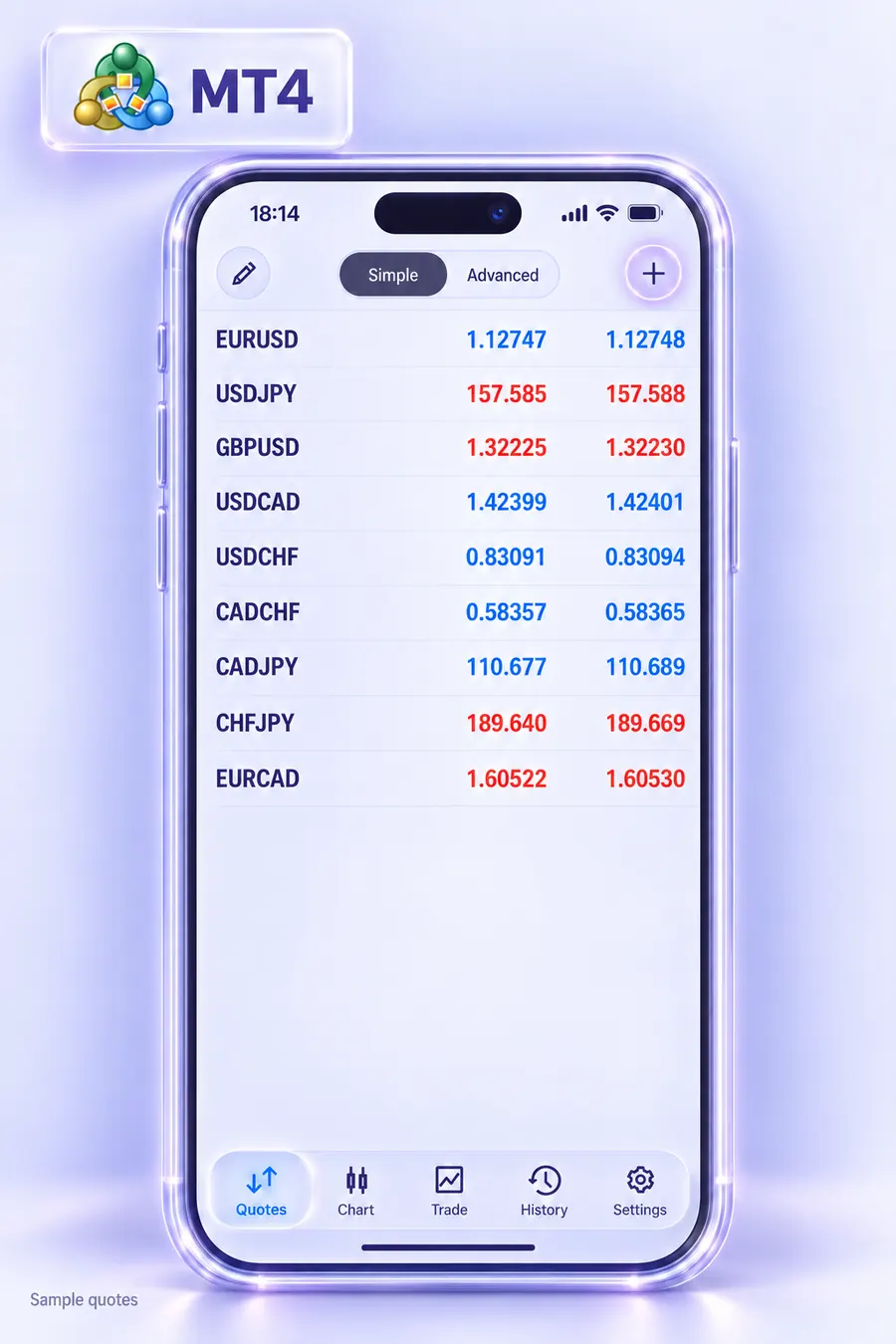
در آیفون و اندروید جای بعضی دکمهها کمی متفاوت است، ولی نام بخشها همین است.
معامله روی گوشی
اگر در موقعیتی مجبور شدید، مثلاً برای بستن معامله وقتی به کامپیوتر دسترسی ندارید، مسیرها اینهاست:
- معامله جدید: در بخش Quotes روی نماد بزنید و Trade (یا New Order) را انتخاب کنید؛ حجم، حد ضرر و حد سود را بنویسید و خرید یا فروش را بزنید.
- تغییر یا بستن معامله: در بخش Trade، انگشتتان را روی معامله نگه دارید؛ گزینههای تغییر (Modify) و بستن (Close) ظاهر میشوند.
- سفارش معلق: در پنجره معامله، نوع سفارش را از اجرای فوری به نوع معلق دلخواه تغییر دهید.
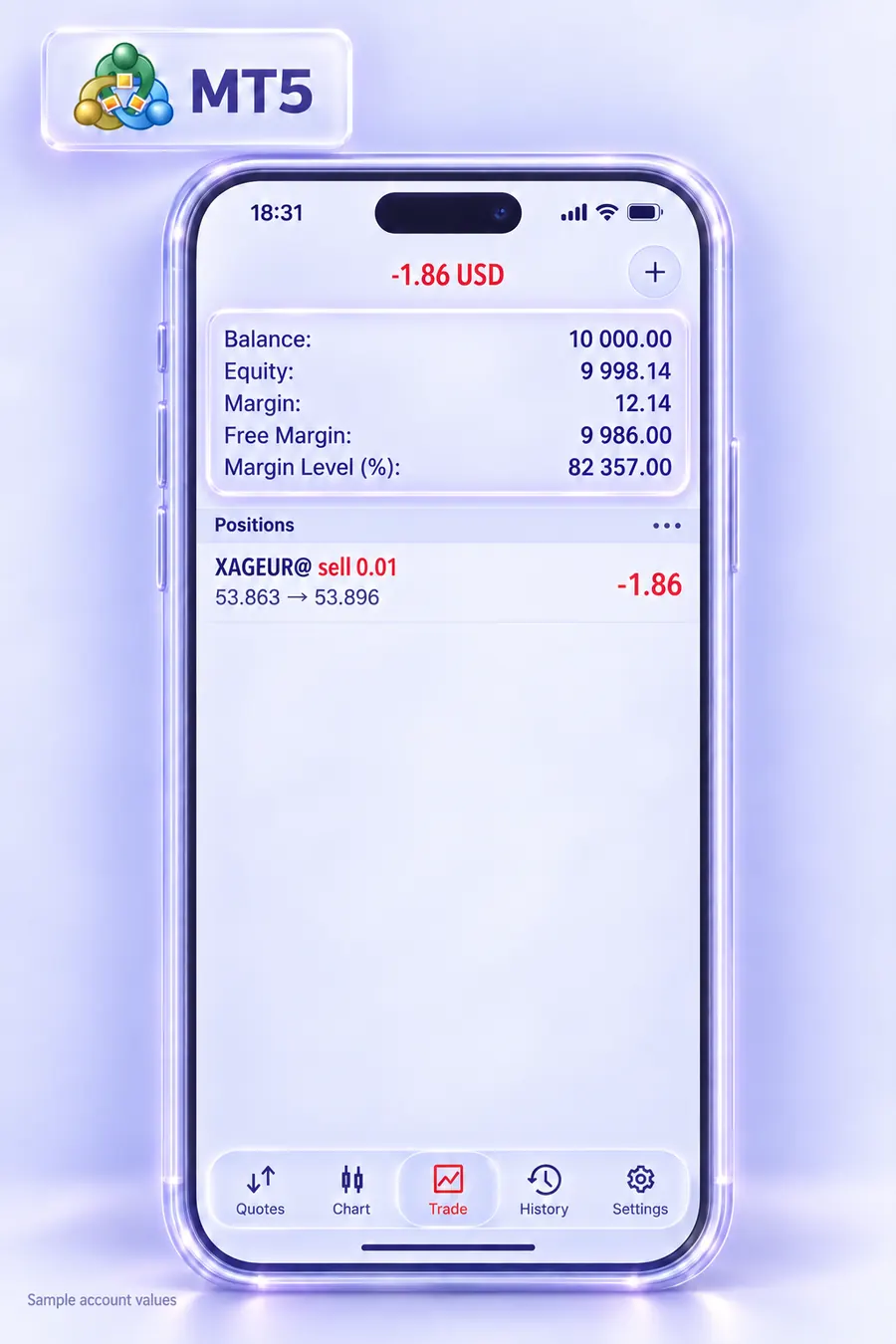
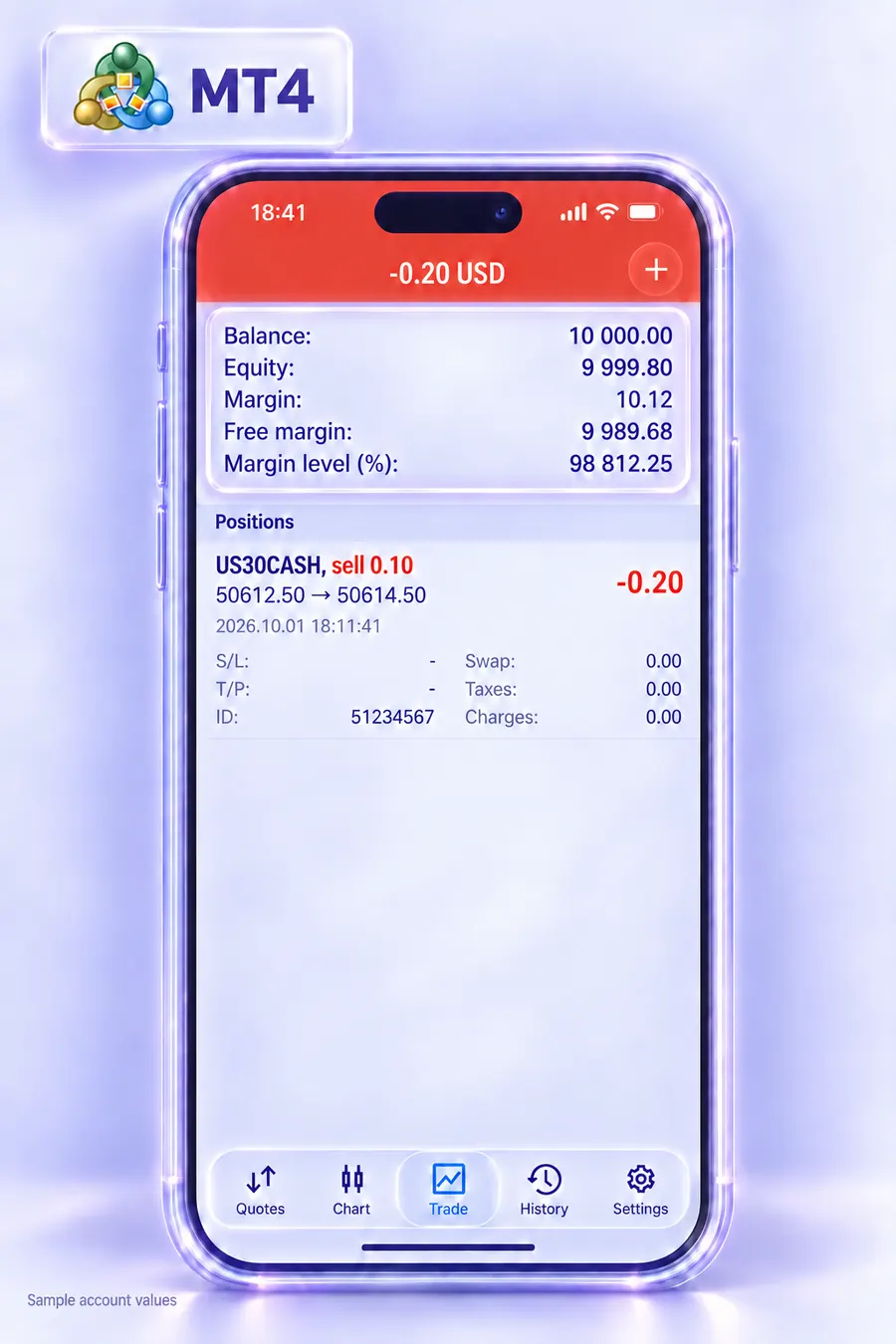
رفع خطاهای رایج متاتریدر
وقتی کاری در متاتریدر انجام نمیشود، دلیلش تقریباً همیشه جایی نوشته شده است. اول باید بدانید کجا را نگاه کنید.
دلیل خطا را کجا ببینیم؟
- زبانه Journal در پنجره پایین: هر اتفاقی که برای خود متاتریدر میافتد، با ساعتش؛ اتصال و قطع اتصال، ثبت یا رد شدن سفارش و دلیل رد شدن.
- زبانه Experts: پیامها و خطاهای اکسپرتها و اندیکاتورها. اگر اکسپرتی معامله نمیکند، دلیلش معمولاً اینجاست.
- گوشه پایین صفحه (نوار وضعیت): وضعیت اتصال. No connection یا Invalid account یعنی وصل نیستید.
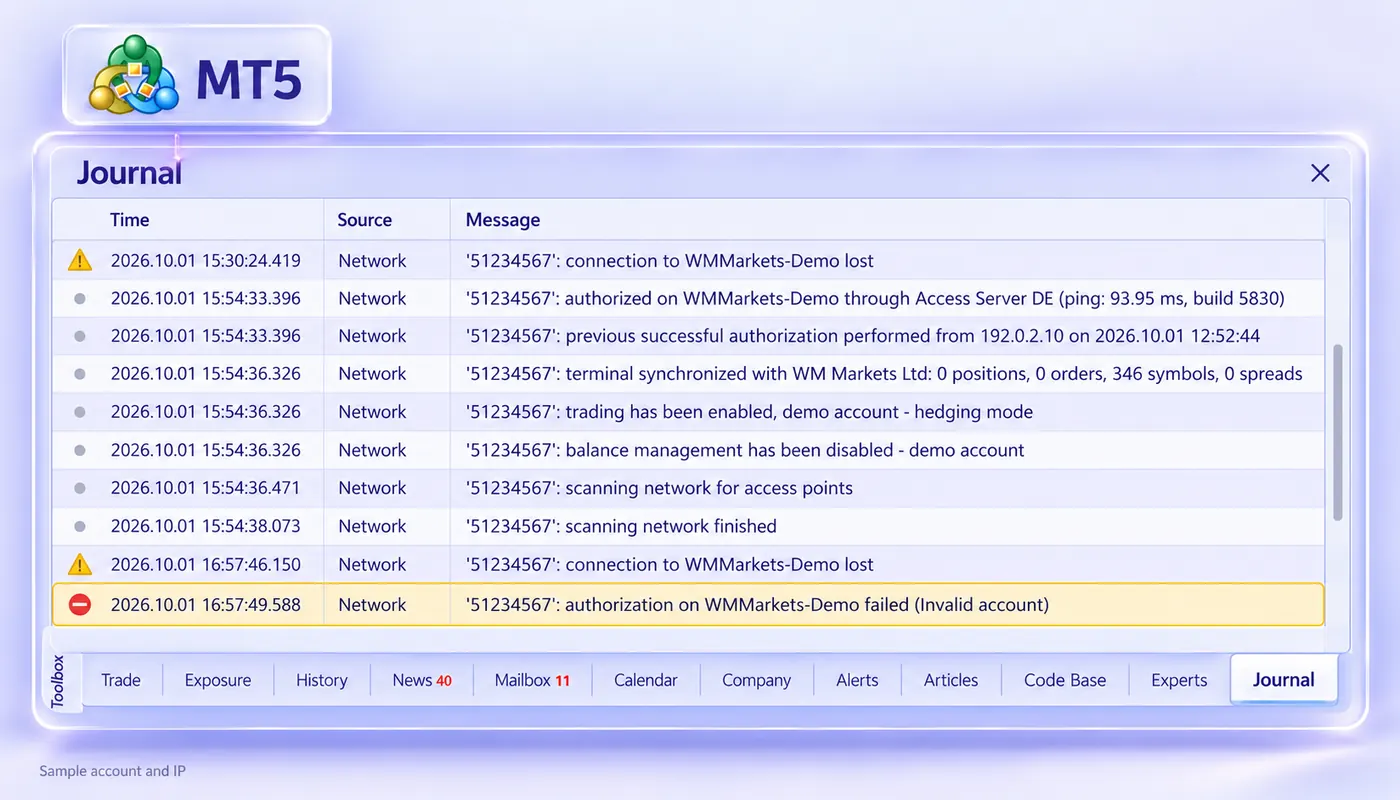
پیغامهای رایج و راهحل
| پیام | معنی | راهحل |
|---|---|---|
| Invalid account | اطلاعات ورود نادرست است | سرور و رمز را دوباره با ایمیل بروکر مقایسه کنید |
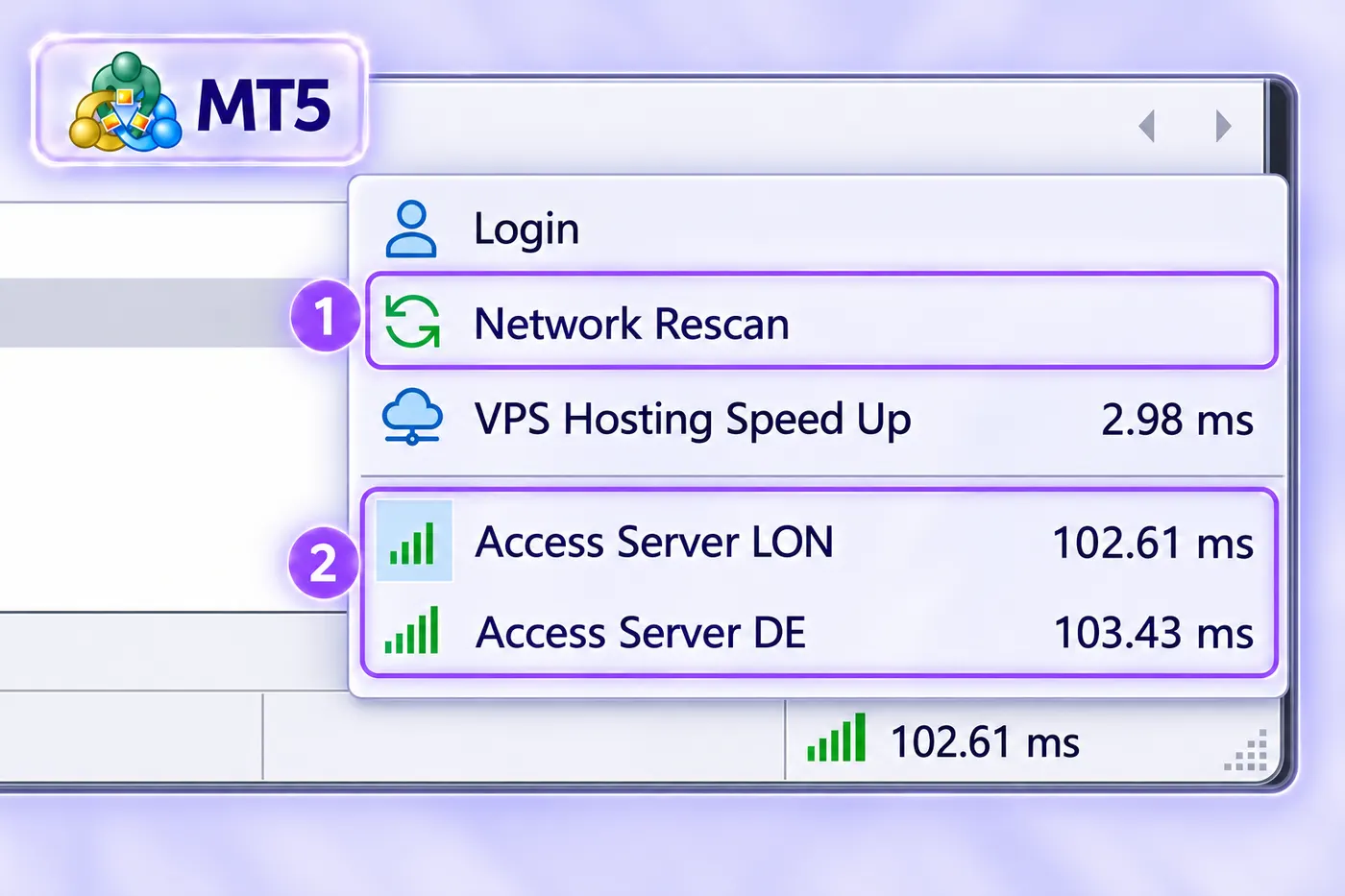
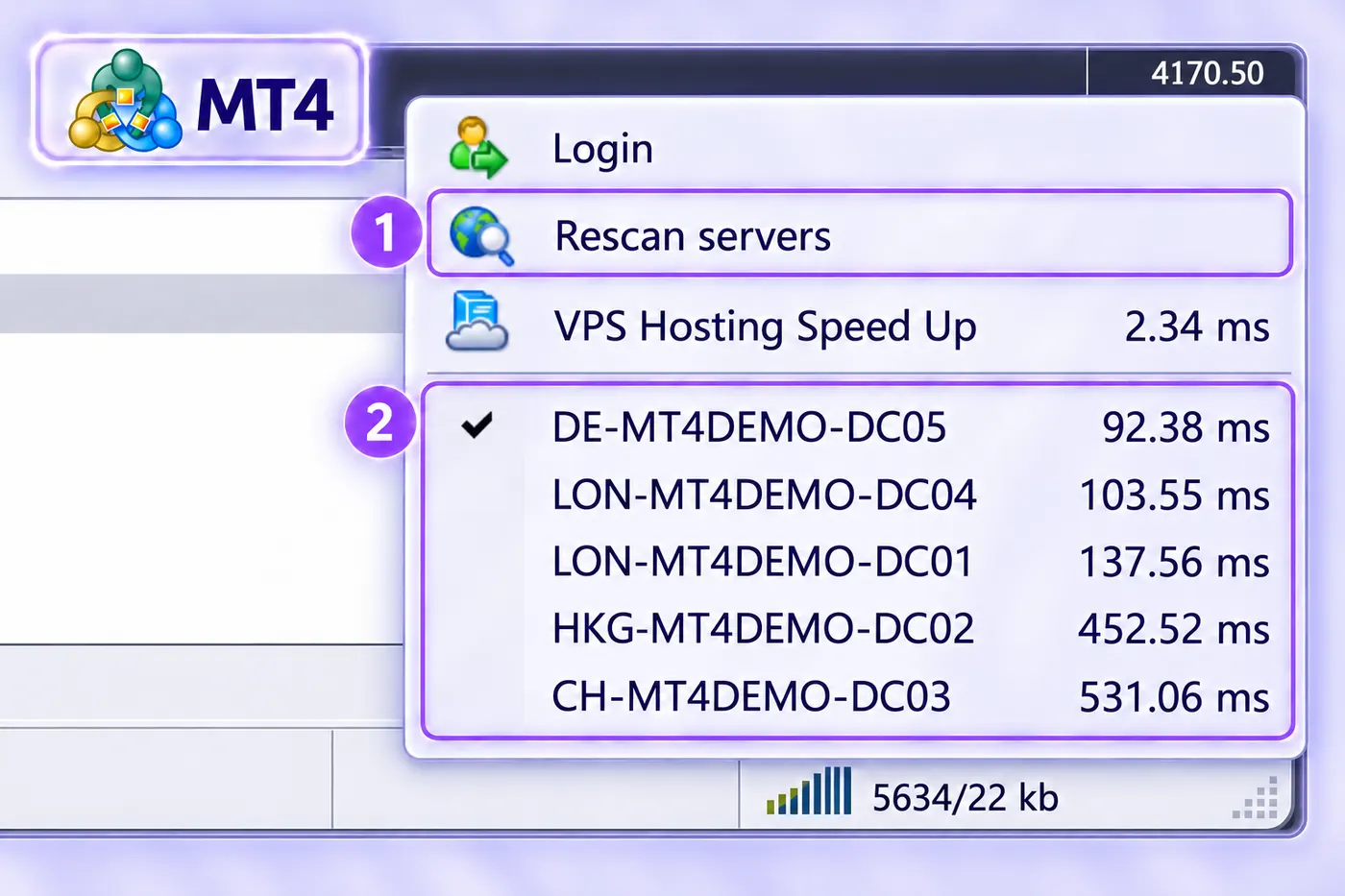
| No connection | اتصال به سرور برقرار نیست | اینترنت را بررسی کنید و از نوار وضعیت پایین صفحه، سرور را دوباره انتخاب کنید. در همان منو گزینه جستوجوی دوباره سرورها هم هست: Network RescanRescan serversNetwork Rescan در متاتریدر ۵ و Rescan servers در متاتریدر ۴. |
| Market is closed | بازار آن نماد بسته است | آخر هفته یا تعطیلی بازار است؛ ساعت کاری نماد را در مشخصاتش (Specification) ببینید |
| Not enough money | وجه تضمین کافی نیست | حجم معامله را کم کنید |
| Invalid volume | حجم مجاز نیست | حداقل حجم و گام حجم را در مشخصات نماد ببینید |
| Invalid stops | حد ضرر یا حد سود جای درستی نیست | فاصله آن را از قیمت فعلی بیشتر کنید و جهتش را بررسی کنید (برای خرید، حد ضرر زیر قیمت) |
| Requote / Off quotes | قیمت در لحظه ثبت سفارش تغییر کرد | دوباره تلاش کنید؛ در بازار پرنوسان، مثل زمان خبرها، طبیعی است |
| Waiting for update | چارت هنوز دادهای از سرور نگرفته است | چند ثانیه صبر کنید و اتصال را بررسی کنید؛ اگر مشکل برطرف نشد، روی چارت کلیک راست کنید و Refresh را بزنید |
| قیمتها تغییر نمیکنند | یا به سرور وصل نیستید، یا بازار آن نماد بسته است | نوار وضعیت پایین صفحه را ببینید؛ اگر وصل هستید، ساعت کار نماد را در Specification بررسی کنید |
| چارت فشرده یا کج شده و با کشیدن درست نمیشود | مقیاس چارت ثابت شده است (Scale fix) | F8 را بزنید و در زبانه Common تیک Scale fix را بردارید |
| Trade is disabled | معامله روی این حساب یا نماد ممکن نیست | با رمز فقط مشاهده (Investor) وارد شدهاید، یا نماد فقط نمایشی است |
| AutoTrading disabled / Algo trading disabled | اکسپرت اجازه معامله ندارد | دکمه AutoTradingAlgo TradingAutoTrading (در متاتریدر ۵: Algo Trading) را روشن کنید (فصل ۱۳) |
متاتریدر روی کامپیوتر ضعیف یا اینترنت کند
اگر کامپیوترتان قدیمی است یا اینترنتتان کند است و قطعووصل میشود، این چند کار متاتریدر را سبکتر میکند:
- نمادهای اضافه را از Market Watch پنهان کنید. متاتریدر قیمت هر نمادی را که در این فهرست است، لحظهبهلحظه از سرور میگیرد. روی فهرست کلیک راست کنید و Hide All را بزنید؛ فقط نمادهایی میمانند که چارتشان باز است یا معامله یا سفارش باز دارند. اگر به نماد دیگری نیاز داشتید، دوباره اضافهاش کنید (فصل ۶).
- پنجره Market Watch لازم نیست همیشه باز باشد. وقتی کارتان با آن تمام شد، با Ctrl+M ببندیدش؛ قیمت لحظهای روی خود چارت دیده میشود.
- چارتهای اضافه را ببندید. هر چارت باز، همراه اندیکاتورهایش، حافظه و پردازنده مصرف میکند. چیدمان دلخواهتان را با پروفایل ذخیره کنید (فصل ۷) و فقط چارتهایی را باز نگه دارید که در حال حاضر به آنها نیاز دارید.
- دریافت اخبار را خاموش کنید. در Tools و Options، زبانه Server، تیک Enable news را بردارید تا متاتریدر اخبار را از سرور دانلود نکند.
- سرور با پینگ کمتر را انتخاب کنید. روی نشانگر اتصال در گوشه نوار وضعیت (پایین صفحه) کلیک کنید. فهرست سرورها با زمان پاسخ هر کدام (به میلیثانیه، ms) باز میشود؛ عدد کمتر بهتر است. اگر فهرست بهروز به نظر نمیرسید، اول Network RescanRescan serversNetwork Rescan (در متاتریدر ۴: Rescan servers) را بزنید.
جمعبندی و سؤالات متداول
اگر آموزش را تا اینجا دنبال کردهاید، هر آنچه برای شروع کار با متاتریدر لازم است را آموختهاید: میدانید کدام نسخه برایتان مناسب است، با نصب و ورود آشنا هستید، همه منوها و پنجرهها را میشناسید، با چارت و ابزارهای ترسیم کار میکنید، میتوانید معامله باز کنید، مدیریتش کنید و ببندید، هشدار قیمت بگذارید، اندیکاتور و اکسپرت نصب کنید و خطاها را خودتان پیدا کنید. قدم بعدی، تمرین همینها روی حساب دمو است؛ نه خواندن بیشتر.
متاتریدر ۴ بهتر است یا متاتریدر ۵؟
برای معاملهگری دستی، هر دو تقریباً یکسان کار میکنند. اگر دلیل خاصی برای متاتریدر ۴ ندارید، متاتریدر ۵ را انتخاب کنید؛ امکانات تازه فقط به این نسخه اضافه میشود و تستر استراتژی دقیقتری دارد. اگر ابزار یا اکسپرتی دارید که فقط نسخه MT4 آن موجود است، متاتریدر ۴ همچنان کاملاً قابلاستفاده است.
آیا دانلود متاتریدر رایگان است؟
بله. خود نرمافزار رایگان است و بروکرها نسخه مخصوص خودشان را در اختیار مشتری میگذارند. برای دریافت نسخه بروکر معمولاً ثبتنام در سایت بروکر لازم است.
آیا میتوانم بدون پول واقعی با متاتریدر کار کنم؟
بله. با حساب دمو، همه امکانات متاتریدر را با پول مجازی و قیمتهای واقعی بازار تمرین میکنید.
اندیکاتورهای متاتریدر ۴ روی متاتریدر ۵ کار میکنند؟
خیر. فایلهای ex4 فقط در MT4 و فایلهای ex5 فقط در MT5 اجرا میشوند. باید نسخه مخصوص هر پلتفرم را نصب کنید.
چرا متاتریدر به حسابم وصل نمیشود؟
در بیشتر موارد سرور انتخابشده با سرور حساب مطابقت ندارد یا رمز اشتباه وارد شده است. نام دقیق سرور در ایمیل افتتاح حساب یا پنل بروکر آمده است.
آمادهاید؟ متاتریدر را نصب کنید و با حساب دمو شروع کنید
ثبتنام در بروکر پیشنهادی چند دقیقه طول میکشد؛ لینک دانلود و حساب دمو هر دو در پنل کاربریتان است.
دانلود متاتریدرثبتنام و دانلود در سایت بروکر